
Zotero 翻译插件教程:论文 PDF 全文翻译、保留排版与双语对照
在 Zotero 里右键论文 PDF,Doc2X Zotero 翻译插件就能把整篇论文翻成中文:按所选模式和输出设置,生成公式、图表留在原位的保留排版译文 PDF,或可以逐段对照原文的双语对照笔记(两类一起生成的组合翻译需 Pro),结果都存回原来的论文条目。下面按 2026-10-28 的实录(Zotero 10.0.6 + 插件 1.1.27 + 客户端 1.7.5)讲解下载安装、授权配置、单篇翻译、批量翻译和导出已有结果。
2026-11-13 更新:Zotero 9、10、11 的插件从 1.1.32 起可以用浏览器登录,不用安装 Doc2X 客户端;Zotero 7 / 8 的插件仍通过客户端授权。本页的版本号和授权步骤已按新版更新,截图和视频里演示的客户端授权方式仍然可用。
下载 Zotero 翻译插件 · 3 分钟视频教程 · 已配置,直接看单篇翻译
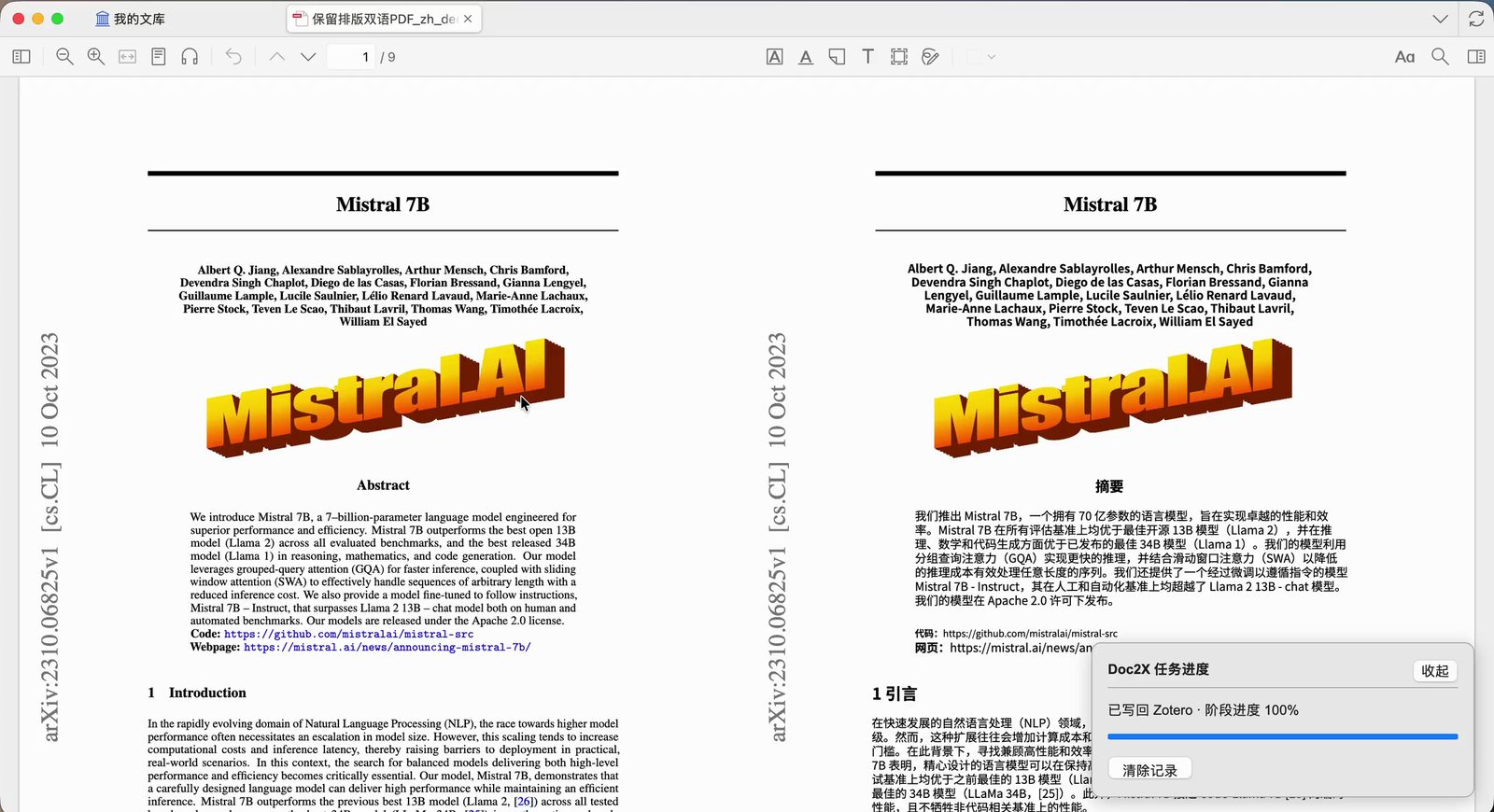
实录:9 页的 Mistral 7B 论文用组合翻译(Pro 账号,deepseek-v4.1-flash 模型),约半分钟后右下角显示「已写回 Zotero」。实际耗时随页数、模型和排队情况变化。演示素材说明见文末。
开始前准备:Zotero 7、8、9、10 或 11 · Doc2X 账号(没有可以在登录时注册)· Zotero 7 / 8 另需 Doc2X 客户端(Windows 10/11 或 Apple M 系列芯片 Mac,翻译时保持打开并登录);Zotero 9–11 用浏览器登录时不需要客户端
先看完整流程
下载对应插件 → 安装到 Zotero → 登录并获取授权(Zotero 9–11 用浏览器登录,7 / 8 通过客户端)→ 配置翻译 → 右键 PDF 翻译 → 在原条目下查看笔记和 PDF。
首次使用建议先选一份较短的论文,确认输出符合需要后再批量处理。
视频教程(3 分钟)
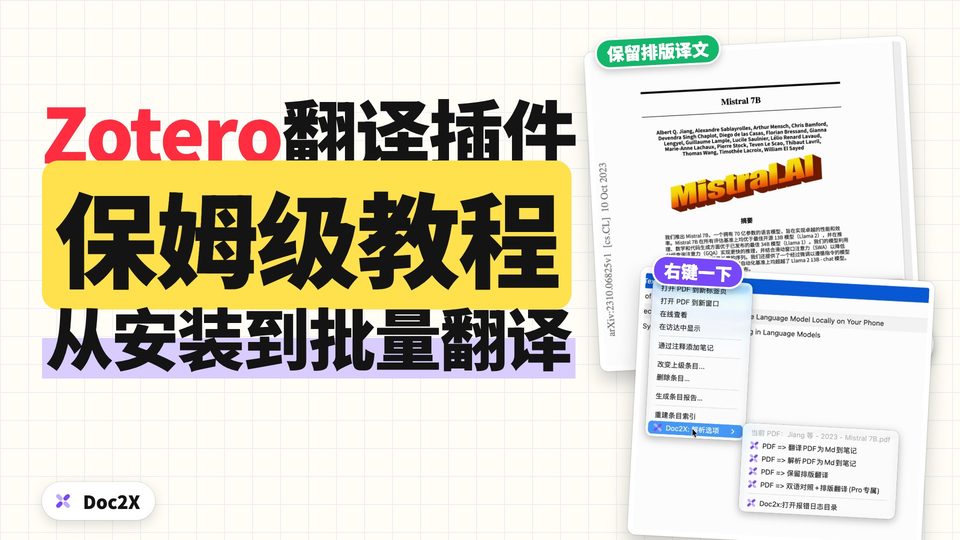
在 B 站观看《Zotero 翻译插件保姆级教程》(约 3 分钟,2026-10-28 发布),与本页步骤一致:
- 00:11 下载插件:按 Zotero 版本选安装包(视频里的 9/10 现在是 9 – 11)
- 00:24 安装插件:工具 → 插件 → 齿轮 → 从文件安装
- 00:39 获取授权:客户端登录,在设置里点「去获取」(视频录制时还没有浏览器登录,Zotero 9–11 现在可以按第 2 节直接用浏览器登录)
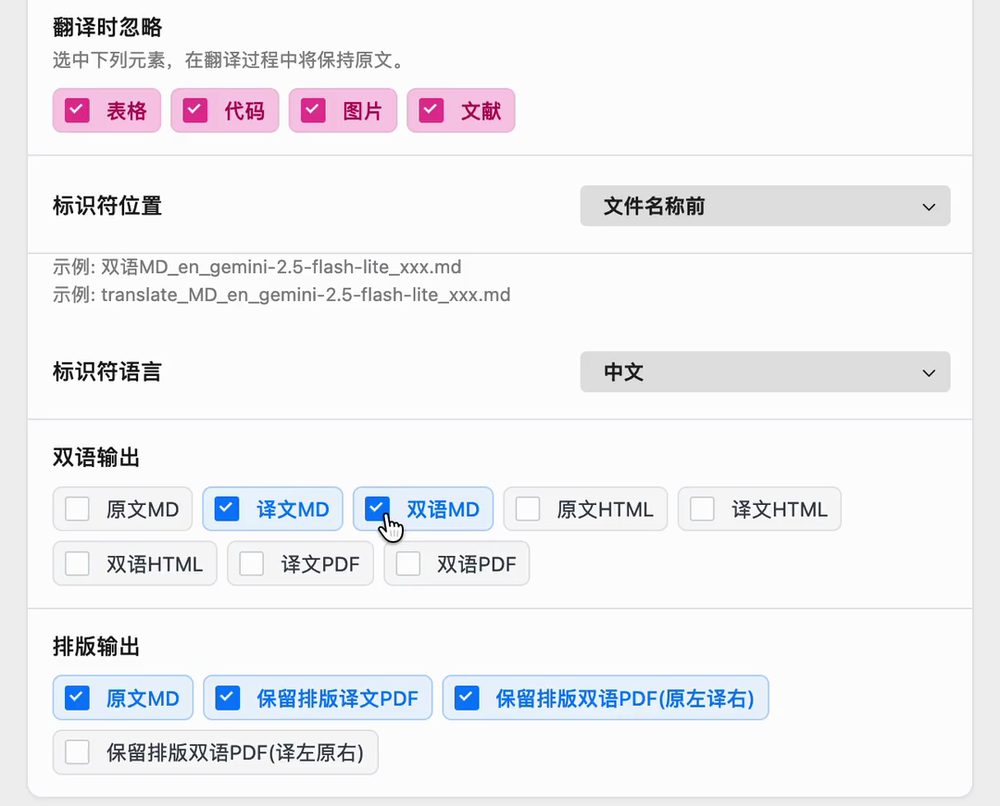
- 00:55 翻译设置:模型、术语表、翻译时忽略、输出文件
- 01:14 单篇翻译:双语笔记、保留排版、组合翻译
- 01:51 批量翻译
- 02:14 导出已有结果
- 02:30 常见问题
Zotero 翻译插件怎么选:划词翻译还是整篇翻译?
Zotero 里常用的翻译插件大致分两类,按阅读方式选择:
| 你想做的事 | 适合的插件类型 | 得到什么 |
|---|---|---|
| 阅读时翻译选中的句子,或翻译标题、摘要、批注 | 划词翻译插件,例如 Translate for Zotero(Zotero 中文社区介绍为开源、免费,可接入多种翻译服务,部分需要自备密钥,超出免费额度可能另收费) | 在翻译侧栏查看选中文字、标题摘要或批注的译文 |
| 把整篇论文翻成中文,尽量保留原有版式、公式和图表 | 整篇翻译插件,例如本页的 Doc2X 插件 | 按所选模式和输出设置,生成保留排版的译文 PDF、左右对照的双语 PDF 或双语 Markdown 笔记,存回原条目;结果需对照原文核对 |
| 两种都需要 | 两类插件分别安装、分别设置 | 平时划词查看,精读或分享时整篇翻译 |
Doc2X 插件用 Doc2X 账号授权:Zotero 9–11 可以直接用浏览器登录,Zotero 7 / 8 通过同一台电脑上的 Doc2X 客户端获取授权。不需要自己申请翻译 API Key,也不在这里填写开放平台 API Key。Translate for Zotero 等插件的翻译引擎配置以各自文档为准,不要混用安装包或授权说明。功能介绍另见 Zotero 全文翻译功能与结果选择。
先选阅读结果:双语笔记还是排版 PDF?
| 你要完成的任务 | 右键菜单选项 | 需要核对 |
|---|---|---|
| 逐段对照原文与译文 | PDF => 翻译PDF为Md到笔记 | 双语输出设置;原文和译文是否完整 |
| 阅读保留论文版式的译文 | PDF => 保留排版翻译 | 排版输出设置:译文 PDF、左右对照双语 PDF |
| 同时需要两类阅读结果 | PDF => 双语对照+排版翻译(Pro专属) | Pro 专属;两类不等于固定两个文件 |
| 只要 Markdown,不翻译 | PDF => 解析PDF为Md到笔记 | 消耗解析页数 |
| 连续处理多篇论文 | 多选后右键「批量…」 | 数量、额度、逐篇结果与父条目 |
| 译文已在 Doc2X 中完成 | 导出已有结果到 Zotero | 复用已有结果,按客户端导出的内容保存到条目 |
1. 下载与安装
按 Zotero 版本选择安装包
打开 Zotero 翻译插件页的下载区,先选 Zotero 版本,再点下载;也可以在 官网下载页 的「Zotero 插件」卡片里下载。Zotero 7 / 8 的插件需要配合 Doc2X 客户端使用,官网下载页可以一起下载 Windows、macOS 客户端;Zotero 9–11 用浏览器登录时不用下载客户端。
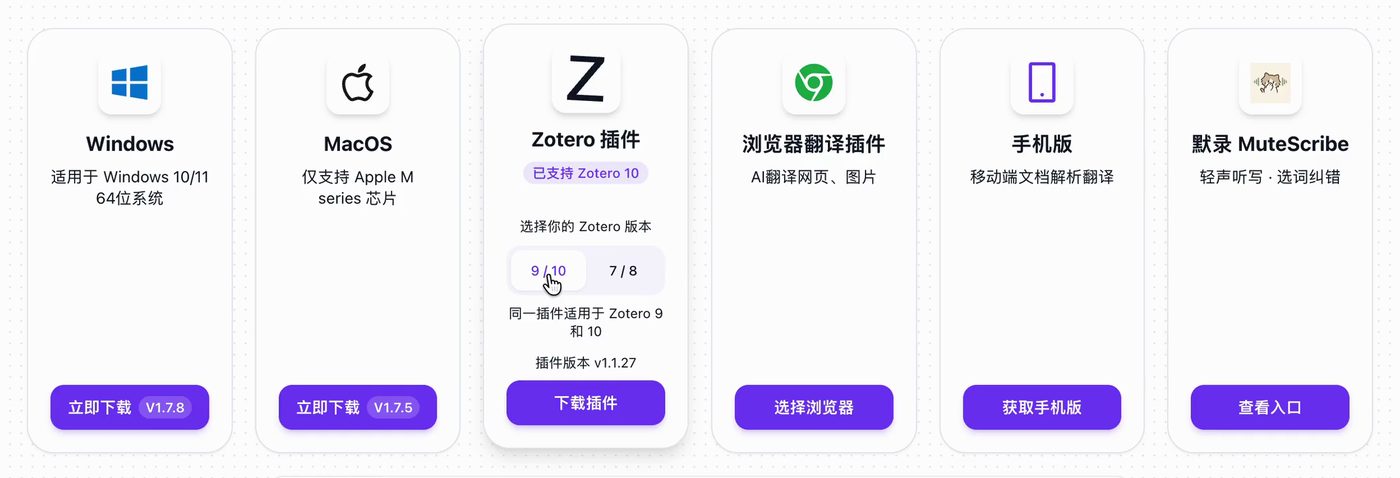
截图为 2026-10-28 录制时的页面;现在卡片上的「9/10」已改为「9 – 11」,同一个安装包适用于 Zotero 9、10 和 11。
| 当前 Zotero 版本 | 下载页选择 | 当前插件版本 | 登录方式 |
|---|---|---|---|
| Zotero 9、10 或 11,包括 9.0.6 | 9 – 11 | v1.1.33(2026-11-13 发布) | 浏览器登录,或读取已登录的客户端 |
| Zotero 7 或 8 | 7 / 8 | v1.1.29(2026-11-07 发布) | 通过 Doc2X 客户端 |
| Zotero 6 | 当前没有对应包 | 先查看 Zotero 的升级与插件兼容说明 | — |
主版本号可以在 Zotero 的「关于 Zotero」里查看。当前英文名称为 doc2x-ai-translate;1.1.12 及更早版本使用 doc2x-parse。不要只看旧教程或文件名,要按 Zotero 主版本选包。官方发布记录:9 – 11 安装包 · 7/8 安装包。
安装到 Zotero
下载得到 .xpi 文件,不要解压。用 Firefox 下载时,它可能把 .xpi 当成浏览器扩展来安装:右键下载按钮选「另存链接为…」,或换一个浏览器下载。
打开 Zotero,点菜单栏「工具 → 插件」。
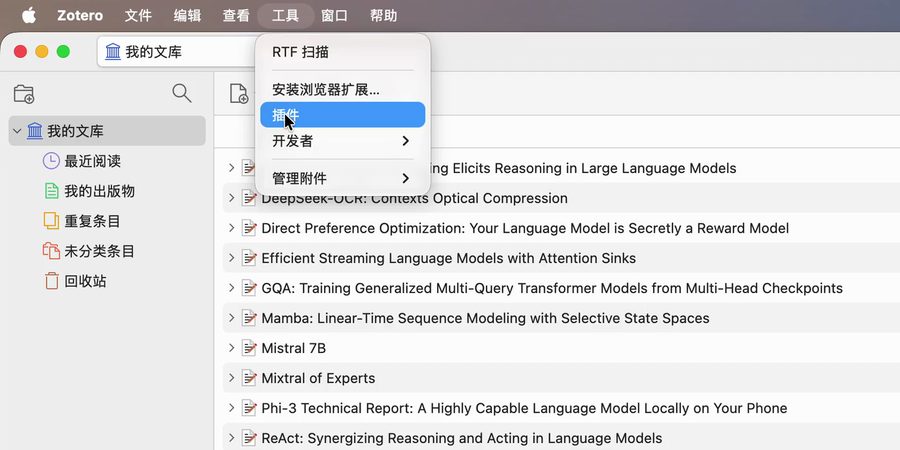
在插件管理器右上角点齿轮,选择「从文件安装插件」(英文界面为 Install Plugin From File…),找到刚下载的
.xpi,点打开。也可以把文件直接拖进插件管理器。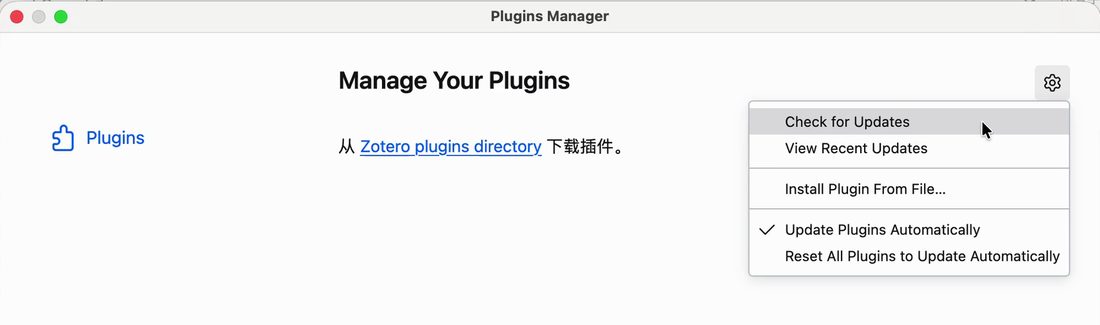
列表里出现已启用的「Doc2X AI文档翻译解析插件」就装好了,工具栏上也会多一个 Doc2X 图标。如有提示,按提示重启 Zotero。
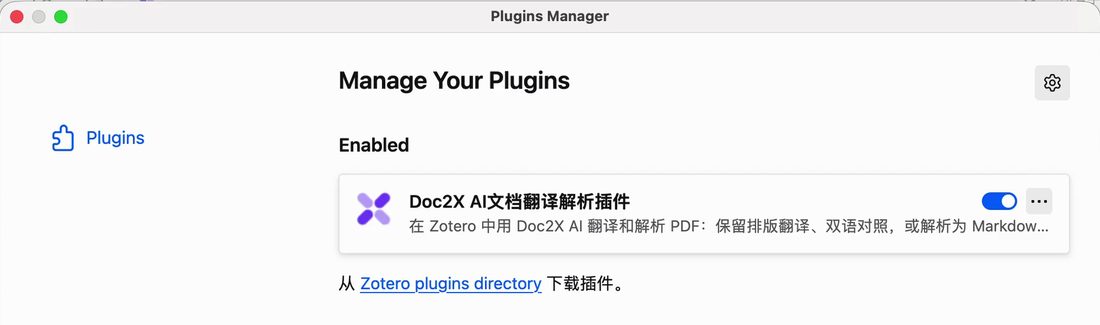
最新版无需额外安装 Better Notes;已经安装 Better Notes 的用户可以保留。需要客户端时,Windows 使用 Win10/Win11,Doc2X macOS 客户端目前面向 Apple M 系列芯片;Linux 和 Intel 芯片的 Mac 没有客户端,Zotero 9–11 可以用浏览器登录。
提示与 Zotero 9.0.6 不兼容
看到 doc2x-parse is incompatible with Zotero 9.0.6 时,多半是下错了安装包。先在 Zotero 的“关于”中确认主版本,再从官方下载页选择 9 – 11。7/8 安装包只支持到 Zotero 8,不能用于 Zotero 9.0.6。
在 Zotero 插件管理器中安装完整 XPI,按提示重启后检查 Doc2X 设置。若仍然失败,记录 Zotero、插件和操作系统版本,以及完整错误,通过下方问题反馈入口联系支持。其他插件(例如 Better BibTeX、Zotero Connector)的兼容问题不能由 Doc2X 的包声明判断。
更新已有插件
在 Zotero 插件管理器中检查更新,或从官网下载对应 .xpi 安装。若升级后菜单缺失或运行异常,再尝试卸载旧插件、完全退出 Zotero、重新打开并安装对应版本。
从 Zotero 7/8 升级到 9 及以上时,需要换用 9 – 11 安装包。通过客户端授权时,客户端需要保持正常运行并登录;如授权失败,Zotero 9–11 可以改用浏览器登录,或按客户端更新指南核对版本和连接状态。
2. 获取授权并配置翻译
授权有两种方式,按 Zotero 版本选一种;授权状态都在 Zotero 设置的 Doc2X 页面查看(macOS 在「Zotero → 设置」,Windows 在「编辑 → 设置」)。
方式一:浏览器登录(Zotero 9、10、11)
插件 1.1.32 及以上支持,不用安装 Doc2X 客户端。
- 点 Zotero 工具栏上的 Doc2X 图标,选择「浏览器登录」;设置的 Doc2X 页面里也有这个入口。电脑上已经登录了 Doc2X 客户端时,点图标会直接读取客户端的登录,不必再走浏览器。
- 浏览器会打开 Doc2X 的连接页面:登录自己的账号(没有账号可以直接注册),再点「连接 Zotero 插件」。
- 回到 Zotero,看到「已通过浏览器登录 Doc2X」的提示,设置页的授权状态变为「已授权」,就可以继续配置翻译。
连接页面需要在发起登录的同一台电脑上完成;长时间没有确认时这次登录会取消,回到 Zotero 再点一次「浏览器登录」即可。
方式二:通过 Doc2X 客户端(Zotero 7 / 8,9–11 也可以用)
Zotero 7 / 8 的插件只支持这种方式。
安装并打开 Doc2X 客户端,登录自己的 Doc2X 账户,翻译期间保持客户端运行。
打开 Zotero 设置中的 Doc2X 页面。
在「Doc2X 授权设置」中点击 去获取,状态由「待授权」变为「已授权」,下方显示免费额度、会员额度和高级积分。也可以点工具栏 Doc2X 图标的「获取 Token」。Token 是账户授权信息,不要放进公开截图或发给其他人。
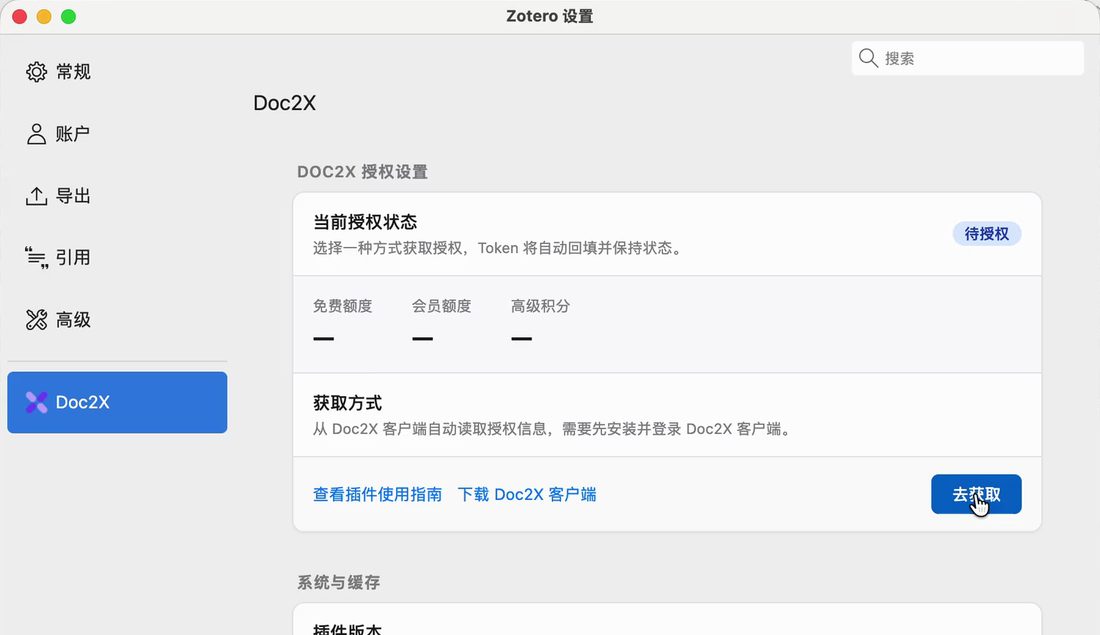
配置翻译并确认
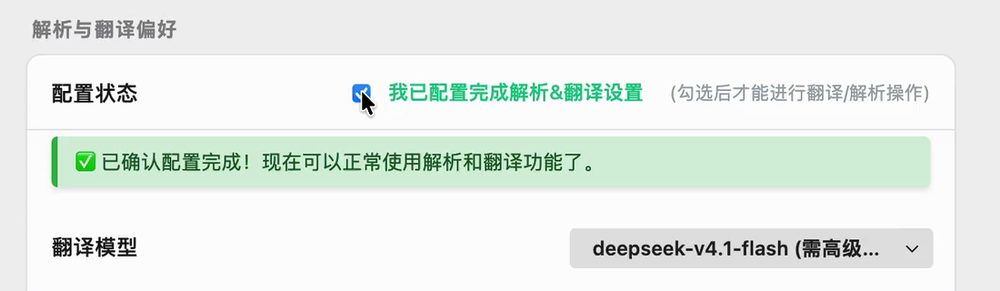
授权后,设置页往下是「解析与翻译偏好」:
- 翻译模型:列表里有标为「免费」的 free 模型,其他模型标注「需高级积分」。本次实录中,Pro 账号授权后自动选中了需高级积分的模型;开始前请检查当前选择。
- 目标语言、术语表、上下文增强:上下文增强结合全文改善指代与术语一致性,仅会员可开启。
- 翻译时忽略:勾选的表格、代码、图片、文献会保持原文。
- 双语输出、排版输出:决定最后生成哪些笔记和 PDF,一般用默认设置即可。
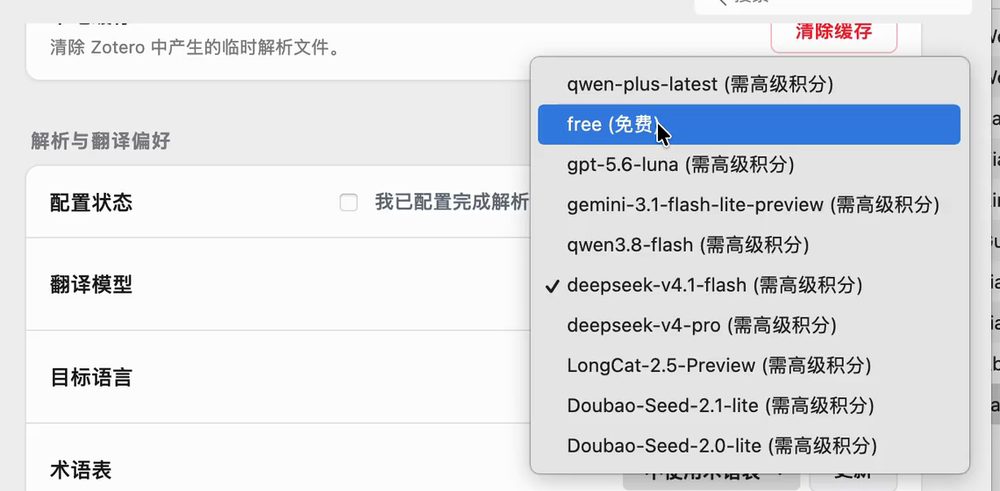
最后勾选 我已配置完成解析&翻译设置,看到「已确认配置完成」后再回到文献库。不勾选时无法使用右键菜单里的翻译和解析。
3. 一份论文:右键翻译(含 Combine 组合翻译)
在文献库展开论文条目,在原始 PDF 附件上点右键,选择 Doc2X: 解析选项。子菜单顶部显示当前 PDF 的文件名,下面有四个选项:
| 菜单项 | 结果 |
|---|---|
| PDF => 翻译PDF为Md到笔记 | 双语对照翻译,保存为 Markdown 笔记 |
| PDF => 解析PDF为Md到笔记 | 只解析成 Markdown,不翻译 |
| PDF => 保留排版翻译 | 保留排版的译文 PDF,可按设置生成左右对照双语 PDF |
| PDF => 双语对照+排版翻译(Pro专属) | 组合翻译:一次得到上面两类阅读结果 |
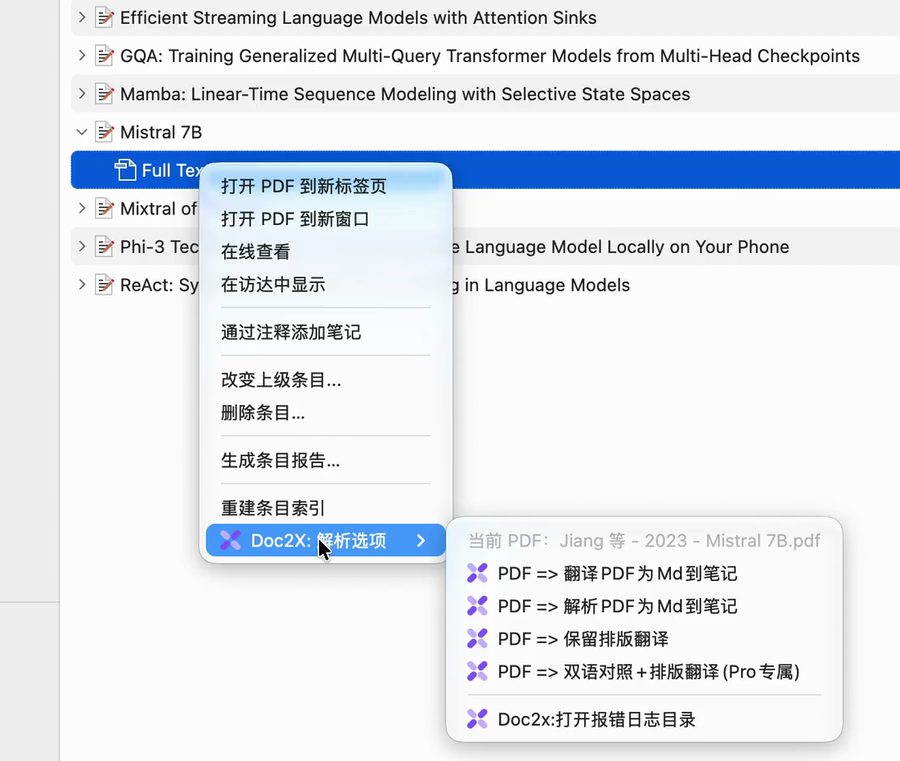
- 按需要选择:只要双语对照笔记,选 PDF => 翻译PDF为Md到笔记;只要排版译文,选 PDF => 保留排版翻译;两类都要,选 PDF => 双语对照+排版翻译(Pro专属)(上面的实录用的是这一项)。组合翻译是会员功能,未开通时插件会提示开通,也可以分别使用双语笔记翻译和保留排版翻译。一个条目下有多份 PDF 时,直接在要翻译的那一份上右键。
- 右下角的「Doc2X 任务进度」会显示解析、翻译和写回进度。等待时不要反复点开始。
- 显示「已写回 Zotero」后,展开原论文条目查看结果。
两类结果分别是什么?
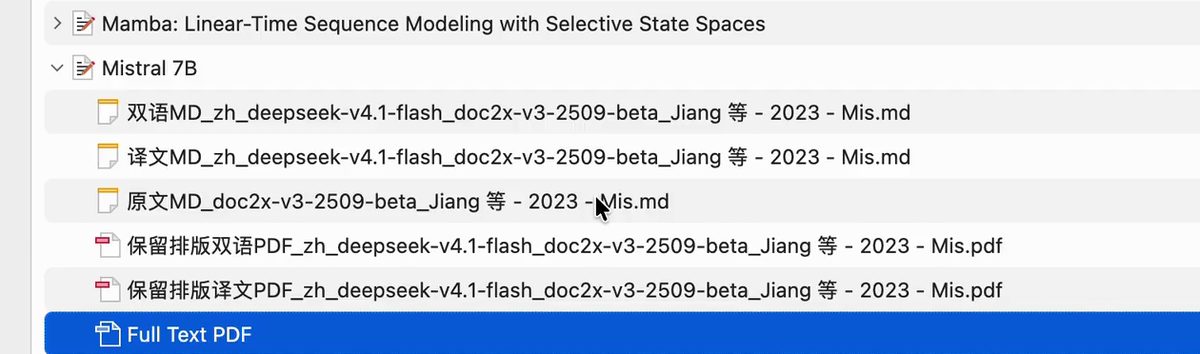
- 双语对照结果:「双语MD」「译文MD」「原文MD」等笔记。在笔记上右键选择 Doc2X: 预览 Markdown,可以逐段对照原文和译文,还能一键复制 Markdown。
- 保留排版结果:「保留排版译文PDF」「保留排版双语PDF」等附件,双击即可在 Zotero 阅读器中打开。实录中的双语 PDF 左边原文、右边译文(排版输出也可选译左原右),图表的说明文字也会翻译。
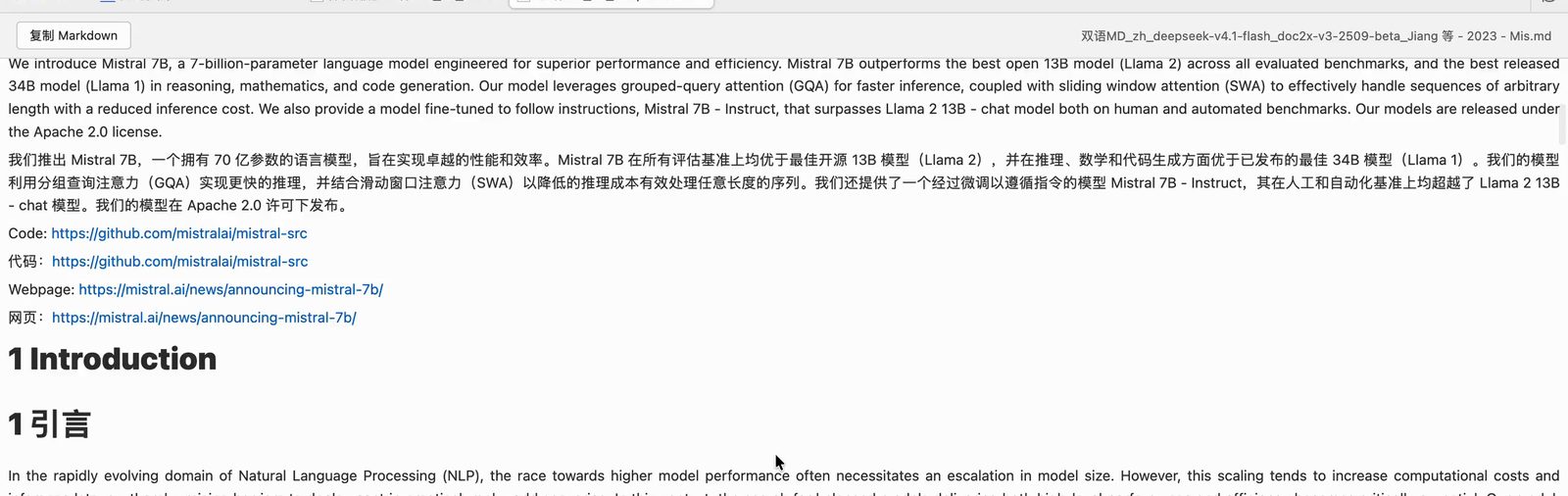
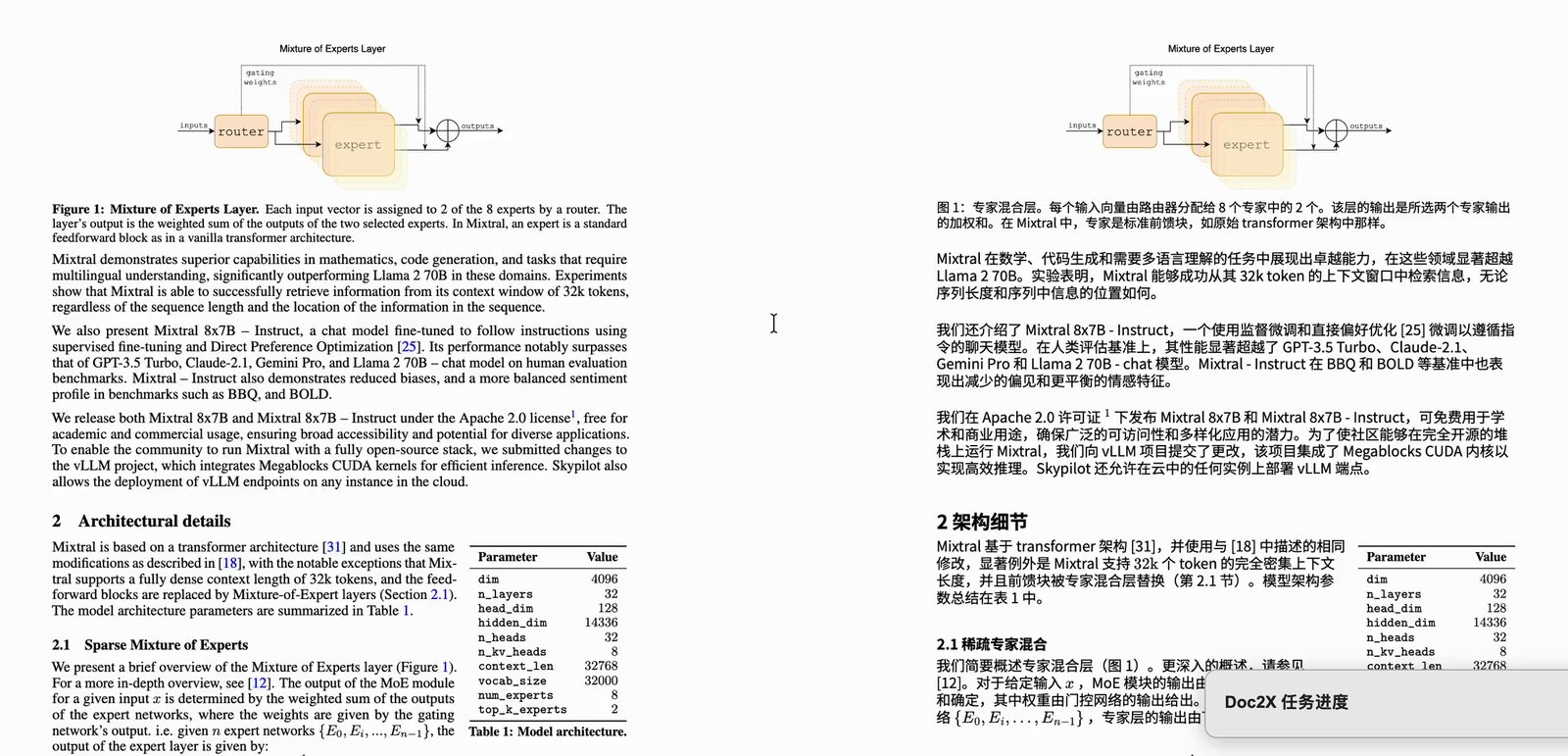
「同时得到两个结果」指两类阅读结果,不表示固定只生成两个文件。上面的实录生成了三份笔记和两份 PDF;输出数量取决于双语输出和排版输出的勾选。忽略选项、识别效果及翻译模型也会影响内容,不代表每个元素都会翻译。
只需要单类结果时,可选择双语笔记翻译或保留排版翻译;只需提取内容时选择解析,无需组合翻译。
4. 多篇论文:顺序批量翻译
按住 Ctrl(Windows)或 Command(macOS)多选论文条目或 PDF 附件;连续项目可以用 Shift。注意不要选中此前生成的译文 PDF。
右键选择 批量双语对照翻译、批量保留排版翻译 或 批量双语对照+排版翻译,菜单会显示选中的数量。
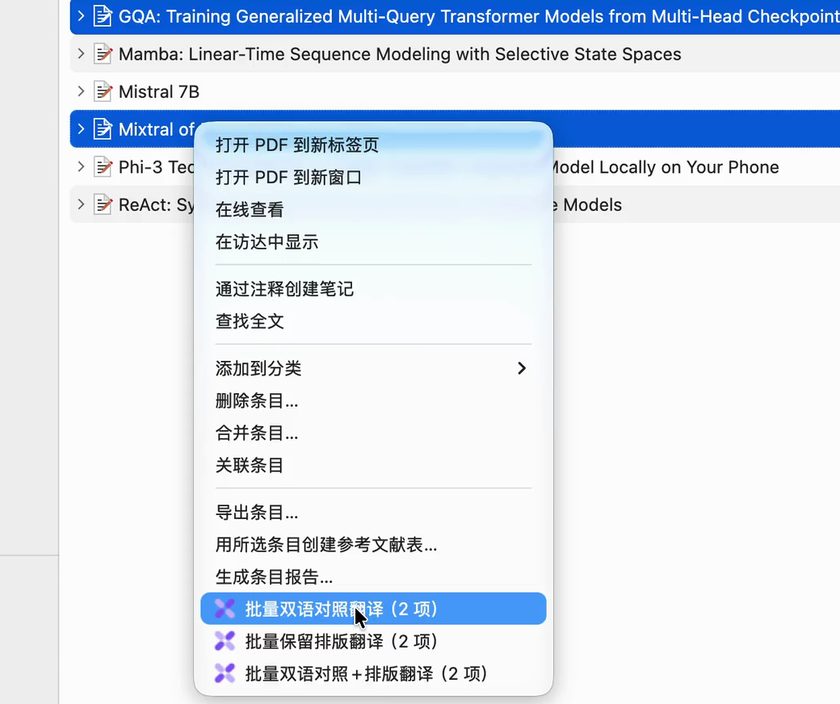
如果多选的是论文父条目,插件会弹出 选择本次批量翻译的 PDF,勾选目标文件,点击 确认选择。
确认框会列出文件清单,并提示每个文件单独创建任务、消耗额度,首个失败后停止。核对数量和文件名后再开始。
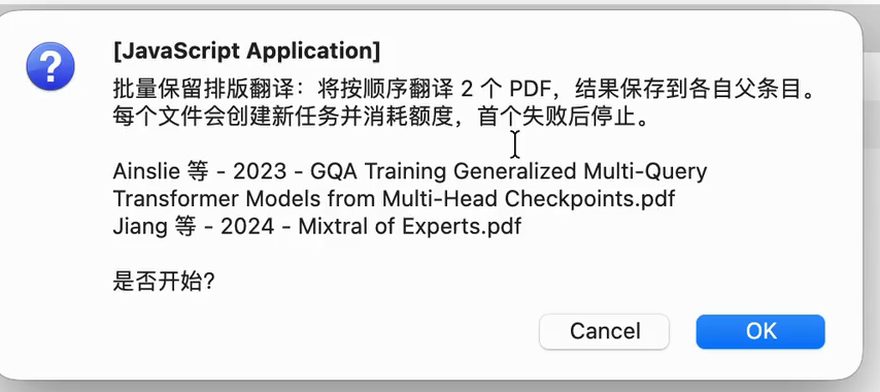
等待插件依次处理文件;完成一份后再开始下一份,结果分别保存到各自的父条目。
每个 PDF 都会创建新任务并消耗相应额度。 批量中首个文件失败后会停止后续处理。批量处理中再次右键,可以选「停止批量翻译(当前文件完成后)」:当前文件继续处理,后续文件不再启动;还在排队时,这一项显示为「取消排队中的批量翻译」。
5. 在哪里查看结果?
回到原来的论文父条目,点击左侧展开箭头:
- 双击「双语MD」「译文MD」「原文MD」等笔记,查看文字内容。
- 双击「保留排版译文PDF」「保留排版双语PDF」等附件,在 Zotero 阅读器中查看。
- 在结果笔记上点右键,可使用 Doc2X: 预览 Markdown 或 Doc2X: 在网页中查看。
文件名会包含输出类型、语言和模型等信息。批量任务的结果按论文分别归档,不会都放在第一篇论文下。
6. 把已有 Doc2X 结果导出到 Zotero
如果文件已经在 Doc2X 中处理完成,可以直接把可用结果放入已有 Zotero 条目,不必重新从 Zotero 上传同一 PDF。
在同一台电脑启动已安装匹配插件的 Zotero,并保持 Doc2X 客户端已登录。导出期间 Zotero 和客户端都要开着(这一功能在桌面客户端里,只用浏览器登录时没有这个入口)。
在 Doc2X 客户端打开对应解析或翻译结果,点击 导出。
在「导出文档配置」的导出格式中选择 Zotero。仅桌面客户端支持 Zotero 导出,普通网页或旧版客户端可能不显示此选项。
在 请选择条目中搜索并选择正确的论文条目。列表加载不出来时,先确认 Zotero 与插件仍在运行。
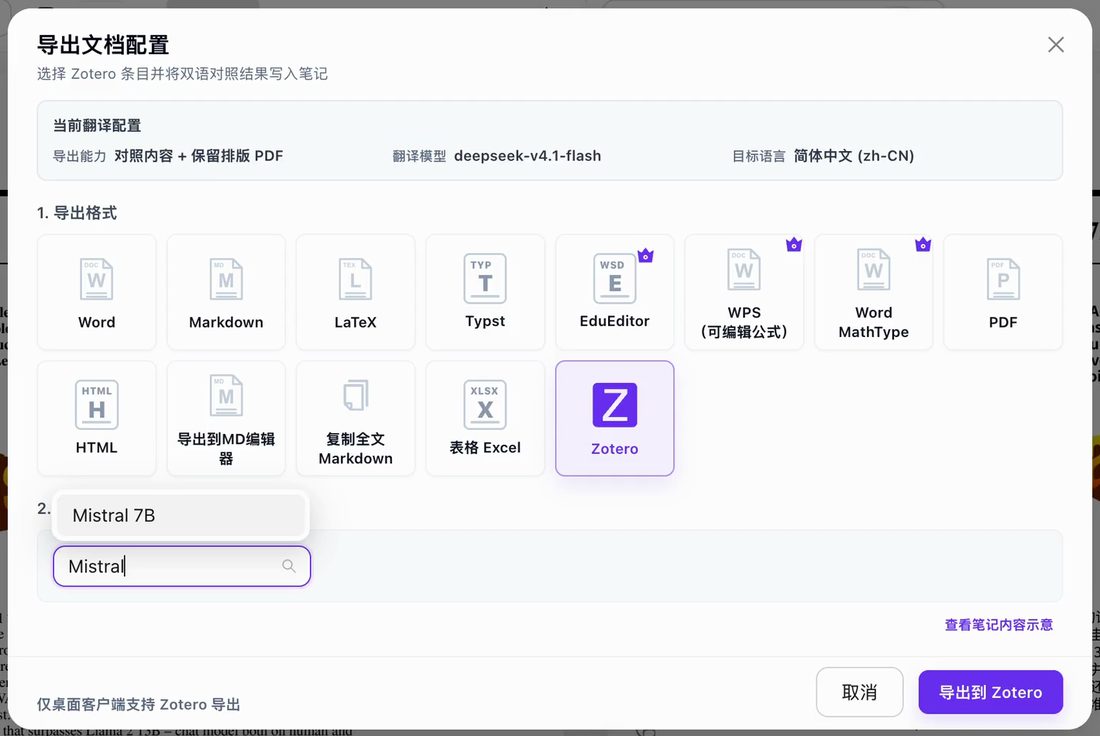
点击 导出到 Zotero,等待成功或错误提示。
回到选定论文父条目,展开查看新增的内容,再打开检查。
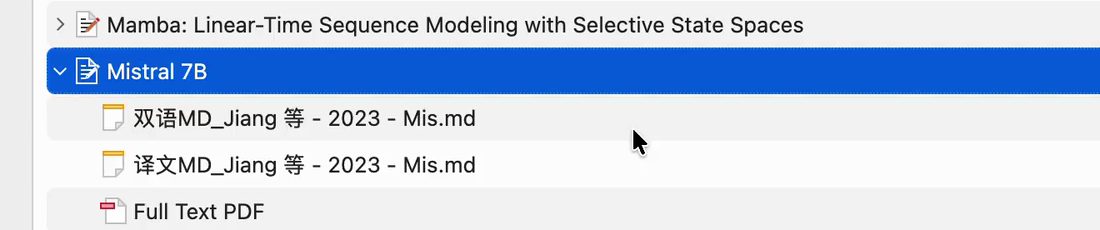
实录中,组合翻译结果导出后,条目下新增了「双语MD」「译文MD」两条笔记,没有附带 PDF。需要 PDF 时,可以在客户端的导出格式里选 PDF 保存到电脑,再在 Zotero 里把它添加为该条目的附件。
这个目的地使用正在运行的客户端与 Zotero 插件连接,不是在 转存设置中添加 Notion/FlowUs 那样的账号授权。连接失败时先重启客户端或 Zotero 再导出;不要为一次导出失败重新创建解析/翻译任务。
费用、失败与重复提交
解析消耗解析页数,翻译按所选模型和账户权益计费;请以页面显示的额度规则为准。组合翻译不是免费翻译,批量处理也不会免除每份文件的消耗。 页数不够时,Zotero 9–11 的插件(1.1.33 起)会弹出说明:可以每日签到领取免费页数,或开通会员、购买加量包,处理好后回到 Zotero 重新点一次。
- 等待时不要反复点击开始。重新从 Zotero 发起同一 PDF 翻译会创建新任务,可能再次消耗解析页数和积分。
- 已解析成功但翻译失败时,先到 Doc2X 客户端查看对应任务的状态和可用操作,不要马上从 Zotero 重新提交同一 PDF,避免重复解析。
- 批量失败后,先查看已完成哪些文件,排查失败原因,再只选择尚未完成的文件处理。
- 长文档或较慢的模型可能需要较长时间。进度暂时不变不等于失败,可到客户端查看任务;首次测试建议使用短 PDF。
常见问题
Zotero 怎么翻译整篇 PDF,并保留双语对照?
安装匹配主版本的 Doc2X 插件,完成授权(Zotero 9–11 点工具栏图标选「浏览器登录」;Zotero 7 / 8 打开同机已登录的客户端,在插件设置中点「去获取」),并配置语言、模型与输出。在原始 PDF 附件上右键,进入「Doc2X: 解析选项」:「PDF => 翻译PDF为Md到笔记」保存双语对照笔记,「PDF => 保留排版翻译」按设置保存译文或左右对照双语 PDF。需要两类结果时使用 Pro 专属的组合翻译,完成后展开原父条目检查。
Zotero 全文翻译免费吗?
插件可以免费下载安装。翻译设置里有标为「免费」的 free 模型,其他模型需要高级积分;解析会消耗解析页数,页数不够时可以每日签到领取免费页数。组合翻译为 Pro 专属,批量处理也不会免除每篇消耗。开始前在 Zotero 设置的 Doc2X 页面查看剩余额度和积分;已有成功结果优先复用,避免重复创建任务。
看不到组合翻译或批量入口
先确认已安装最新的对应版本插件,并已勾选「我已配置完成解析&翻译设置」。组合翻译为 Pro 专属,未开通时可分别使用双语笔记翻译和保留排版翻译;批量入口需要选择多个可处理的 PDF 或父条目。选中笔记、无 PDF 的条目或单个项目时,菜单不同。
一个条目里有多份 PDF,怎么避免选错?
直接在目标 PDF 附件上右键操作,子菜单顶部会显示当前 PDF 的文件名。批量开始前再次核对确认框中的文件名。
一定要安装 Doc2X 客户端吗?
Zotero 9、10、11 不需要:插件 1.1.32 及以上可以用浏览器登录,在浏览器里登录后点「连接 Zotero 插件」即可。电脑上已经登录了 Doc2X 客户端的,插件也可以直接读取它的登录。Zotero 7、8 的插件目前需要先安装并登录客户端。把 Doc2X 里已有的结果导出到 Zotero,也需要客户端。
获取 Token 失败或客户端连接中断
Zotero 9–11 连不上客户端时,可以直接改用浏览器登录。继续用客户端授权的,确认同一台电脑上的 Doc2X 客户端已启动并登录;必要时把客户端和 Zotero 都重启一下,再点「去获取」。不要把开放平台 API Key 当作这里的客户端 Token 使用。
翻译完成但没有看到两类结果
检查输出设置、父条目是否已展开、任务是否仍在保存结果;组合翻译与单独的双语翻译不是同一菜单入口。若只有一类结果,先查对应任务状态,不要立即重新提交。
视频里要求安装 Better Notes,仍然需要吗?
不需要。旧版视频教程 中的部分安装步骤和菜单已过时;请看 2026-10-28 的新版 Zotero 翻译插件保姆级教程 或本图文指南。
Zotero 翻译插件哪个好?和 Translate for Zotero 有什么区别?
看你要翻译多少内容。Translate for Zotero 是划词翻译插件(Zotero 中文社区介绍为开源、免费),用于阅读时翻译选中的文字、标题摘要和批注;Doc2X 插件把整篇论文 PDF 解析后翻译,按所选模式生成保留排版的译文 PDF、左右对照双语 PDF 或双语笔记,适合精读整篇论文。两类插件分别安装、分别设置。
Zotero 翻译插件下载后怎么安装?
不要解压下载的 .xpi 文件。在 Zotero 中打开「工具 → 插件」,点右上角齿轮,选择「从文件安装插件」(Install Plugin From File),选中 .xpi 并打开;也可以把文件拖进插件管理器。列表中出现已启用的「Doc2X AI文档翻译解析插件」即安装成功。
翻译一篇论文要多久?
取决于页数、所选模型和排队情况。2026-10-28 的实录中(客户端 1.7.5,Pro 账号,deepseek-v4.1-flash 模型),9 页的 Mistral 7B 论文从开始组合翻译到写回 Zotero 约半分钟。长论文、批量任务或较慢的模型需要更久;进度暂时不变不等于失败,可在 Zotero 右下角的任务进度里查看,装了客户端的也可以在客户端里看。
演示素材说明
截图和视频中的论文均来自 arXiv,按 CC BY 4.0 许可使用;截图中的中文为 Doc2X 机器翻译结果,图片经过裁剪。
- Albert Q. Jiang 等,《Mistral 7B》,arXiv:2310.06825
- Albert Q. Jiang 等,《Mixtral of Experts》,arXiv:2401.04088
- Joshua Ainslie 等,《GQA: Training Generalized Multi-Query Transformer Models from Multi-Head Checkpoints》,arXiv:2305.13245
文献库列表中的其他论文只展示了书目信息(标题、作者),没有展示正文。
问题反馈
仍有问题时,请通过 联系我们 反馈,附上 Zotero 主版本、插件版本、失败阶段和已脱敏的截图。不要公开 Token 或账户敏感信息。