在 Zotero 里,直接读懂外文文献。
在 Zotero 里右键文献 PDF,用 Doc2X 保留排版翻译、生成双语对照 PDF,或把论文解析成 Markdown 笔记,结果自动存回原条目。支持 Zotero 7、8、9、10、11,提供 XPI 下载与图文安装教程。
不用下载、上传再导回。选中文献的 PDF,翻译好的文件和笔记会回到同一个条目下,公式、表格和版面尽量保持原样。
下载与安装教程保留排版翻译
译文排在原来的版面位置,公式、图表和页码不动,读起来和原文一样顺。译好的 PDF 作为附件存回原条目。
双语对照 PDF
左边原文、右边译文,一页一页对照着读,核对术语和关键句更方便。
解析成 Markdown 笔记
把论文正文、公式和表格识别成 Markdown,直接生成 Zotero 笔记,也可以先翻译再存成笔记。
多篇文献一起处理
在文献列表里选中多篇,一次提交翻译,在进度面板里查看每一篇的处理情况。
下载与安装 Doc2X Zotero 翻译插件
安装包由官网提供最新版本,启用 JavaScript 后可在本页按 Zotero 版本下载;也可以前往Doc2X 下载中心。
- Zotero 9 – 11:同一个安装包适用于 Zotero 9、10 和 11。
- Zotero 7 / 8:适用于 Zotero 7 和 8。Zotero 6 及更早版本无法安装。
选对版本,下载 XPI 安装包
在 Zotero 菜单栏点“帮助”→“关于 Zotero”查看版本号,再在上方选择对应版本下载。下载得到的是 .xpi 文件,不需要解压。
用 Firefox 下载时,它可能会把 .xpi 当成浏览器扩展来安装,请右键下载按钮选“另存链接为…”,或改用其他浏览器下载。
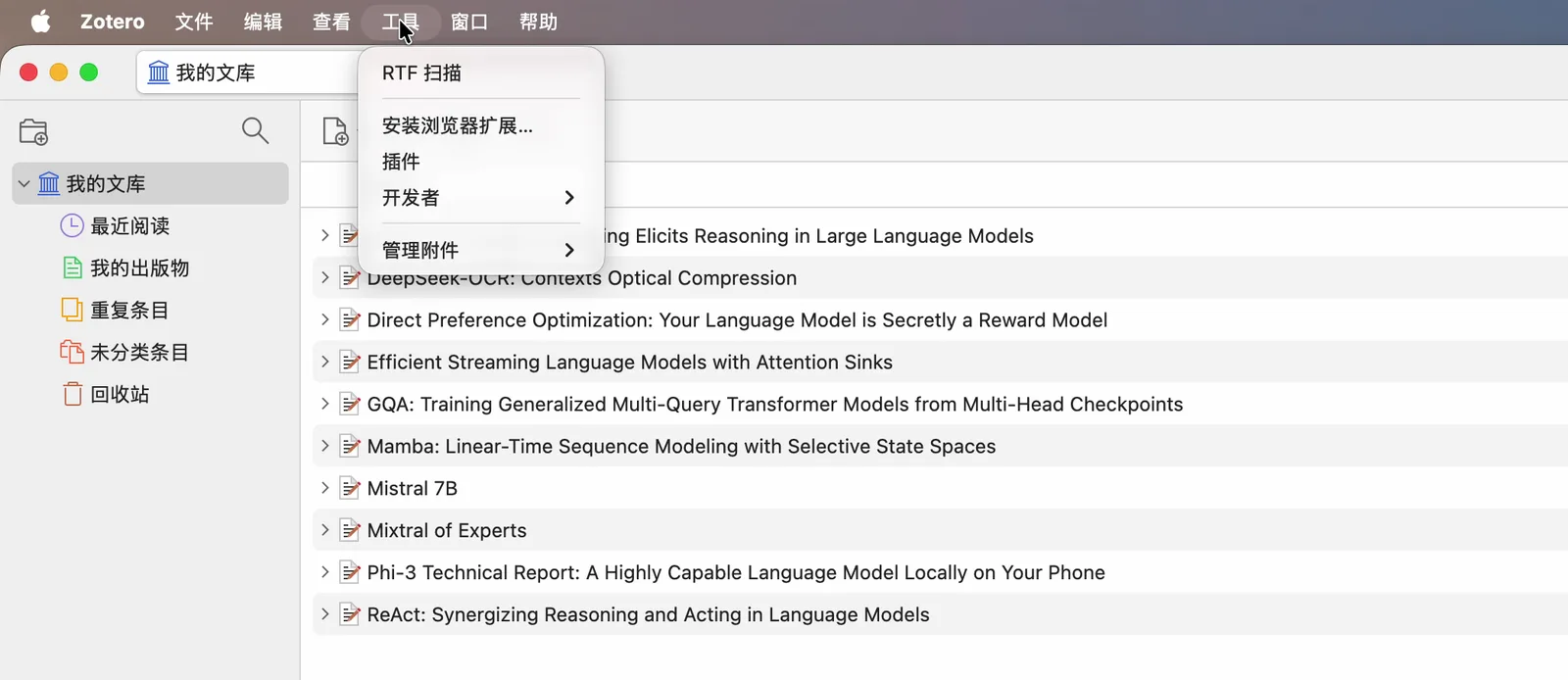
打开“工具”→“插件”
打开 Zotero,点菜单栏的“工具”,选择“插件”,打开插件管理窗口。Windows 的菜单栏在 Zotero 窗口顶部,macOS 在屏幕顶部。
从文件安装插件
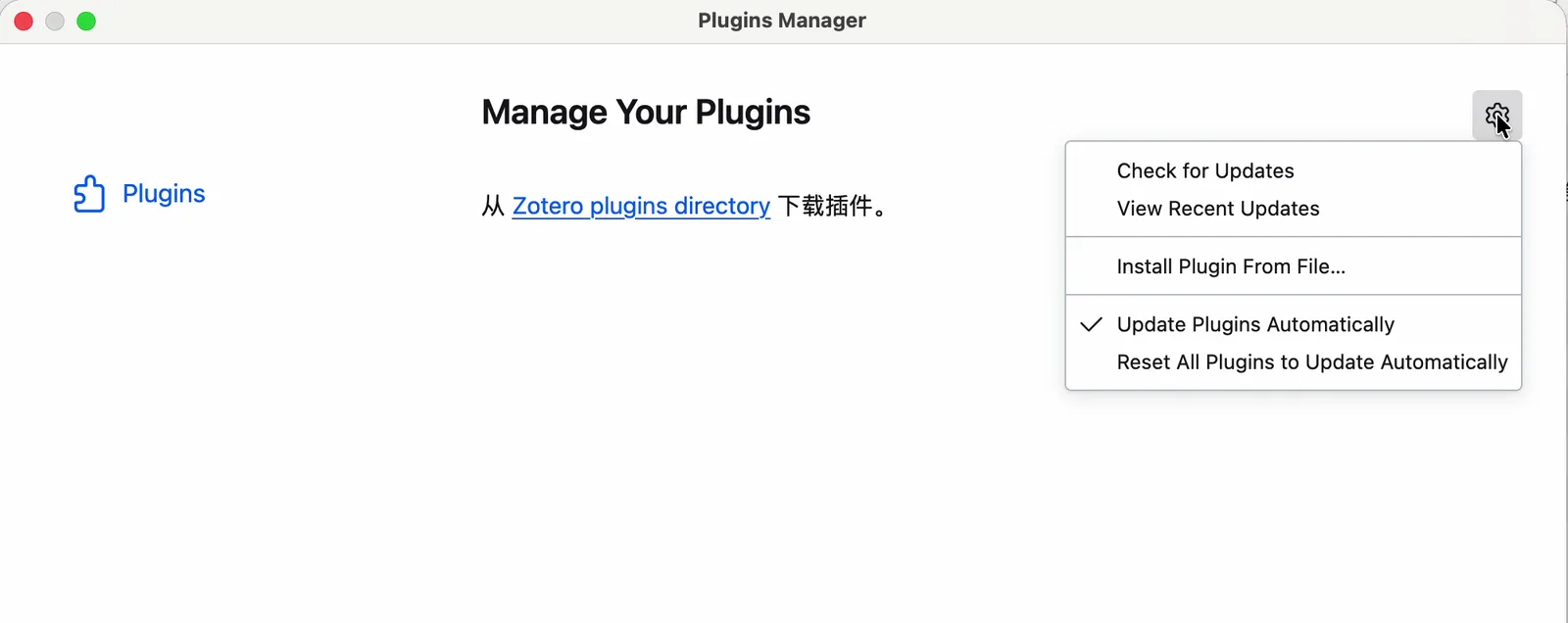
点插件窗口右上角的齿轮按钮,选择“从文件安装插件…”(英文界面为 Install Plugin From File…),选中第 1 步下载的 .xpi 文件。
也可以直接把 .xpi 文件拖进插件窗口。
确认插件已启用
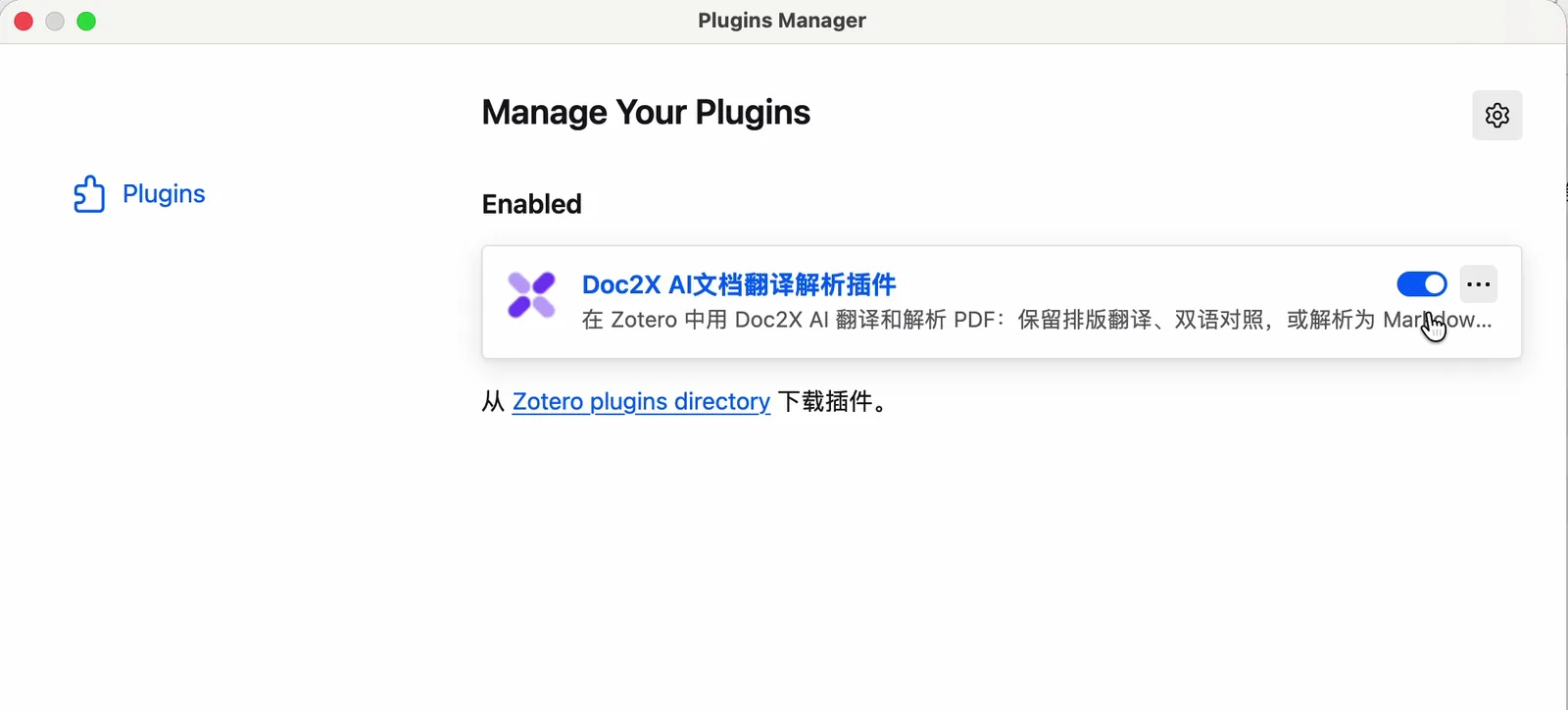
列表里出现“Doc2X AI文档翻译解析插件”且开关为开启状态,就安装好了。如果 Zotero 提示重启,按提示重启即可。
登录 Doc2X,完成授权
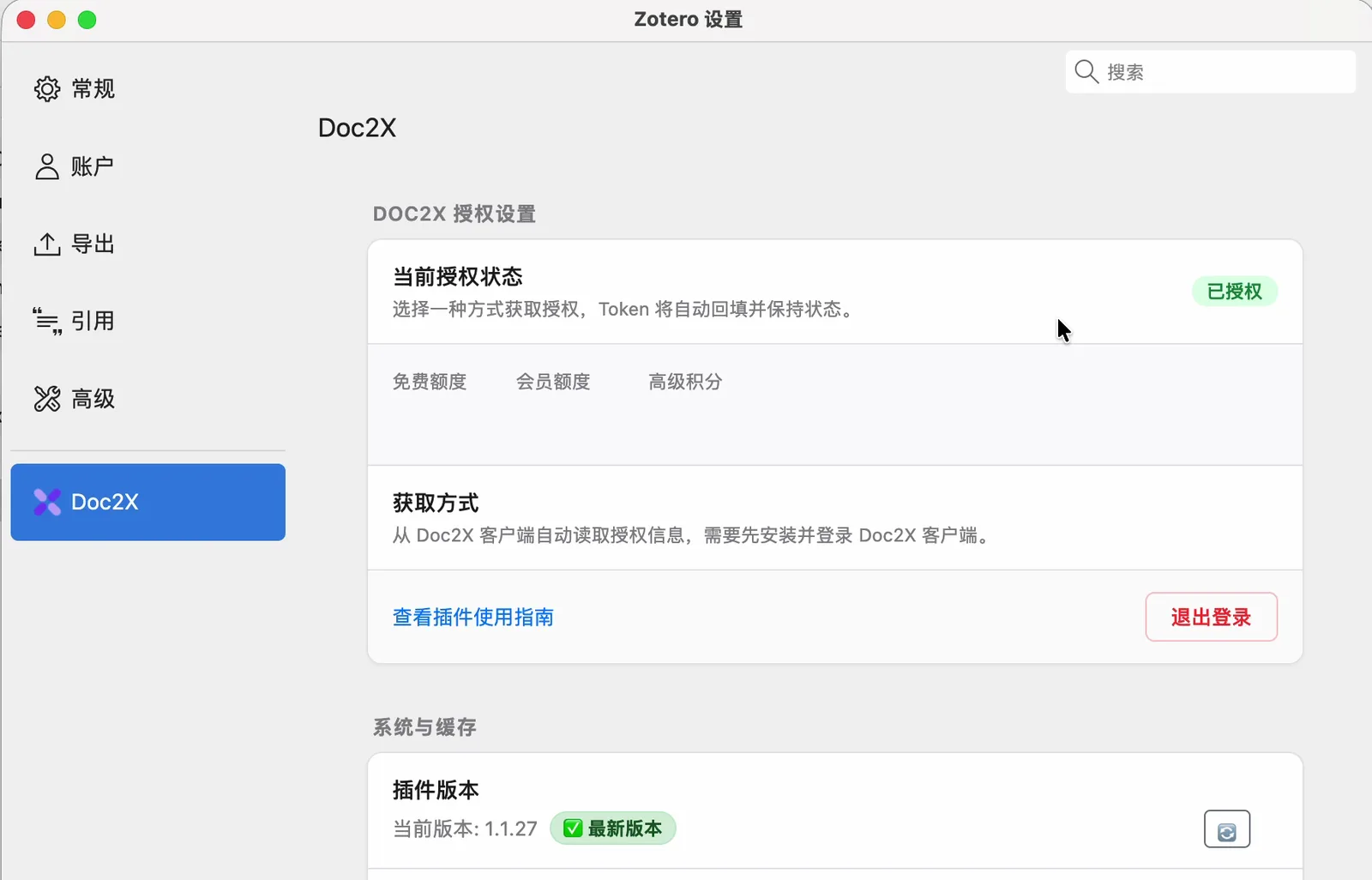
在 Zotero 工具栏点 Doc2X 图标,选“浏览器登录”:浏览器会打开 Doc2X 网页,登录(没有账号可以直接注册)后点“连接 Zotero 插件”,插件就授权好了,不需要安装客户端。授权状态可以在 Zotero“设置”→“Doc2X”里查看。
电脑上已经登录了 Doc2X 桌面客户端的,点图标会直接读取它的登录。Zotero 7 / 8 的插件目前只支持这种方式,需要先安装并登录客户端。授权成功后会显示“已授权”,之后不需要每次重新登录。
右键 PDF,开始翻译
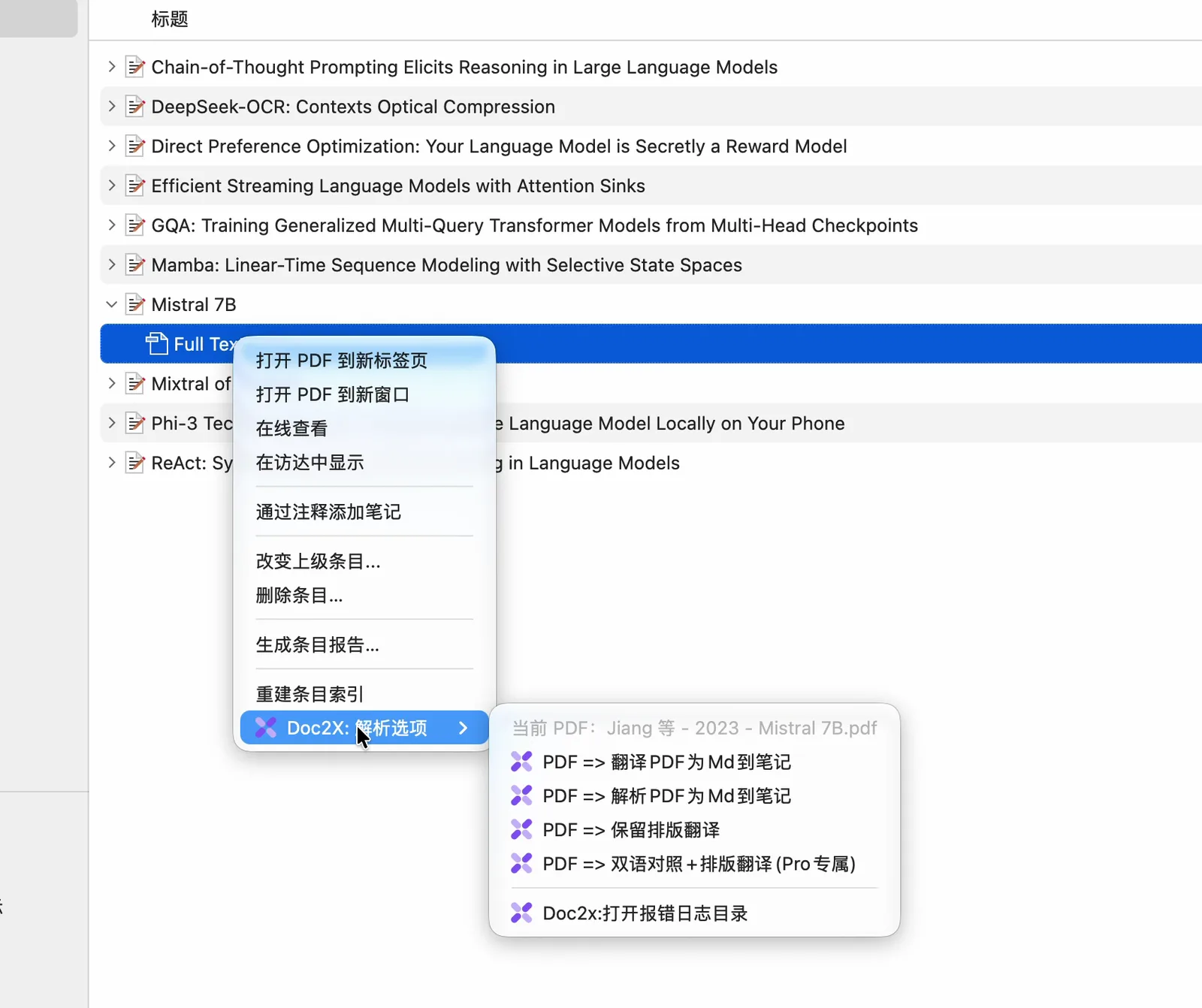
在文献的 PDF 附件上点右键,选择“Doc2X: 解析选项”,再选保留排版翻译、双语对照,或解析成 Markdown 笔记。
处理进度会显示在右下角,完成后译文 PDF 或笔记自动存回这条文献,双击即可打开阅读。
常见问题
我该下载哪个版本?
在 Zotero 菜单栏点“帮助”→“关于 Zotero”查看版本号。Zotero 9、10、11 下载“Zotero 9 – 11”安装包;Zotero 7、8 下载“Zotero 7 / 8”安装包。装错版本时 Zotero 会提示不兼容,换另一个安装包即可。
一定要安装 Doc2X 客户端吗?
Zotero 9、10、11 不需要:在插件里选“浏览器登录”,在浏览器里登录后点“连接”即可。电脑上已经登录了 Doc2X 桌面客户端的,插件也可以直接读取它的登录。Zotero 7、8 的插件目前需要先安装并登录桌面客户端。翻译和解析使用你 Doc2X 账号的额度,具体以账号页面显示为准。
翻译结果保存在哪里?
译文 PDF 会作为附件保存到原来的文献条目下,Markdown 结果保存为这条文献的笔记,原始 PDF 不会被修改。
双语对照和保留排版翻译有什么区别?
保留排版翻译把译文排在原来的版面位置,适合直接通读;双语对照把原文和译文并排放在一起,适合逐句核对。双语对照 + 排版翻译需要 Pro 权益。
插件怎么更新?
插件会跟随 Zotero 的插件更新机制自动检查新版本。也可以在插件窗口的齿轮菜单里选“检查更新”,或重新下载安装包覆盖安装。
安装后在右键菜单里找不到 Doc2X?
先在“工具”→“插件”里确认插件开关已开启,再重启 Zotero。右键菜单需要点在 PDF 附件或带 PDF 的文献条目上才会显示。