
Zotero 翻译插件教程:PDF 全文、双语对照与批量处理
用 Doc2X Zotero 翻译插件,从原始论文 PDF 发起全文翻译,按需要取得双语对照笔记或保留排版 PDF,再保存回论文条目。本教程介绍安装配置、单篇全文翻译、Combine 组合翻译与多 PDF 顺序批量处理。重要术语、公式和图表仍需对照原文核对。
下载插件与客户端 · Zotero 全文翻译功能与结果选择 · 已配置,直接看单篇翻译
先看完整流程
下载对应插件 → 登录客户端并获取授权 → 配置翻译 → 选择 PDF → 查看笔记和 PDF 结果。
首次使用建议先选一份较短的论文,确认输出符合需要后再批量处理。
先选阅读结果:双语笔记还是排版 PDF?
| 你要完成的任务 | 选择方式 | 需要核对 |
|---|---|---|
| 逐段对照原文与译文 | 双语对照翻译 | 笔记输出设置、原文和译文是否完整 |
| 阅读保留论文版式的译文 | 保留排版翻译 | 译文 PDF;并排双语 PDF 按输出设置选择 |
| 同时需要两类阅读结果 | Combine 组合翻译 | Pro 专属;两类不等于固定两个文件 |
| 连续处理多篇论文 | 多选原始 PDF 后批量翻译 | 数量、额度、逐篇结果与父条目 |
| 译文已在 Doc2X 中完成 | 导出已有结果到 Zotero | 复用任务,按实际结果类型保存笔记或 PDF |
本页的 Doc2X 插件与 Translate for Zotero / Zotero PDF Translate 等其他插件分别安装、配置,不要混用安装包或授权说明。Doc2X 插件通过同机客户端获取 Token,不在此处填写开放平台 API Key。
1. 下载与安装
按 Zotero 版本选择安装包
打开 官网下载页,找到「Zotero 插件」。
| 当前 Zotero 版本 | 下载页选择 | 2026-10-10 实际下载核对 |
|---|---|---|
| Zotero 9 或 10,包括 9.0.6 | 9 / 10 | 插件 v1.1.20;包内声明 9.0 至 10.* |
| Zotero 7 或 8 | 7 / 8 | 插件 v1.1.18;包内声明 7.0.0-beta.70 至 8.* |
| Zotero 6 | 当前没有对应包 | 先查看 Zotero 的升级与插件兼容说明 |
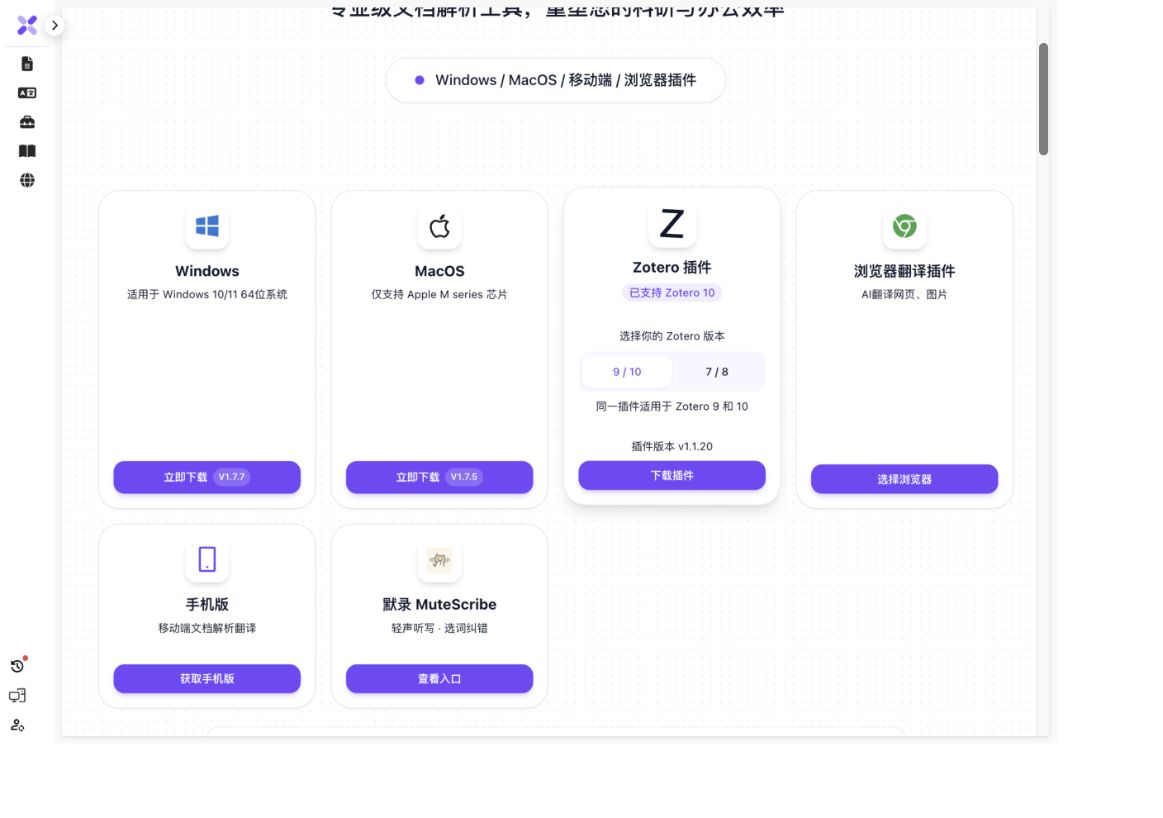
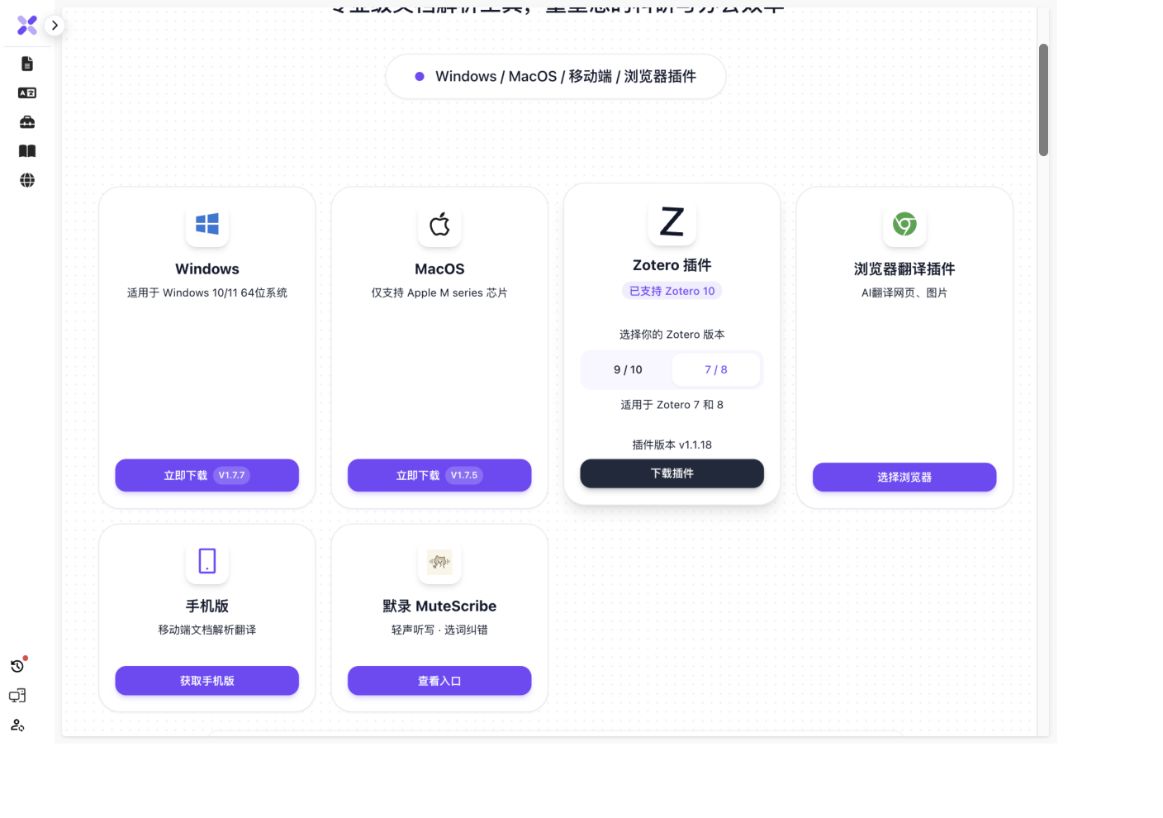
实拍与版本为 2026-10-10 的核对记录。两份实际 XPI 的 SHA-256 与各自官方 GitHub 发布一致,兼容范围来自包内 manifest.json;本次没有安装或运行 Zotero,不能据此认为每个系统与任务都已实测。下载最新包请以官方下载页为准。
当前英文名称为 doc2x-ai-translate;1.1.12 及更早版本使用 doc2x-parse。不要只看旧教程或文件名,要按 Zotero 主版本选包。可查看 官方 9/10 发布记录、官方 7/8 发布记录 与本次下载核对记录。
下载得到 .xpi 文件,不要解压。进入 Zotero「工具 → 插件」,点击齿轮菜单,选择「从文件安装插件」(Install Plugin From File),选中 .xpi,按提示完成安装及重启。也可以把文件拖入插件管理器。
最新版无需额外安装 Better Notes;已经安装 Better Notes 的用户可以保留。Windows 使用 Win10/Win11;Doc2X macOS 客户端目前面向 Apple M 系列芯片。
提示与 Zotero 9.0.6 不兼容
看到 doc2x-parse is incompatible with Zotero 9.0.6 时,先在 Zotero 的“关于”中确认主版本,再从官方下载页选择 9 / 10。7/8 分支声明的最高版本为 8.*,不能用于 Zotero 9.0.6;核对日的 9/10 包声明范围包含 9.0.6。
在 Zotero 插件管理器中安装完整 XPI,按提示重启后检查 Doc2X 设置。若仍然失败,记录 Zotero、插件和操作系统版本,以及完整错误,通过下方问题反馈入口联系支持。其他插件(例如 Better BibTeX、Zotero Connector)的兼容问题不能由 Doc2X 的包声明判断。
更新已有插件
在 Zotero 插件管理器中检查更新,或从官网下载对应 .xpi 安装。若升级后菜单缺失或运行异常,再尝试卸载旧插件、完全退出 Zotero、重新打开并安装对应版本。
从 Zotero 7/8 升级到 9/10 时,需要换用 9/10 安装包。客户端需要保持正常运行并登录;如授权失败,另按客户端更新指南核对版本和连接状态。
2. 获取授权并配置翻译

图 2:首次配置操作示意图。
- 安装并打开 Doc2X 客户端,登录自己的 Doc2X 账户,保持客户端运行。
- 打开 Zotero 设置中的 Doc2X 页面:Windows 为「编辑 → 设置」,macOS 为「Zotero → 设置」。
- 点击 获取 Token,确认授权状态和可用额度正常。Token 是账户授权信息,不要复制到公开截图或发给其他人。
- 选择翻译模型、目标语言、术语表和输出格式。可用模型、权益及消耗以当前设置页为准。
- 勾选 我已完成解析和翻译配置,再回文献库开始操作。
输出设置决定保存哪些笔记和 PDF。想同时看到两类结果,请检查双语对照与保留排版相关输出均已按需要选择。
3. 一份论文:使用 Combine 组合翻译
组合翻译的菜单名称是「PDF => 双语对照+排版翻译(Pro专属)」。它在一次任务中同时处理双语对照和保留排版翻译,两类结果一起保存。使用前请确认账户具备对应 Pro 权益。
- 在文献库展开论文的父条目,找到要处理的原始 PDF 附件。
- 在该 PDF 上点击右键,展开 Doc2X 翻译选项。
- 选择 双语对照+排版翻译(Pro专属)。若从父条目进入且有多个 PDF,先明确选择目标附件。
- 等待上传、解析、翻译和结果保存完成,再展开父条目查看。

图 3:依据实际菜单整理的操作示意图。不同 Zotero 版本的布局可能略有不同,以菜单文字为准。
两类结果分别是什么?

- 双语对照结果:将原文和译文组织成便于对照阅读的笔记,文字会被翻译,而不只是保留原文。可按设置同时保存原文、译文及双语笔记。
- 保留排版结果:得到保留原有版式的译文 PDF;按设置还可生成原文与译文并排的双语 PDF。
「同时得到两个结果」指两类阅读结果,不表示固定只生成两个文件。例如开启相关输出时,一篇论文可生成三份笔记和两份 PDF。输出数量取决于配置;忽略选项、识别效果及翻译模型也会影响内容,不代表每个元素都会翻译。
只需要单类结果时,可选择菜单中的双语对照翻译或保留排版翻译;只需提取内容时选择解析,无需组合翻译。
4. 多篇论文:顺序批量翻译

- 展开论文条目,选择要翻译的 PDF 附件。Windows 按住 Ctrl,macOS 按住 Command 多选;连续项目可以用 Shift。注意不要选中此前生成的译文 PDF。
- 右键选择 批量双语对照+排版翻译。也可按需要选择批量双语对照翻译或批量保留排版翻译。
- 如果多选的是论文父条目,插件会弹出 选择本次批量翻译的 PDF,勾选目标文件,点击 确认选择。
- 核对确认框中的 PDF 数量、文件名和额度说明,再确认开始。
- 等待插件依次处理文件;完成一份后再开始下一份,结果分别保存到各自的父条目。
每个 PDF 都会创建新任务并消耗相应额度。 批量中首个文件失败后会停止后续处理。选择「停止批量翻译(当前文件完成后)」时,当前文件会继续完成,后续文件不再启动。
5. 在哪里查看结果?
回到原来的论文父条目,点击左侧展开箭头:
- 双击「双语 MD」「译文 MD」「原文 MD」等笔记,查看文字内容。
- 双击「保留排版译文 PDF」「保留排版双语 PDF」等附件,在 Zotero 阅读器中查看。
- 对支持的结果笔记点击右键,可使用 Doc2X:预览 Markdown 或 Doc2X:在网页中查看。组合任务会根据所选结果打开对应的阅读形式。
文件名会包含输出类型、语言或模型等信息。批量任务的结果按论文分别归档,不会都放在第一篇论文下。
6. 把已有 Doc2X 结果导出到 Zotero
如果文件已经在 Doc2X 中处理完成,可以直接把可用结果放入已有 Zotero 条目,不必重新从 Zotero 上传同一 PDF。
- 在同一台电脑启动已安装匹配插件的 Zotero,并保持 Doc2X 客户端已登录。
- 在 Doc2X 打开对应解析或翻译结果,点击 导出。
- 选择 Zotero目的地。普通网页或不支持该连接的旧客户端可能不显示此选项。
- 在 请选择条目中搜索并选择正确的论文条目。列表加载失败时点击 重试,并检查 Zotero 与插件是否仍在运行。
- 点击 导出到 Zotero,等待成功或错误提示。
- 回到选定论文父条目,展开查看新增的笔记或 PDF 附件,再打开检查内容。
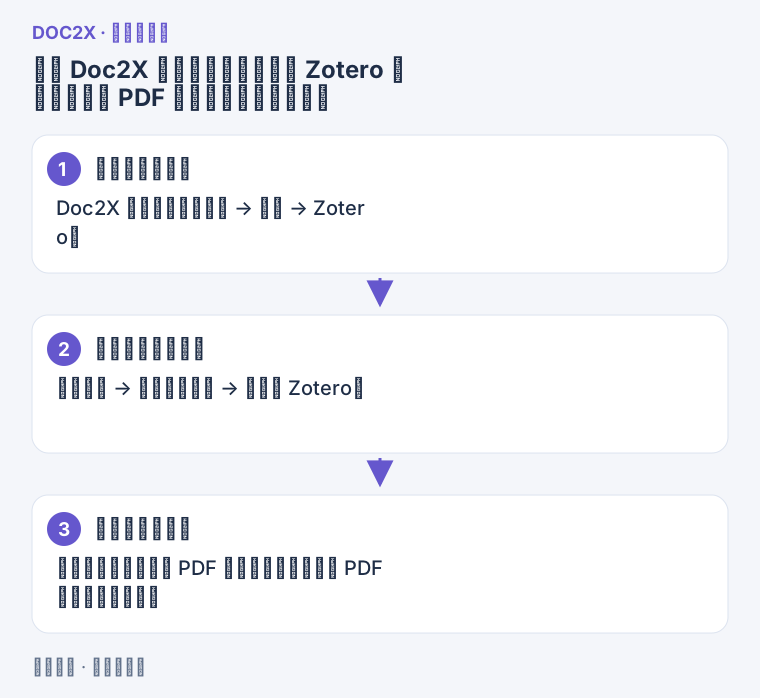
图示:已有 Doc2X 结果可导出到选中的 Zotero 条目;笔记与 PDF 附件取决于结果类型。
| 现有结果类型 | 当前直接导出的结果 |
|---|---|
| 解析结果 | 条目下的内容笔记 |
| 有对照文字结果的翻译 | 条目笔记;同时具有两类产物时优先走这条笔记流程 |
| 仅有保留排版结果的翻译 | 对应 PDF 附件 |
| 已保存编辑修改的 PDF 版本 | 若提示插件无法确认已保存版本,先导出最新 PDF,再在 Zotero 手动添加附件 |
这个目的地使用正在运行的客户端与 Zotero 插件连接,不是在 转存设置中添加 Notion/FlowUs 那样的账号授权。连接失败时先重启或重连插件,再使用列表重试;不要为一次导出失败重新创建解析/翻译任务。
费用、失败与重复提交
解析消耗解析页数,翻译按所选模型和账户权益计费;请以页面显示的额度规则为准。组合翻译不是免费翻译,批量处理也不会免除每份文件的消耗。
- 等待时不要反复点击开始。重新从 Zotero 发起同一 PDF 翻译会创建新任务,可能再次消耗解析页数和积分。
- 已解析成功但翻译失败时,先到 Doc2X 客户端找到对应任务,使用可用的「继续翻译」入口;完成后再导出到 Zotero,避免重复解析。
- 批量失败后,先查看已完成哪些文件,排查失败原因,再只选择尚未完成的文件处理。
- 长文档或较慢的模型可能需要较长时间。进度暂时不变不等于失败,可到客户端查看任务;首次测试建议使用短 PDF。
常见问题
Zotero 怎么翻译整篇 PDF,并保留双语对照?
安装匹配主版本的 Doc2X 插件,打开同机已登录客户端,在插件设置完成语言、模型与输出配置。选择原始 PDF 附件后,右键进入 Doc2X 翻译选项;双语对照翻译可按设置保存笔记,保留排版翻译可按设置保存译文或并排双语 PDF。需要两类结果时先核对 Pro 组合翻译权益,完成后展开原父条目检查。
Zotero 全文翻译免费吗?
插件安装与服务用量是不同环节。解析消耗解析页数,翻译按模型与账户权益计费;组合翻译为 Pro 专属,批量处理也不会免除每篇消耗。开始前检查当前账号提示,本教程不承诺无限免费。已有成功结果优先复用,避免重复创建任务。
看不到组合翻译或批量入口
先确认已安装最新的对应版本插件。组合翻译为 Pro 专属;批量入口需要选择多个可处理的 PDF 或父条目。选中笔记、无 PDF 的条目或单个项目时,菜单不同。也请确认已完成翻译配置。
一个条目里有多份 PDF,怎么避免选错?
直接在目标 PDF 附件上右键操作,或在父条目的附件选择入口明确选中。批量开始前再次核对确认框中的文件名。
获取 Token 失败或客户端连接中断
确认同一台电脑上的 Doc2X 客户端已启动并登录;必要时重启客户端与 Zotero,再获取授权。不要把开放平台 API Key 当作这里的客户端 Token 使用。
翻译完成但没有看到两类结果
检查输出设置、父条目是否已展开、任务是否仍在保存结果;组合翻译与单独的双语翻译不是同一菜单入口。若只有一类结果,先查对应任务状态,不要立即重新提交。
视频里要求安装 Better Notes,仍然需要吗?
不需要。旧版视频教程 中的部分安装步骤和菜单已过时,以本图文指南为准。
问题反馈
仍有问题时,请通过 联系我们 反馈,附上 Zotero 主版本、插件版本、失败阶段和已脱敏的截图。不要公开 Token 或账户敏感信息。