
图片工作区:翻译、分层编辑、AI 生图与高清化
本教程用自制的“校园节水”海报说明 Magic Pic 的四类操作。可以先准备一张含有 SAVE WATER、Close the tap after use. 和水龙头图形的 PNG。使用自己制作或有权使用的图片,便于对照文字和画面检查结果。
1. 先选对入口
打开 实用工具 → Magic Pic,根据目标选择:
| 想完成的事 | 入口 | 主要结果 |
|---|---|---|
| 翻译图片里的文字,继续调整版式 | 图片翻译/编辑/分层,开启翻译 | 带可编辑文字层的画板;可导出图片、PDF、PPTX |
| 保留原文,改字、改公式或修背景 | 图片翻译/编辑/分层,关闭翻译 | 分层画板及导出文件 |
| 根据描述生成新图,或继续改图 | AI 生图 | 新图片;可下载、继续修改、识别或编辑文字 |
| 改善模糊图片的文字和线条 | 图片高清化 | 单张 PNG 或多张 PNG 的 ZIP |
普通裁剪、压缩、格式转换和菜单里的“无损放大”见 图片工具教程。其中普通放大和画板的导出倍率都不是 AI 高清化。拍照文档的透视矫正、去阴影和扫描 AI 超清见 扫描工作台。
2. 图片翻译:先设置,再上传
准备文件和翻译设置
- 登录 Doc2X;如果入口要求补充手机号信息,按登录提示完成。
- 打开 图片翻译/编辑/分层。这一步一次处理一张图片,不接受 PDF。
- 开启 翻译开关,选择 翻译语言。示例海报从英文翻译成中文。
- 选择当前可用的 翻译模型。这个画板入口目前仅支持免费翻译模型;付费模型会显示“画板暂不支持”。
- 有固定译法时选择 术语表,例如将
water conservation统一译为“节约用水”。没有术语表可以不选。 - 点击 选择文件,或把一张图片拖入、粘贴到页面,等待解析和翻译完成。
- 完成后会进入画板。对照原图逐段检查译文,尤其是数字、单位、专有名词和公式。
入口公开支持 JPEG、PNG、WebP,单张最大 10 MB;单边不超过 16,384 像素、总像素不超过 2,500 万。其他格式能否转换取决于浏览器解码能力,读取失败时先真正另存为 JPEG/PNG,再上传。
“免费翻译模型”是模型选项,不代表所有解析、图片生成或高清化都不消耗额度。操作时查看对应账户和任务提示。
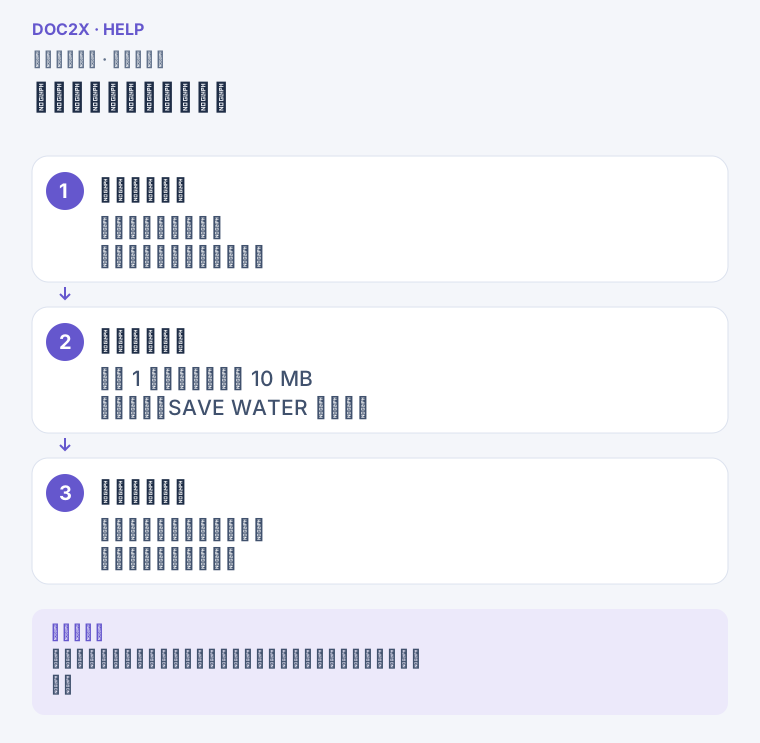
图片翻译流程示意:先设置语言和模型,再上传一张图片,进入画板校对译文。(操作流程示意)。点击图片可在新标签页放大查看。
从智能翻译入口上传图片
智能翻译 也接受图片。单独上传一张图片时,系统会开启图片翻译,并进入同一套画板;它使用图片翻译设置。需要明确控制语言、模型或术语表时,可以先到“图片翻译/编辑/分层”调整。
不要把 PDF/Office 文件和图片混在同一批上传:混合选择时会优先处理文档,并提示图片单独上传。一次加入多张图片也不会变成批量图片翻译,按一张一张的流程操作。
3. 分层编辑:文字、公式和配图分别修改
只想修改原图文字时,上传前关闭 翻译开关。画板会把可编辑文字与配图分开。以下以把海报标题改成“节约用水,从校园开始”为例。
校对文字和样式
- 使用选择工具选中要调整的文字框,进入文字编辑状态,改正识别或翻译内容。
- 退出文字输入状态后,在浮动工具栏调整 字体、字号、文字颜色、描边 等属性。
- 拖动文字框到合适位置,调整框体大小,检查文字有没有超出边界或遮住图形。
- 需要补充标语时点击 新建文本框;删除多余的框时使用 删除文本。
- 用 隐藏文字 / 显示文字 检查底图是否还残留原文字迹;用 导入预览 对照原始图片。
- 多个标题需要统一样式时,打开 文本样式聚类,选取对应的一组文本,再用批量工具修改字号、颜色等。
- 移动时可切换 对齐吸附:关闭、仅提示线、提示线加吸附。按照页面排版需要选择。
文字编辑过程中“新建文本框”等操作可能暂时不可用,先结束当前文本输入,再添加新框。画板中的 放大 / 缩小 只改变查看比例。
编辑或插入公式
- 对已有公式打开公式编辑;需要新增时,先进入文字编辑状态,点击浮动工具栏的 插入公式。
- 在 LaTeX 输入 中填写公式,例如
Q = v t。 - 看右侧 实时预览,核对上下标、分式和括号。
- 按需要勾选 独立行公式(Display Mode),再确认保存。
⌘/Ctrl+Enter可保存,Esc可取消。 - 不需要的公式可在同一弹窗点击 移除公式。
修复配图或底图
| 工具 | 适合的操作 | 使用方法 |
|---|---|---|
| 橡皮与还原工具 → 背景抹除 | 清掉底图上的局部痕迹 | 选橡皮擦、方形或圆形抹除,控制范围;不要一次覆盖需要保留的图形 |
| 橡皮与还原工具 → 局部还原 | 恢复被处理过的局部 | 选橡皮擦、方形或圆形还原,在目标区域操作 |
| 魔法消除 | 对局部画面进行在线修复 | 登录后选择工具,调整笔触并涂抹目标区域,等处理结束再检查 |
| 描述改图 | 用文字要求重新绘制配图层 | 填要求 → 生成预览 → 原图/结果对比 → 应用配图 |
例如在 描述改图 中填写“将背景改为浅蓝色,保留水龙头的位置与大小,不添加文字”。该功能用于替换配图层,可编辑文字和公式仍保留在原位。查看 原图 / 结果 后,满意再点 应用配图;不满意可取消,或重新生成。当前界面提示生图/改图 100 积分/张,以提交时的权益和费用提示为准。
误操作时,使用底部的 撤销、重做、历史记录 返回所需状态。在较早历史上继续编辑,会形成新的编辑路径;需要保留的版本应先导出。
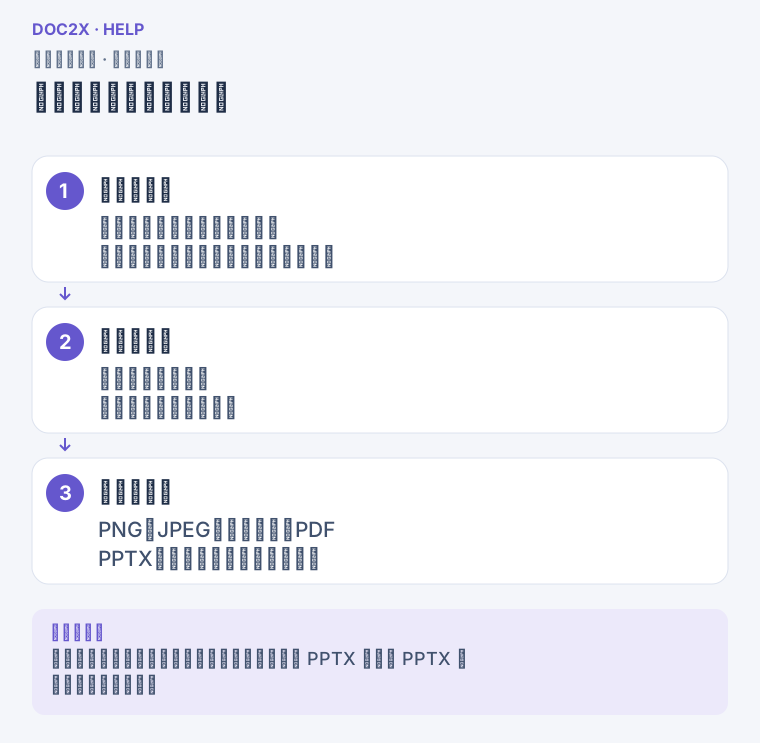
分层编辑与导出示意:文字和配图分别修改,按后续用途选择图片、PDF或PPTX。(操作流程示意)。点击图片可在新标签页放大查看。
4. 导出画板结果
点击工具栏靠上的 导出结果,按用途选择:
| 导出项 | 操作 | 适合用途 |
|---|---|---|
| PNG | 选择 PNG → 设置导出倍率 → 导出 | 海报、课件配图、文字和线条较多的图片 |
| JPEG | 选择 JPEG → 设置导出倍率 → 导出 | 常见图片分享或照片类画面 |
| 导出PPTX → 可编辑 | 点击“可编辑” | 在 PowerPoint 中继续修改文字和页面元素 |
| 导出PPTX → 纯图 | 点击“纯图” | 将当前画面作为幻灯片图片使用 |
| 导出PDF | 点击导出 PDF | 保存当前页面画面,便于查看和分享 |
PNG/JPEG 的倍率可设置 10%–3000%,默认 100%。倍率改变输出尺寸,不会自动补回原图缺失的细节;大倍率可能占用较多内存。PDF 是页面画面导出,不应当作 Word 文档或可编辑文字识别结果。
下载后打开文件,核对字体、公式和画面边界。浏览器使用下载或保存提示;客户端也以当次保存界面为准。画板编辑历史保存在本机缓存中,不要把它当作跨设备同步或永久备份。
5. AI 生图:新图、参考图和连续修改
从描述生成图片
- 打开 实用工具 → Magic Pic → AI 生图,点击 新建创作。
- 登录并确认当前会员与积分权益。平台 AI 生图需要会员;当前界面提示 100 积分/张,以发送时显示为准。
- 在 图片描述 中写清主体、构图、色彩和用途。例如:
校园节水主题的扁平插画:中央是一只关紧的水龙头和一滴水,
蓝绿色配色,明亮的浅色背景,右侧留白用于后续添加课堂标语。
横向构图,不包含任何文字、数字或标志。- 查看 图片模型,选择 方形 1:1、横向 3:2、竖向 2:3。对应请求尺寸为 1024×1024、1536×1024、1024×1536。
- 点击发送按钮或按
Enter;Shift+Enter换行。生成时需要中止可点击 停止。 - 等结果出现后放大检查细节,点击 下载图片 保存。实际文件按返回格式保存为 JPG 或 PNG。
描述输入最多 14,000 个字符。页面示例中的 使用此提示词 会把描述填入输入框;先检查内容再发送。
上传参考图或继续修改
- 点击 上传参考图片,选择 PNG、JPEG 或 WebP,单张不超过 20 MB。
- 确认输入框上方出现正确的参考图片,写出想保留和修改的部分。
- 发送后检查新结果。对已有结果点击 继续修改,会将那张图作为后续修改的参考;例如“保留主体,将背景改为浅绿色”。
- 需要新的随机结果时点 再生成一张。这会发起新的生成;不要把它当作再次下载。
- 不再需要参考图时,点击 移除参考图片,再开始新的描述。
结果下面的几个按钮怎么选
| 操作 | 后续步骤 |
|---|---|
| 下载图片 | 直接保存生成图 |
| 继续修改 | 基于这张结果继续对话改图 |
| 再生成一张 | 用该次要求再生成一个结果 |
| 图片识别 | 进入 OCR 识别结果,核对和使用文字内容 |
| 编辑文字 | 先解析图片文字与版面,再进入画板修改与导出 |
编辑文字 还会应用画板的 10 MB、单边 16,384 像素和 2,500 万像素限制;“参考图可上传 20 MB”不表示所有后续工具都接受 20 MB。这个入口会检查会员权益;图片识别 则检查登录,识别任务仍遵循相应额度。
左侧 创作记录 标明“保存在当前设备”。同一账号可以在本机选回会话继续修改;生成中的记录会尝试恢复已有处理状态。删除创作会移除这次创作在当前设备的图片和对话,先下载需要保留的结果。
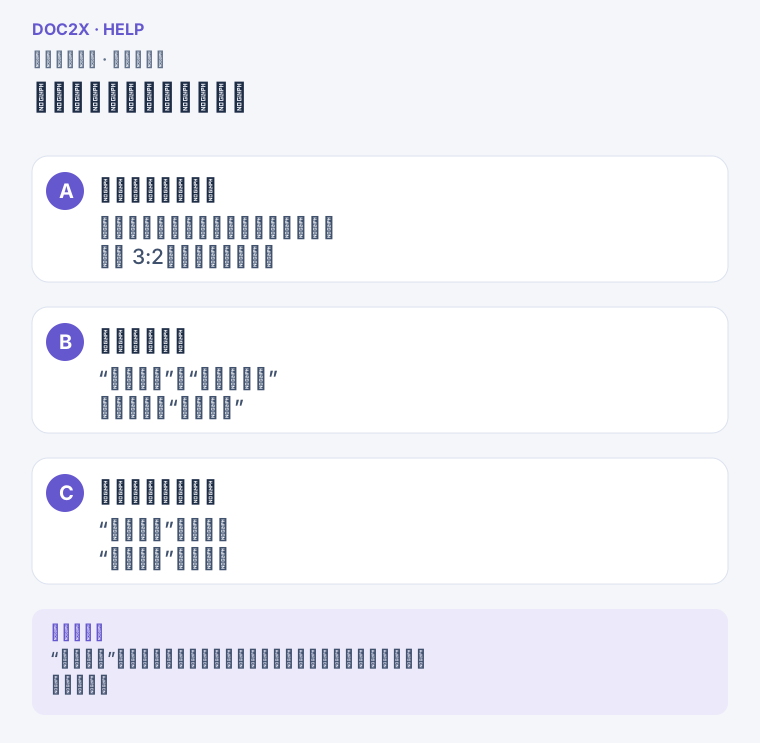
AI 生图结果的后续操作:下载、继续改图、识别内容,或进入画板编辑文字。(操作流程示意)。点击图片可在新标签页放大查看。
6. 图片高清化:单张或批量
选择图片并核对费用
- 打开 实用工具 → Magic Pic → 图片高清化。
- 点击选择、拖入或粘贴 PNG、JPG、WebP、GIF、BMP 图片。独立工具页一次最多加入 300 张。
- 检查缩略图,移除不需要的图片;需要重新选择可点 清空。
- 点击 查看费用并开始,登录后查看筛选结果、可处理张数、预计积分和可用余额。
- 会员可确认批量处理;非会员若有试用资格,可从可处理图片中选择 1 张免费试用。试用资格以当前账号提示为准。
- 确认后点击 开始高清化。已经有可复用高清结果的图片会显示复用提示,不重复扣分。
当前默认限制为单张 8 MB、单批上传 512 MB,最终以报价和文件校验提示为准。长边小于 32 像素的图会跳过;格式不支持、超大或损坏的图也会列出原因。当前界面默认提示每张 10 积分,不要把这个价格视为永久承诺,以确认时显示为准。
对照效果并下载
- 查看已完成和失败的张数。第一张完成后即可查看对比,点已完成缩略图切换图片。
- 对照原图检查小字、单位、公式和细线。AI 处理可能改变细节,特别是题目图,应逐项核验。
- 需要停止时点击 停止(已完成的照常保留),等待停止结果。
- 点击 下载高清图:完成一张时下载 PNG,多张时下载
高清图片.zip,解压后得到各张 PNG。 - 失败或取消后,先下载已经完成的结果,再处理剩余图片。
该图片高清化面向插图,当前处理目标是放大 2 倍、长边最多约 1024 像素;原图更大时也可能缩小到这一尺寸。因此它不是“所有图片都保持原分辨率变清楚”,也不同于扫描工作台的 AI 超清。
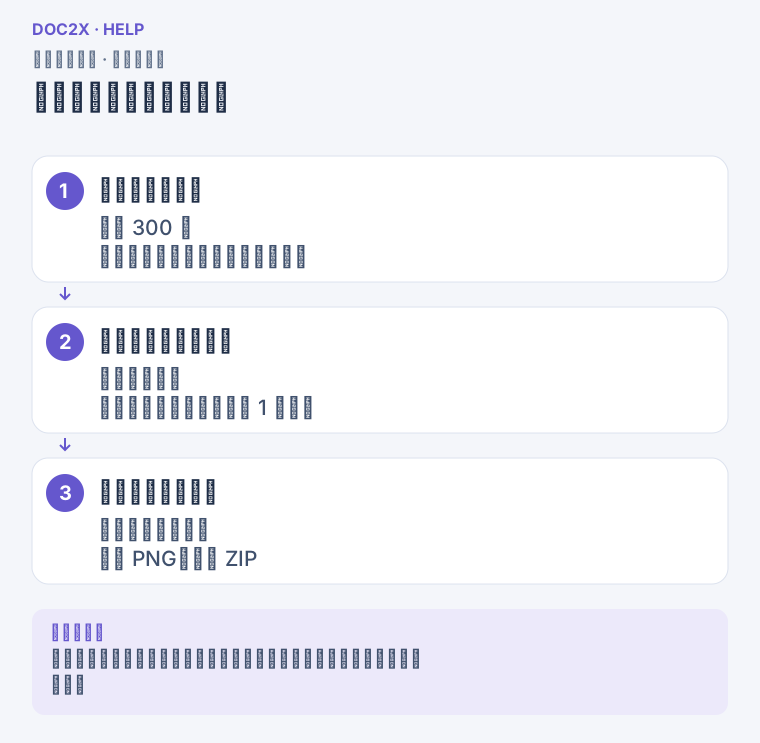
图片高清化操作示意:先核对报价,再处理;完成一张下载PNG,多张下载ZIP。(操作流程示意)。点击图片可在新标签页放大查看。
文档里的图片也能高清化
- 导出时处理:在支持的文档导出弹窗中开启 导出前把图片变高清。生成导出内容后,会列出图片数和预计积分,确认后再处理。当前服务端导出支持 Word、使用本地图片的 Markdown、LaTeX、Typst;不支持的格式会禁用开关。
- Markdown 编辑器中替换:在预览图片上使用 变高清并替换,确认后将高清结果替换进正文。同一图片在正文中多次出现时,会一起替换;然后再检查并保存文档。详见 Markdown 工具箱。
这些入口复用图片高清化能力,但结果去向不同:独立工具下载图片;导出流程把图放回文档;Markdown 操作更新正文图片引用。画板里的“导出倍率”不属于这一流程。
7. 保存与常见问题
| 现象 | 原因与处理 |
|---|---|
| 图片上传后提示不是图片 | PDF/Office 文档应走文档入口;损坏或浏览器不能解码的图片先另存为 JPEG/PNG |
| 10 MB 以下仍提示尺寸超限 | 文件字节数和像素数是两个限制;同时缩小长边和总像素 |
| WebP 转换后超过限制 | 解码后重新编码可能变大,先压缩或另存为 JPEG 再试 |
| 找不到翻译选项 | 登录后在图片入口开启翻译开关;只改字时保持关闭即可 |
| 付费翻译模型不可选 | 当前画板翻译只支持界面允许的免费模型 |
| 译文遮住图形 | 选中文字框,缩短译文、调整字号或框体位置,再导出检查 |
| “魔法消除”或“描述改图”失败 | 查看网络与具体错误提示,保留当前结果;再处理需要修改的区域 |
| AI 生图没有完成 | 查看错误、账号权益和积分;使用“重新尝试”前核对状态,避免把下载问题当成生图失败 |
| 高清化存在正在进行的任务 | 等当前任务完成,或停止它后再开始新任务 |
| 清缓存后找不到创作或编辑历史 | 本机历史不是永久文件库;使用已经下载的文件继续工作 |
网页和客户端共用这些工作区,但服务请求需要联网。最终需要保留或分享的结果,请下载为文件;不要只保留工作区链接或预览。