
导出格式、内容与排版怎么选
解析或翻译完成后,在结果阅读器点击导出按钮,打开“导出文档配置”。先确定要什么内容、用什么软件打开、是否保留页面位置,再选择格式与版式。阅读器中的单双栏布局不会自动变成导出布局。
本文覆盖操作和选择条件。Word 的样式示例见预设模板,公式软件使用说明见 Word/MathType和 WPS。
步骤 1:按用途选格式
| 界面格式 | 适合的用途 | 实际文件或去向 |
|---|---|---|
| Word | 在 Word 中继续改写正文、表格和公式 | .docx |
| WPS(可编辑公式) | 需要匹配 WPS 的公式编辑流程 | .docx,并非 .wps |
| Word MathType | 在 Word 中使用 MathType 公式 | .docx;支持的公式转为 MathType,不支持的仍保留 Word 公式 |
| Eduediter | 在 Eduediter 中继续编辑 | .wsd |
| Markdown | 知识库、笔记、Markdown 编辑器 | 本地打包为 .zip;在线图床为 .md |
| LaTeX | 使用 TeX 工具继续排版 | .zip,包含 .tex 及相应资源 |
| Typst | 使用 Typst 继续排版 | .zip,包含 .typ 及相应资源 |
| HTML | 浏览器阅读或继续处理网页内容 | .html |
| 导出到MD编辑器 | 先在应用的 Markdown 编辑器中调整内容 | 进入编辑器;选中后仍需点“开始导出” |
WPS、Word MathType 和 Eduediter 等格式只在支持的结果版本显示。高级导出会在实际使用时检查权益;部分格式在符合条件时提供“免费试用一次”,Eduediter 按会员权限判断。以当前提示为准,不能根据文件后缀推断权限,也不能把文件导出权限等同于剪贴板复制权限。
下载后,请在实际使用的 Word、WPS 或 MathType 环境中抽查公式编辑、表格和图片。选了“可编辑公式”不表示任意复杂公式都会无损转换。
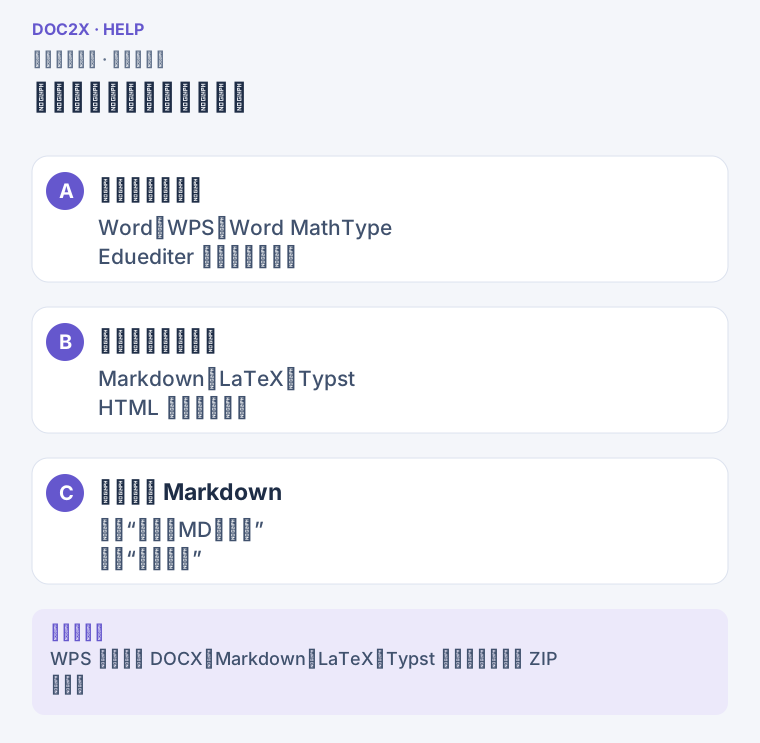
按下一步使用方式选择格式(操作流程示意)。点击图片可在新标签页放大查看。
步骤 2:解析结果选择 Word 或 PDF 方式
Word 排版
符合条件的 v3 PDF 或结构化图片解析结果,在选择 Word、WPS 或 Word MathType 后显示“Word 排版”→“页面排版”:
- 流式排版:重新组织正文,适合修改段落、调整字号和套用模板。
- 保留 PDF 版式:面向 PDF 来源,尽量保留原页面尺寸与图文位置。
- 保留原图版式:结构化图片来源对应的版式选项。
应用可能记住上次提交的排版选择,每次都应检查。保留版式可用于继续编辑文字和公式,但不保证复杂版面与原件完全一致;它会隐藏流式导出使用的“高级解析配置”,包括 Word 模板。
两种 PDF 操作的区别
| 显示的操作 | 做什么 | 要注意 |
|---|---|---|
| 扫描 PDF 添加文本层 | 保留扫描页外观,增加可搜索、选中和复制的文本层 | 用于原文,不生成译文 PDF;PDF 来源或符合条件的结构化图片才显示,并有相应导出权益检查 |
| 编辑后生成 PDF | 将解析内容交给 Markdown 编辑器,再进入 PDF 导出引导 | 当前解析弹窗仅对结构化图片显示;不是直接下载保留原版面的 PDF |
普通 PDF 解析结果需要重新排版生成 PDF 时,可选择“导出到MD编辑器”,按Markdown 编辑器教程核对和调整后使用其 PDF 导出流程。要导出翻译 PDF,请看下一节,不能把“扫描 PDF 添加文本层”当成翻译导出。
步骤 3:翻译结果选择内容与页面效果
可选格式取决于当前任务实际生成并已就绪的结果。下面以结果阅读器中的导出入口为准;历史记录、旧版本或尚未完成的产物可能少一些选项。
| 翻译模式 | 当前可执行的导出路径 |
|---|---|
| 双语对照 | Word、Markdown、LaTeX、Typst、HTML、内部 Markdown 编辑器及符合版本/权益的其他流式格式;PDF 使用“连续阅读版” |
| 保留排版 | 从 PDF 导出入口选仅译文或左右对照;需要更多可编辑格式,点“更多格式 · 创建双语翻译”,完成新的双语任务后导出 |
| 双语对照+排版 | 两类产物都可用时,既有双语内容的流式格式,也有固定排版 PDF;符合条件的译文还可选择保留 PDF 版式的 Word |
组合模式不是只能导出 PDF。 但也不是选了组合模式就能在任何状态下导出所有格式:需等待对应内容、PDF 和版式能力准备完成。
双语与组合任务的内容/格式矩阵
| 格式与版式 | 可选导出内容 | 条件 |
|---|---|---|
| Word 的流式排版、Markdown、LaTeX、Typst、HTML、导出到MD编辑器 | 仅译文 / 双语对照 / 仅原文 | 有可用的双语内容结果 |
| WPS / Word MathType 的流式排版、Eduediter | 仅译文 / 双语对照 / 仅原文 | 双语内容、支持的 v3 结果及相应权益 |
| PDF → 连续阅读版 | 仅译文 / 双语对照 / 仅原文 | 双语内容;重新分页,不保留原页布局 |
| PDF → 保持原版 · 仅译文 | 仅译文 | 固定排版 PDF 已就绪 |
| PDF → 双栏对照 · 译文在左 | 左译文、右原文 | 固定排版 PDF 及原文来源可用 |
| PDF → 双栏对照 · 原文在左 | 左原文、右译文 | 固定排版 PDF 及原文来源可用 |
| Word / WPS / Word MathType → 保留 PDF 版式 | 仅译文 | 支持的 v3 任务、固定排版结果与已保存的译文 Word 版式能力,且权益通过 |
操作顺序:
- 在“导出格式”选格式。非 PDF 流式格式在“导出内容”选仅译文、双语对照或仅原文。
- PDF 先选“页面效果”;只有“连续阅读版”再提供以上三种导出内容。其他三种固定页面效果本身已经确定内容与左右顺序。
- Word 若显示“Word 排版”,按需要选择流式或保留版式。选“保留 PDF 版式”后只支持“仅译文”,不能同时导出保版双语 Word。
- 如果提示“这份历史翻译未保存 Word 版式”,选择流式排版;确实需要新记录的版式能力时,按提示重新翻译并再次核对可用选项。
- 固定排版 PDF 可展开“更多 PDF 设置”选择“PDF 书签”。双栏对照还可选择“线上合并导出”;开启后才可启用“优化 PDF 大小”。
纯保留排版的“仅译文”阅读入口若提示“译文模式下仅支持在线导出或单独导出译文”,导出双栏时先开启“线上合并导出”,或者改为仅译文 PDF。需要可编辑格式的完整流程见新建翻译。
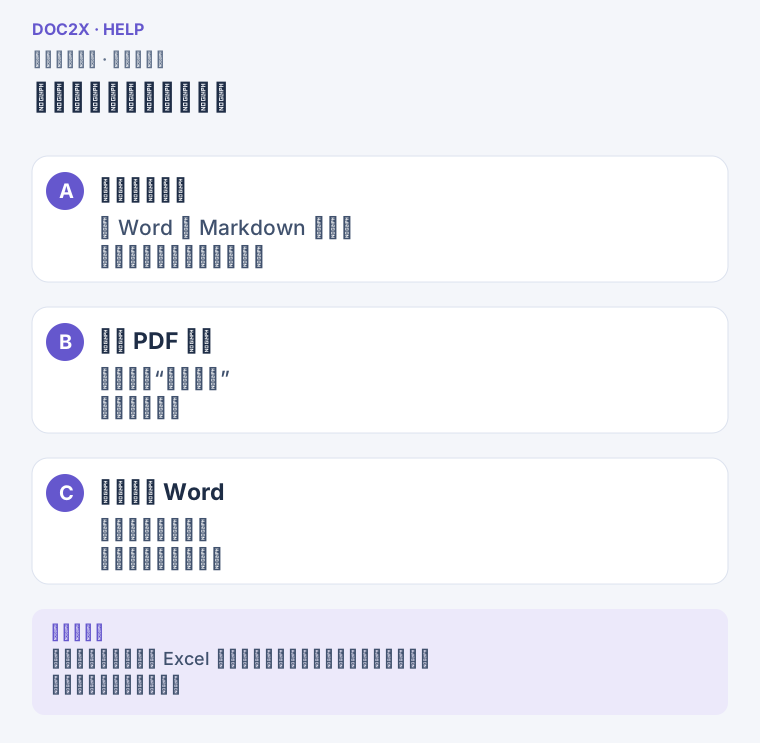
翻译导出先确认内容范围(操作流程示意)。点击图片可在新标签页放大查看。
步骤 4:按格式调整高级设置
“高级解析配置”默认折叠,可显示“推荐设置”或“已调整 N 项”。只会出现适用于当前格式和版式的配置;没有看到某项时,先检查格式与是否选择了保留版式。
| 格式/状态 | 可显示的主要配置 |
|---|---|
| Markdown · 本地打包 | 跨页表格、图片资源引用、公式界定符;v3 另有公式降级 |
| Markdown · 在线图床 | 图片资源引用、公式界定符、清除注释信息、代码缩进兼容;不显示跨页表格和公式降级 |
| LaTeX | 跨页表格、公式界定符;v3 另有公式降级 |
| Typst | 跨页表格;v3 另有公式降级 |
| Word / WPS / Word MathType · 流式 | 跨页表格;符合 v3 条件时有公式降级、Word 模板 |
| Word 类保留版式、扫描 PDF 文本层 | 不显示流式高级解析配置 |
| HTML、Eduediter、内部 MD 编辑器等 | 不应预期拥有上表全部高级选项 |
图片长期保存
Markdown 的“图片资源引用”可选:
- 本地打包:下载压缩包后解压,保留 Markdown 与附图目录的相对位置。适合长期保存、分享与离线使用。
- 在线图床(30 天有效):Markdown 引用在线图片,链接 30 天后失效。需要长期留存时选择本地打包,不要只留下在线
.md文件。
表格、公式与模板
- 跨页表格处理:“按原页保留”保留分页组织;“智能合并”尝试合并跨页表格。导出后核对表头、合并单元格与续表边界。
- Markdown 表格格式:“HTML 表格”保留合并和复杂结构;“Markdown 表格”会展开合并单元格、内容保留在左上格,并简化复杂样式。按目标编辑器兼容性选择。
- 公式界定符:按目标工具要求选
\[ \]或$。这只决定公式标记,不等于将公式转换为 MathType。 - 公式降级渲染级别:可用时选“保留公式”“行内公式转普通文本”“全部公式转普通文本”或“智能退化”。需要继续编辑数学公式时,谨慎选择转普通文本。
- Word 模板:适用于符合条件的流式 Word 类导出,可选默认线上模板、通用、学术、商务、优雅、极简和技术文档。模板样式预览可帮助比较字体与缩进。
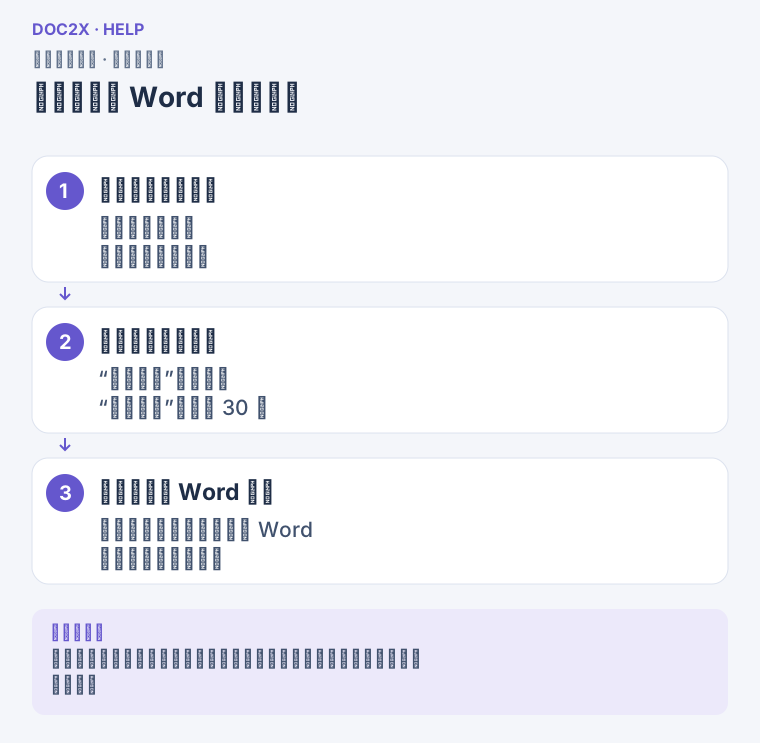
图片资源与 Word 模板的边界(操作流程示意)。点击图片可在新标签页放大查看。
步骤 5:命名、保存并检查
- 如果当前弹窗提供“基础文件名”,填写便于辨认的名称;按需添加“任务日期”,检查分隔符和文件名预览。纯保留排版的 PDF 入口沿用文件名,没有这一编辑区。格式的真实扩展名由导出方式决定。
- 固定排版翻译 PDF 会保留“仅译文”“译文在左”或“原文在左”的文件名后缀,用它区分不同版本。
- 网页端按浏览器下载设置保存,在下载记录中查找;不保证每次都弹出文件夹选择框。
- 桌面端可在“个人设置”→“文件默认下载位置”→“选择目录”设置位置;导出弹窗中的“保存位置”旁“设置”也能进入。确认本次是否启用了默认目录。
- 点击“开始导出”,等待转换与下载。用目标软件打开成品,检查完整页数、公式、表格、图片和所选原文/译文顺序。
复制全文与导出表格
这两项是独立快捷操作,点击即执行,不用再点“开始导出”:
- 复制全文 Markdown:内容进入剪贴板,不生成文件。浏览器阻止自动复制时,使用“手动复制 Markdown”窗口的“复制全文”,或“全选正文”后按
Ctrl+C/⌘C。修改文档后要重新准备并复制。 - 表格 Excel:导出全文已识别的表格为一个
.xlsx,每张表一个工作表。它不会把正文或图片自动转换成单元格;没有表格时会提示“文档里没有表格”。
只要某一处表格时,用结果段落或页操作里的“导出此段表格为 Excel” / “导出此页表格为 Excel”。打开 XLSX 后检查合并单元格、数值和公式字符;图片获取失败时可能出现 [图片] 占位,按提示核对缺失项。
翻译统一导出中的这两项要求有可用双语内容,并跟随当前内容选择;选保留版式 Word 时取仅译文。如果当前选的是固定排版 PDF,先切换 Word/Markdown 等流式格式,在“导出内容”确认原文/译文/双语,再点快捷卡片。PDF 左右顺序不决定这些快捷操作的内容,避免复制或导出错误语言版本。
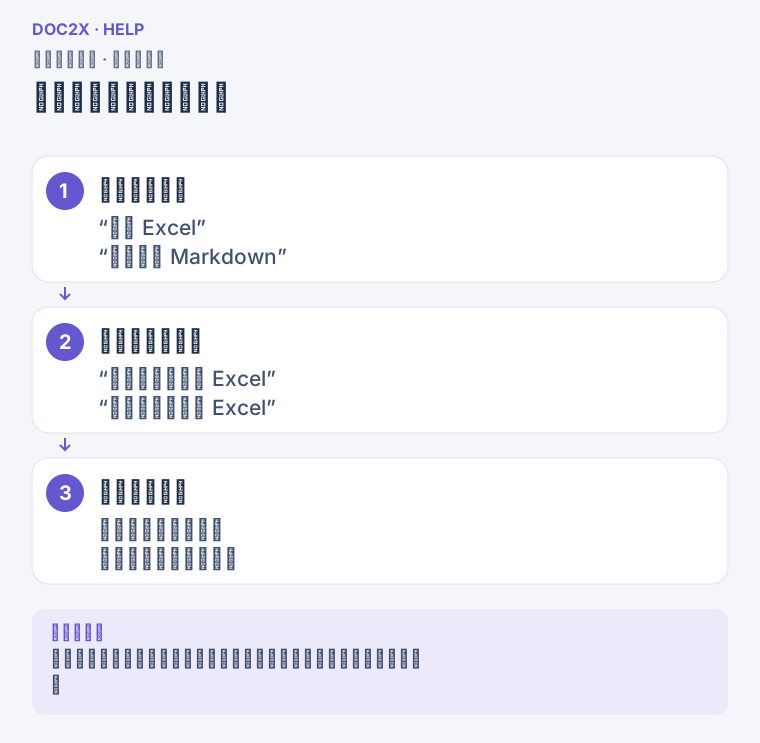
区分确认导出与快捷操作(操作流程示意)。点击图片可在新标签页放大查看。
导出没有完成时
| 提示或情况 | 处理方式 |
|---|---|
| 解析导出失败,显示“配置已保留,可调整后重试导出。” | 修改必要设置后点“重试导出”,不用重新上传解析 |
| 组合翻译导出失败 | 弹窗会保留选择与错误信息;处理原因后再点“开始导出” |
| 纯保留排版 PDF 提交后弹窗关闭,但未下载 | 查看错误提示与浏览器下载状态,必要时重新打开 PDF 导出入口;关闭弹窗本身不证明保存成功 |
| “文件已生成,保存未完成” | 点“改用系统下载”,或“暂不处理”;无需为了默认目录写入失败重新处理原文件 |
| 某些转换流程显示“文件已转换完成,下载未完成” | 使用该提示里的“重新下载”;这不是每种格式都提供的按钮 |
| 主动取消系统保存 | 文件没有按这次操作保存。需要时重新导出或使用仍可用的下载入口,不把取消当成解析失败 |
| 权益或试用不足 | 按当前提示处理,或改选可用格式;不要连续点击产生重复操作 |
| 找不到文件 | 先查浏览器下载记录、桌面默认目录与实际文件扩展名;ZIP 需解压后才能看到 MD/TEX/TYP 和附图 |