
Markdown 编辑器:整理文字、公式、表格与图片后导出
Markdown 编辑器 适合把已有 Markdown 或从文档复制出的内容整理成讲义、笔记和报告,再导出为 Word、PDF 等格式。编辑时可以同时看源码和渲染结果,检查公式及表格,并补齐图片。
本教程使用自制的“课堂练习”:解方程
先确定你打开的是哪一种编辑器
| 入口 | 内容与保存范围 |
|---|---|
| 实用工具 → Markdown 编辑器 | 独立编辑页。已有明确登录账号时自动保存该账号的本机草稿;未登录时不要依赖离页后的恢复 |
| 解析结果导出中的 Markdown 编辑器选项 | 将所选结果送到独立编辑页继续整理;不会自动把新改动写回原任务 |
| 阅读器页/段落操作中的 编辑与转换 Markdown | 当前片段的独立副本,提示“原文档保持不变”;关闭前应导出需要的文件 |
| 阅读器的 编辑解析结果 / 编辑译文 | 保存原任务修订,应按 结果查看与编辑 操作 |
本机草稿不是云端文档,也不是跨设备同步或永久备份。换浏览器、清除本机数据或更换账号后,不能假定仍可恢复。开始编辑另一份内容前,先导出当前需要保留的内容。
第 1 步:打开编辑器并放入内容
- 从 实用工具 打开 Markdown 编辑器。如果显示已有本机草稿,先核对是否要继续这份内容。
- 点击 源码,粘贴已有 Markdown。若从解析结果进入,先检查带入的是全文、选定页还是段落。
- 练习时可粘贴下面的内容;不要直接覆盖需要保留的草稿。
- 点击 对照,同时查看源码与效果;窄屏可在 源码 / 预览 之间切换。
# 课堂练习

解方程 \(2x+3=11\),可得 \(x=4\)。

三角形的面积为:

\[
S=\frac{1}{2}\times6\times4=12
\]

| 项目 | 数值 |
| --- | --- |
| 底 | 6 |
| 高 | 4 |
预览中应看到标题、行内公式、单独一行的面积公式,以及两列表格。每次修改后先检查预览,再继续增补内容。
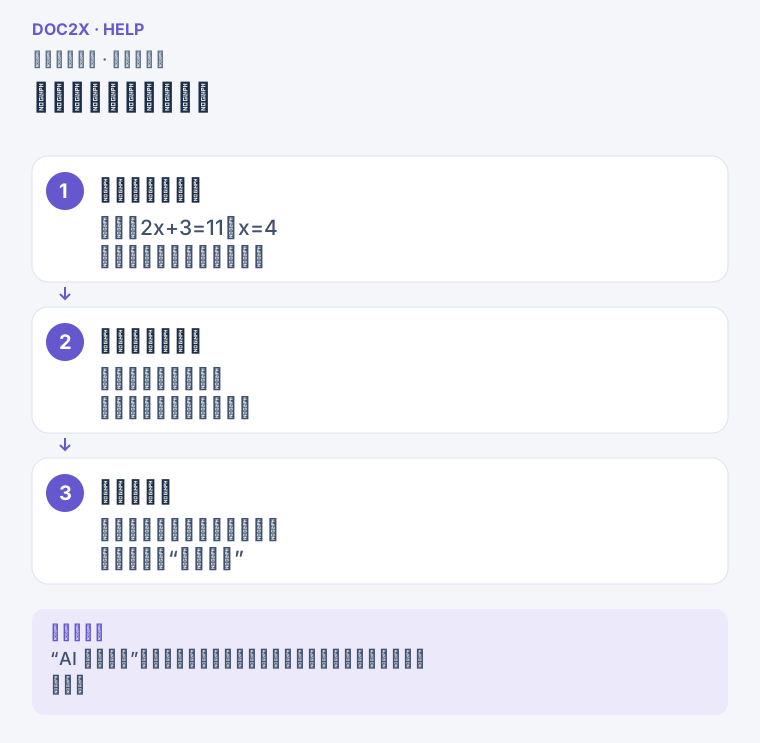
对照模式同时检查 Markdown 源码与渲染结果。(操作流程示意)。点击图片可在新标签页放大查看。
第 2 步:修正文字与公式
普通文字、标题、列表和公式都在源码中修改。例如把题目中的 11 改为 15,也应同步核对结论,避免只改了题干却保留旧答案。
行内公式可用 \( ... \),独立公式用 \[ ... \]。点击 公式说明 查看界面建议。优先保留完整边界、反斜杠和花括号:如 \frac{1}{2} 需要两组成对花括号,x^2 与 x_2 含义不同。
AI 补全公式 默认开启,用于检查缺少公式边界的 LaTeX,不等于替你验证数学推导或重新解题。首次使用可能需要加载补全模型;修改内容后检查预览和提示,已有公式与代码块会按该功能的规则保留。自动补全不符合预期时,用提示区的撤销操作,或关闭开关再手动修正。代码高亮 帮助阅读源码,不会证明公式正确。
第 3 步:整理表格
简单表格可用源码工具栏的 表格 按钮选择行列并插入,再修改 Markdown 行与列,保持表头分隔行和每行列数一致。例子中把“高”的数值从 4 改为 5 后,还需自行检查面积公式是否应更新。右侧是渲染预览,不是可直接点击单元格修改的表格编辑器。
从解析结果复制的复杂表格可能是 HTML <table>。这种结构能表达合并单元格;不要为追求简短而随意删除 rowspan、colspan 或表格标签。如果希望点击单元格、添加或删除行列,优先在 解析/译文结果编辑器 的可视表格中操作,再导出或带入 Markdown。
导出 Markdown 时可选 HTML 表格 或 Markdown 表格:HTML 保留合并单元格和复杂结构,但部分 Markdown 软件的编辑、公式渲染会受限;Markdown 表格更适合常见笔记编辑器,但合并单元格会展开,内容保留在左上格,复杂样式会简化。选择后用目标软件检查实际效果。
第 4 步:补齐并检查图片
要插入已有图片,可在源码中使用引用,例如:
仅粘贴这行文字不会自动提供图片文件。出现“图片需要补齐”或 检查并替换导出图片 时:
- 点击 选择原图片,选择与引用匹配的图片文件;多张图片可用 选择图片文件夹 按目录补齐。
- 对列表中仍缺失或读取失败的图片,点击对应的 选择原图替换。
- 回到预览检查是否替换了正确的图,尤其是同名图片、图中标注和表格内图片。
- 再次导出前确认错误列表已经处理;需要本地 Markdown 留存时同时保留它使用的附图。
选择原图支持 PNG、JPEG、GIF、WebP、BMP 等界面允许的图片类型。网络图或内嵌图读取失败,也可以逐项选择原图替换;文字与其他图片会保留。预览图片的 变高清并替换 会修改当前 Markdown 内容,使用时按该功能自己的权益和积分提示操作;它不会自动更新来源任务。
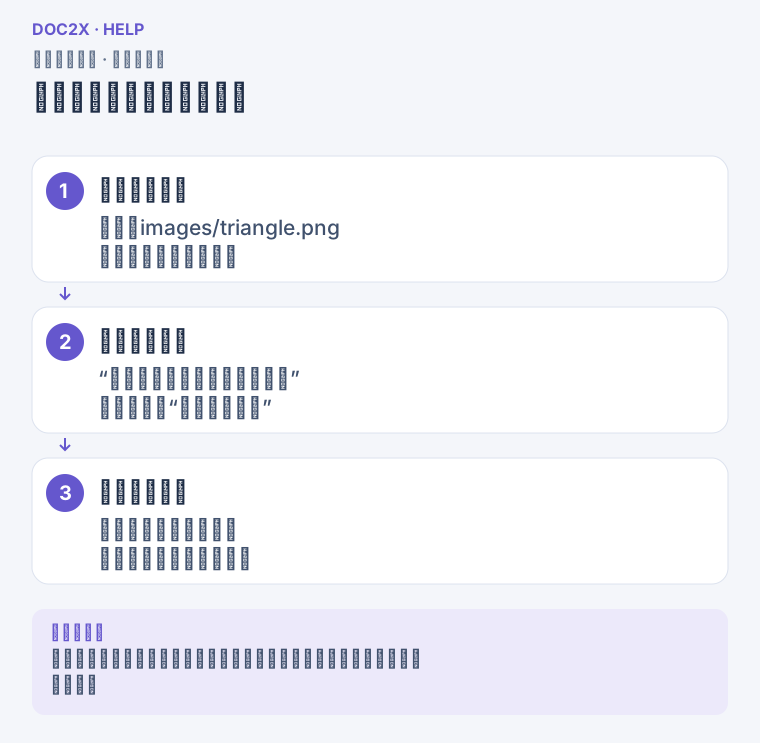
按引用补齐图片,并核对预览;正文与附图需要一起保留。(操作流程示意)。点击图片可在新标签页放大查看。
第 5 步:导出并在目标软件验收
- 点击 导出文件,打开 导出编辑内容。
- 按用途选择格式,查看对应说明与会员标记。
- 若图片不完整,先在弹窗提供的入口补齐;Markdown 格式同时确认表格模式。
- 点击 导出 所选格式。未登录且所选格式需要登录时,按钮显示 登录后导出;按提示处理。
- 打开下载文件,检查标题层级、公式、表格和所有附图。
| 格式 | 用途与条件 |
|---|---|
| Markdown | 保留文本与公式源码,便于继续编辑;无需登录即可导出,图片资源也要保留 |
| HTML | 便于浏览器阅读;无需登录即可导出 |
| 便于阅读、打印和分享;无需登录即可导出 | |
| Word | DOCX,使用原生可编辑公式;需要登录 |
| WPS | DOCX,供 WPS 公式编辑使用;需要登录 |
| Word MathType | DOCX,供 MathType 工作流使用;需要登录 |
| Eduediter | WSD,供 Eduediter 继续编辑文字与公式;需要登录并注意字体提示 |
格式是否需要额外权益,以当前卡片和提示为准;“需要登录”不等于登录后所有格式都免费。开始登录或离开页面前,先导出一份 Markdown 备份。若登录后提示内容与格式已恢复,核对再继续;不同入口不要依赖同样的自动恢复行为。
关闭片段编辑器与恢复本机草稿
从阅读器打开 编辑与转换 Markdown 时,顶部提示“在这里编辑并导出,原文档保持不变”。完成后先导出,再点 返回文档。如果弹出 离开当前编辑?,选择 继续编辑 可以返回;放弃本次修改 会放弃片段中尚需保留的改动。此片段不会保存成原解析或翻译任务的新版本。
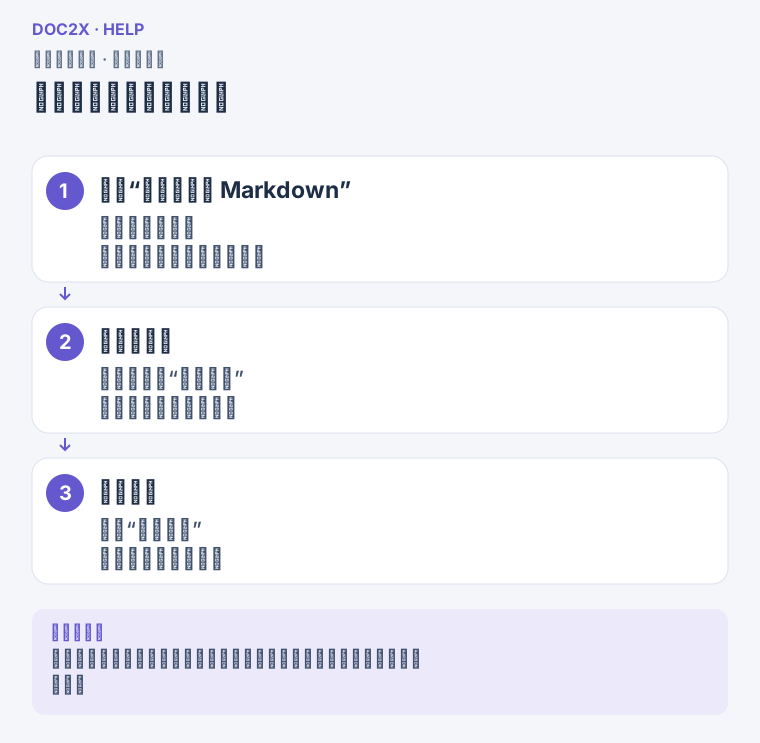
段落转换编辑的是独立副本,关闭前导出需要的文件。(操作流程示意)。点击图片可在新标签页放大查看。
独立编辑页会在有登录账号归属时写入本机草稿。显示另一份草稿提示时,先保存当前文件,再按需 切换草稿。如果显示 草稿未能载入,请重试,避免覆盖已有内容,点击 重新载入草稿,不要直接用空白覆盖。若提示 草稿未能保存到本机,立即导出文件保留修改。
| 遇到的情况 | 处理方法 |
|---|---|
| 公式显示为原始命令 | 检查公式边界、花括号和反斜杠;查看公式说明,修正后检查预览 |
| 预览失败 | 源码仍保留,点击 重新渲染;需要时先导出 Markdown 备份 |
| 表格列错位 | 检查表头分隔行、每行列数及单元格中的竖线;复杂表格可保留 HTML |
| 图片在预览或导出中缺失 | 按缺图列表选择原图片或逐项替换,检查网络图是否仍可访问 |
| 导出按钮不能用 | 确认正文非空,并处理正在进行的导出、图片或登录提示 |
| 返回文档后原结果没变 | 片段和独立 Markdown 均不自动回写;需要任务修订请使用 编辑解析结果 / 编辑译文 |
更多 Word、WPS 和公式兼容性说明见 导出格式与设置。教师需要题答配对和按题输出时,直接使用 整理试题,不要在 Markdown 中手动重建全部结构。