
整理试题:从试卷 PDF 到可核对的题集
“整理试题”会把原文题目与原文答案对应起来,保留公式、选项、附图和可识别的章节。你可以对照 PDF 修正配对,再输出学生卷、教师讲义、互动练习,或继续制作教学课件和存入教师题库。
下面以自编的“三角形与方程练习”演示:第 1 题解方程
开始前:选对文件和入口
从 Doc2X 首页进入 整理试题。如果先看到“这是示例效果”,可以查看示例中的原题、答案和原文定位;点击 整理我的试卷 或 开始新任务,再使用自己的文档。示例页会标明“不扣积分”。
整理试题需要登录。会员可以使用;还有试用名额的非会员会看到一次试用提示,试用可选 Qwen 或 LongCat,仍按实际用量扣 AI 积分。权益、可选模型和积分不足提示以当前账号界面为准。网页端可使用这条流程,客户端也可以打开整理试题工作区。
每次整理一套试题,最多选择两份来源:
| 你的材料 | 应怎样选择 |
|---|---|
| 题目和答案都在教师版 PDF 中 | 只选这一份 |
| 学生题目卷和答案册分开保存 | 先选题目卷,再选同一套试题的答案卷 |
| 有多份各自带答案的试卷 | 每套分别创建任务 |
| 只有题目,答案在另一份文件 | 加上对应答案文档后再整理,结果更便于核对 |
新上传支持 PDF,单个文件不超过 300 MB。已有解析记录可直接选择;新上传的 PDF 要先完成解析,再作为整理来源。题答配对使用解析内容匹配原文答案;“AI 补充缺失详解”是另外可选的生成步骤。
第 1 步:选择并预览题目卷、答案卷
- 在 选择文档 弹窗点击 上传 PDF,或将 PDF 拖入弹窗。也可以在 从已解析的文档中选择 下勾选记录。
- 记录较多时,在 搜索文档 输入文件名关键词;列表未更新时点击 刷新,还有更多记录时点击 加载更多。
- 上传解析完成后,文件会自动选中。右侧预览区可查看原 PDF,先确认这确实是要处理的那套卷子。
- 单份材料应显示“从本文件提取题目与答案”;两份材料分别标记“题目卷”和“对应答案卷”。选错文件时先取消勾选,再换成正确文件。
- 点击 下一步:配置任务。
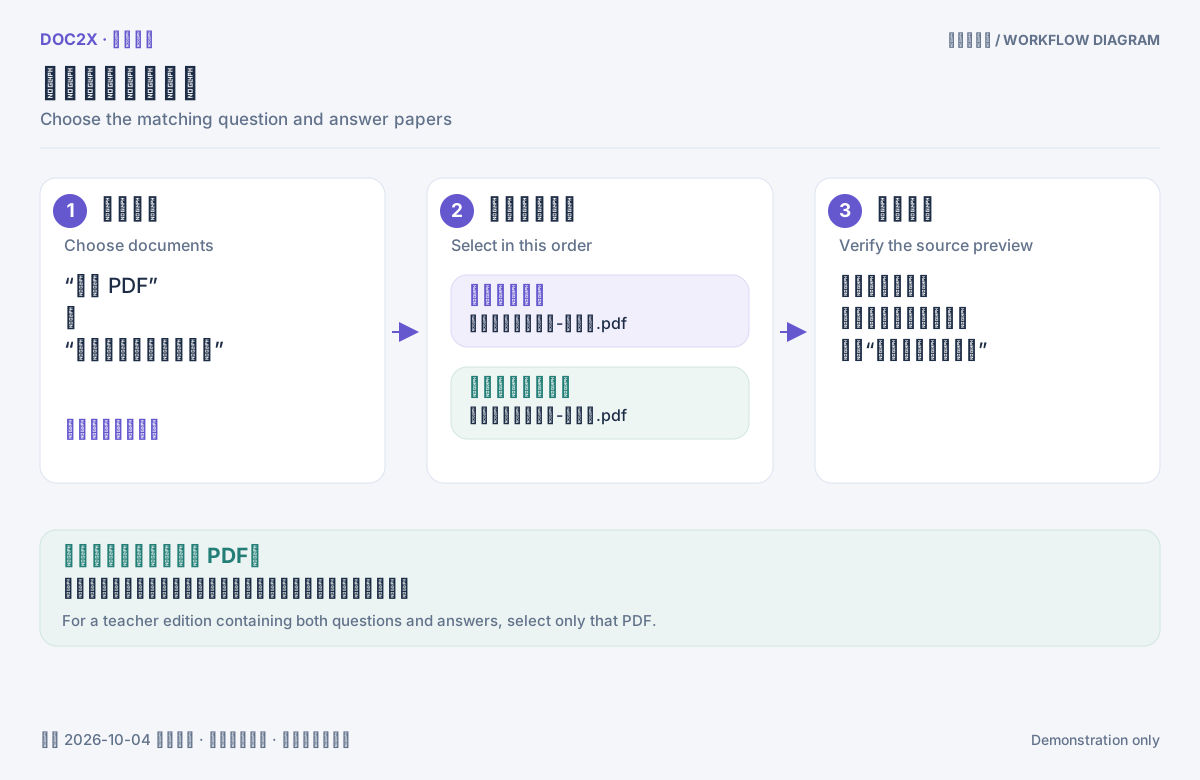
图示:操作流程图:按题目卷、对应答案卷的顺序选择同一套试题,并预览后进入配置;题目与答案同在一份 PDF 时只选一份。
第 2 步:确认来源角色和整理选项
在 配置任务 中再次检查来源名称。两份文件顺序反了,点击 交换题目和答案;只选了一份题目卷,点击 补充答案文档;要重新选文件,点击 更换文档。
在 模型 中选择本次使用的模型。若只想整理已有答案,保持 AI 补充缺失详解 未勾选。需要补充解题步骤时再勾选:它在配对原文答案后为缺少详解的题目生成内容,会消耗所选模型的 AI 积分,生成内容单独标为“AI 补充详解(非原文)”。
点击 开始整理试题。任务会进入“排队中”或“正在阅读和整理”;长文档会分批处理。稍后结果显示“已完成”或“请核对结果”,再开始逐题检查。左侧任务历史会保存本次记录,并在有保留期限时显示“结果保留至……”。
第 3 步:逐题对照原文,区分配对结果和人工确认
结果中的 逐题核对 区域把“原题”和“原文答案”并排显示。展开题目,点击 定位题目原文 或 定位答案原文,原 PDF 会切换到相应出处。窄屏下可用 查看原文 PDF 打开原文面板。多份来源可以通过原文区域的文档选择器切换。
先检查题号、题干、选项、公式和配图,再核对答案属于哪一道题。示例中第 1 题答案应为
题目多时,组合使用下面的筛选项:
| 控件 | 用法 |
|---|---|
| 全部 / 已配对 / 待确认归属 / 未找到原文答案 / 尚未处理 / 已排除 | 优先处理有疑问或未完成的题目 |
| 全部章节 | 选择一个已识别的章节 |
| 搜索题号或题干 | 输入题号或题干关键词缩小范围 |
| 显示更多题目 | 展开当前筛选下后续的题目 |
“尚未处理”不等于原文没有答案;需要先完成剩余任务。“未找到原文答案”也可能是题号没有识别、答案并入相邻题,应先定位原文确认。
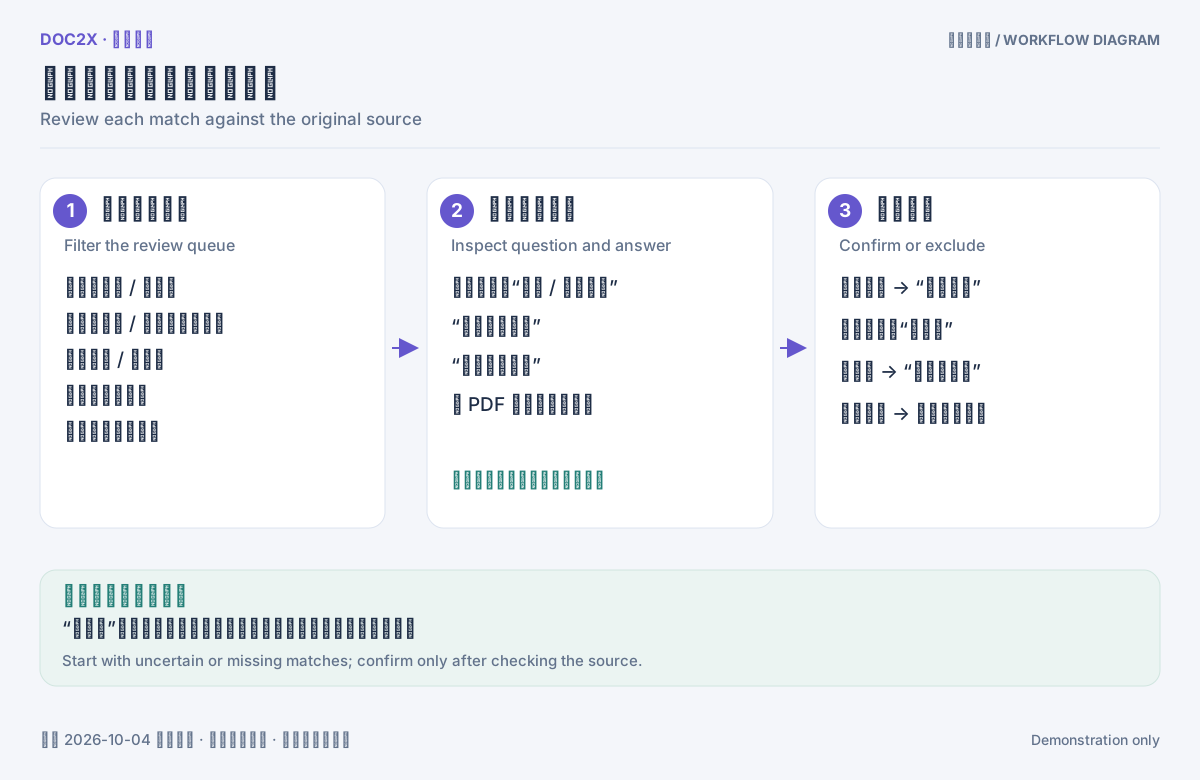
图示:操作流程图:先按状态、章节或题干缩小范围,再定位题目和答案原文,最后人工确认或排除。
第 4 步:修正答案,保留需要的题目
答案整体配给了其他题
在本题下方 换成其他题配到的答案 下拉框中选正确答案。候选项会显示题号和文本预览,相邻题排在靠前位置。重新对照原文后点击 确认配对。这一步只是为当前题选择答案,仍应检查原来那道题是否需要修改。
本题答案夹在上一题或下一题的答案里
- 在缺答案的题目中先点击 看第 N 题答案的原文,确定要提取的段落。
- 点击 从相邻答案里选出本题答案;已有答案的题目也可点击 从相邻答案里选。
- 勾选属于本题的段落。一次从一条相邻答案中选取,切换来源题后需要重新勾选。
- 检查 同时从第 N 题的答案里去掉这些段落。默认勾选;如果段落应由两题共同保留,可以取消勾选。如果会移走相邻题的全部答案,界面会给出提示。
- 点击 用作第 N 题答案,再分别检查本题和相邻题。
需要手动补充或修改
点击 手动填写本题答案 或 修改答案文本,将核实后的答案和解析填入文本框,公式保留原来的写法,再点击 保存为本题答案。结果会显示“老师填写”。这是把文本应用到当前结果,还需要在顶部点击 保存修订 才保存到任务。
手填后想换回来源答案,点击 恢复原文答案,重新核对后再确认。换答案后,旧答案对应的 AI 详解可能不再显示,应以当前题答和原文为准。
某题不进入本次输出
点击 不导出此题,该题会归入“已排除”;误排除时点击 恢复导出。已经确认的题目可用 撤销确认 回到待核对状态。
如果看到“公式修改未应用”,系统保留了原公式。展开提示比较修改前与未应用建议,再对照 PDF;点击“确认配对”不会把这条公式建议自动应用进去。
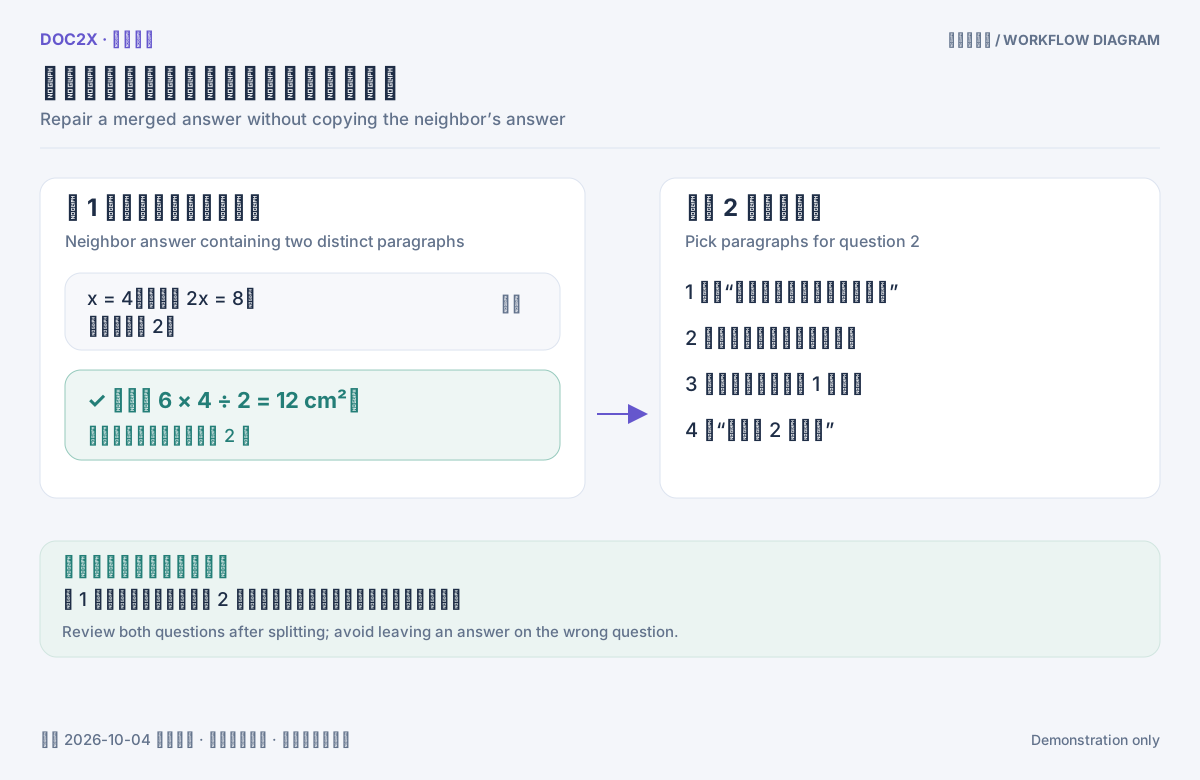
图示:操作示意:只勾选并入相邻题的本题答案段落,检查移除选项,应用后重新核对两道题。
第 5 步:保存修订,检查完整结果
点击顶部 保存修订,成功后会提示“修订已保存”,状态变成 已保存 · vN。点击 预览完整结果,向下滚动检查整份内容,尤其是共用材料、分页前后的题目、公式与附图。
撤销修改 可撤回最近的修订操作。还原原始结果 会恢复系统原始结果并清除当前逐题决定,使用前先确认是否需要保留已经整理好的内容。离开任务或切换记录时,如出现“放弃未保存的修改?”,选择 继续编辑 返回保存;只有确实不要改动时才选择 放弃修改。
顶部的 编辑结果 图标还可以编辑整份文本,点 预览 返回查看。全文手动编辑后,逐题操作和结构化范围选项会受到限制;普通合并格式导出当前编辑文本。若要继续使用按题目分段、互动 HTML、教学 PPTX 或 JSON,需要先妥善保存另一个输出,再还原到逐题结构重新操作,避免丢掉全文修改。
第 6 步:导出学生卷、教师讲义或互动练习
点击 导出整理结果,先选 文件格式,再调整内容与范围。
| 目标 | 选择 |
|---|---|
| 在 Microsoft Word 中继续排版 | Word,下载 DOCX |
| 在 WPS 中继续排版 | WPS,下载适配的 DOCX |
| 使用 MathType 公式工作流 | Word MathType,下载 DOCX |
| Eduediter 教学编辑 | Eduediter,下载 WSD |
| 阅读或打印 | PDF 或 HTML |
| 继续处理文本 | Markdown;有附图时会打包为 ZIP |
| 浏览器中逐题查看答案 | 互动 HTML |
| 投屏,一页一道题 | 一页一题演示 |
| 再次导入或程序处理 | 结构化数据,导出 JSON 数据包 |
| 编辑并下载教学 PPT | 教学课件,点击 进入课件编辑 |
带会员标记的格式按当前账号权益使用。导出前把图片变高清 是可选的图片增强操作;普通导出不必开启。
做一份学生卷
- 选择 Word。
- 将 题集内容 设为 仅题目 · 学生用。
- 在 题号与章节 中保留原题号,或勾选 按导出顺序重新编号;需要按章节组织时保留 保留原章节结构。
- 在 导出范围 选 全部保留题目、当前筛选 或 指定章节或题目。选择指定范围后可先 整章选择,再增减个别题目。
- 核对“将导出 N 题”,点击 导出文件。
“仅题目”隐藏的是整理出来的答案与详解。如果答案本来就印在原题题干或配图中,仍需检查并删改,不能仅凭这个开关认为学生卷完全不含答案。
做一份教师讲义
将 题集内容 设为 题目与答案 · 教师用。选择 原题+参考答案 可逐题阅读;题目、答案分开 会先列题目、后列集中答案;分开并用颜色区分 适合讲义。Markdown 使用标题分段,颜色保留适用于 Word、WPS、HTML 或 PDF。
附图默认放在 题干和选项之后(推荐),也可改成 保持整理后的原位置。需要追溯原材料时勾选 附上原文出处。勾选 按导出顺序重新编号 后,题目与集中答案会同步从 1 编号,原任务仍保留原题号。
有可靠章节时可以勾选 添加题集目录 并展开目录预览。章节缺失时尝试 读取 PDF 书签补充章节;补充仅用于本次预览和导出,不修改原任务。原 PDF 没有可靠书签或章节时,仍可直接导出题目。
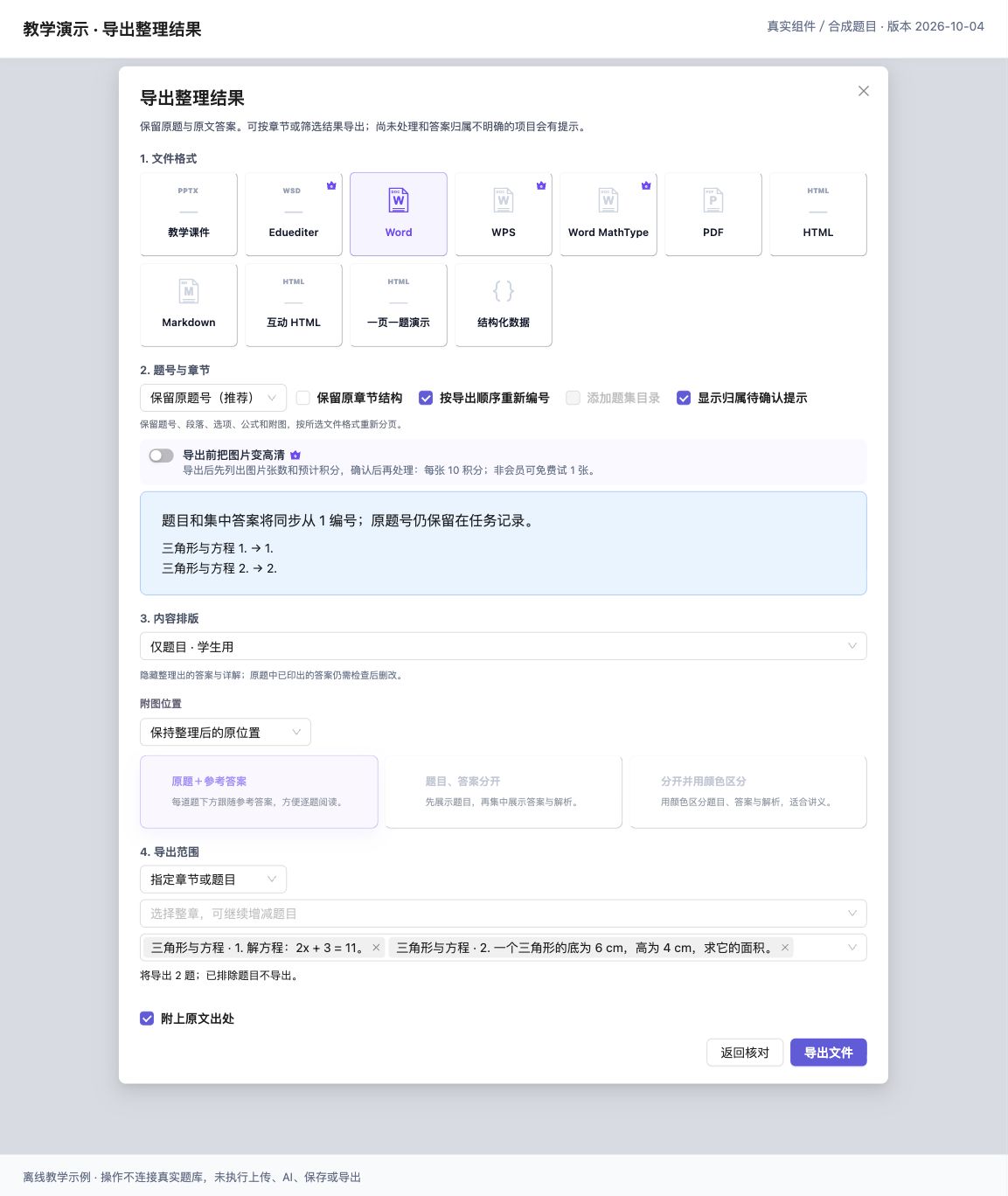
图示:选择文件格式、学生或教师内容和题目范围,核对导出题数。(真实组件离线演示,合成教学数据;界面版本 2026-10-04。)
普通下载文件可在浏览器的下载列表或保存时选择的位置找到;PDF 按当前环境的导出或打印保存流程完成。互动 HTML 可在浏览器中打开并点击显示答案。教学课件会先进入专用编辑页,后续见教学 PPT 教程。要长期分类保存题目,按教师题库教程完成入库。
常见问题与恢复
| 现象 | 处理方法 |
|---|---|
| 上传后没有出现在选择列表 | 等待解析完成,点击“刷新”;确认是 PDF 且单个文件不超过 300 MB。已有选择会保留,可重试未完成的上传 |
| 大量答案缺失或归属不对 | 检查是否同一套试卷、是否把题目卷与答案卷选反;通过“补充答案文档”补齐材料,再重新整理 |
| 显示“整理尚未完成,已保留现有结果” | 先保存当前修改,再点击“继续未完成部分”;续作复用成功题答,保留人工确认与排除选择,全文手动编辑仍留在原记录 |
| 显示“积分不足,整理已暂停” | 按界面补足积分后点击“已补充,继续剩余题目”;也可使用“导出已配对 N 题”先导出已完成部分 |
| 显示“重新核对用量” | 点击该按钮刷新核对状态,等待允许续作后再继续 |
| 未能整理出题目且不能继续 | 点击“检查所选文档”核对材料;材料完整仍失败时,复制左侧任务号联系客服,避免反复重传同一文件 |
| 图片缺失,导出按钮不可用 | 点击“重新加载图片”或导出弹窗中的“重试加载附图”,等图片准备好再导出 |
| 提示保存未确认或其他窗口更新 | 保留必要的手动文本,重新打开任务,核对当前版本后再保存;未看到成功提示时不要当作已保存 |
| 全文编辑后无法导出 JSON、互动 HTML 或 PPTX | 先导出保留当前编辑文本;这些格式依赖逐题结构,需还原后再按题目整理 |
任务结果有界面显示的保留期限。完成核对后及时下载需要的文件,或确认入库,不要把临时任务历史当作长期题库。