
Doc2X 功能介绍
Doc2X 提供了 PDF 文档解析和文档翻译的一键解决方案
解析功能介绍
Doc2X 提供强大的 PDF 文档解析能力,支持将各种格式的 PDF 文档转换为结构化的文本格式。主要特点包括:
智能版面识别
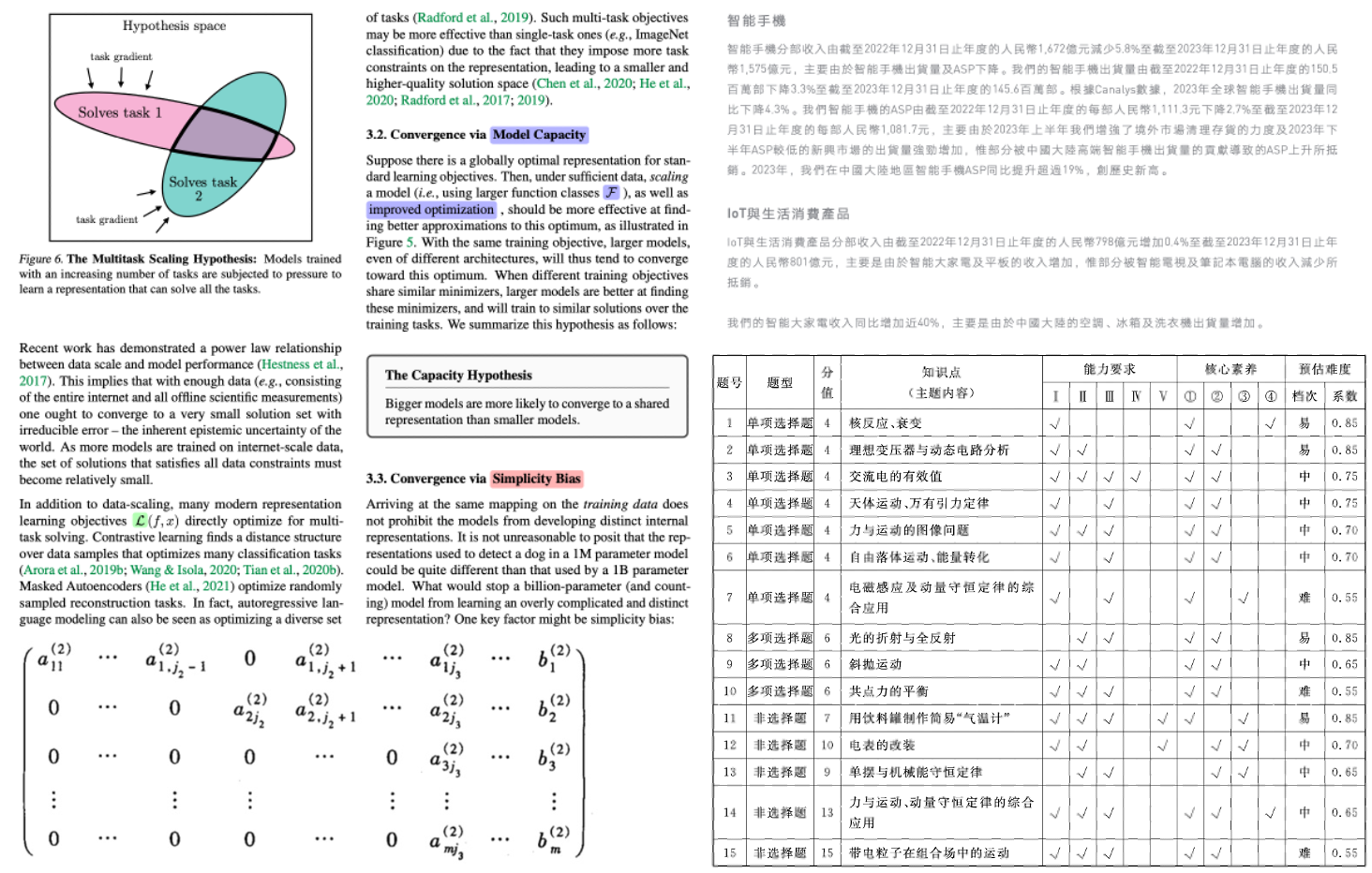
自动识别文档中的标题、段落、表格、图片等元素
多格式输出
支持转换为 Markdown、Word、纯文本、LaTeX等多种格式
高精度解析
采用自研高精度的 OCR 技术,支持简繁中文、英文、日语、西欧各国语言(除俄语)等语言识别、准确率高达 99% 以上
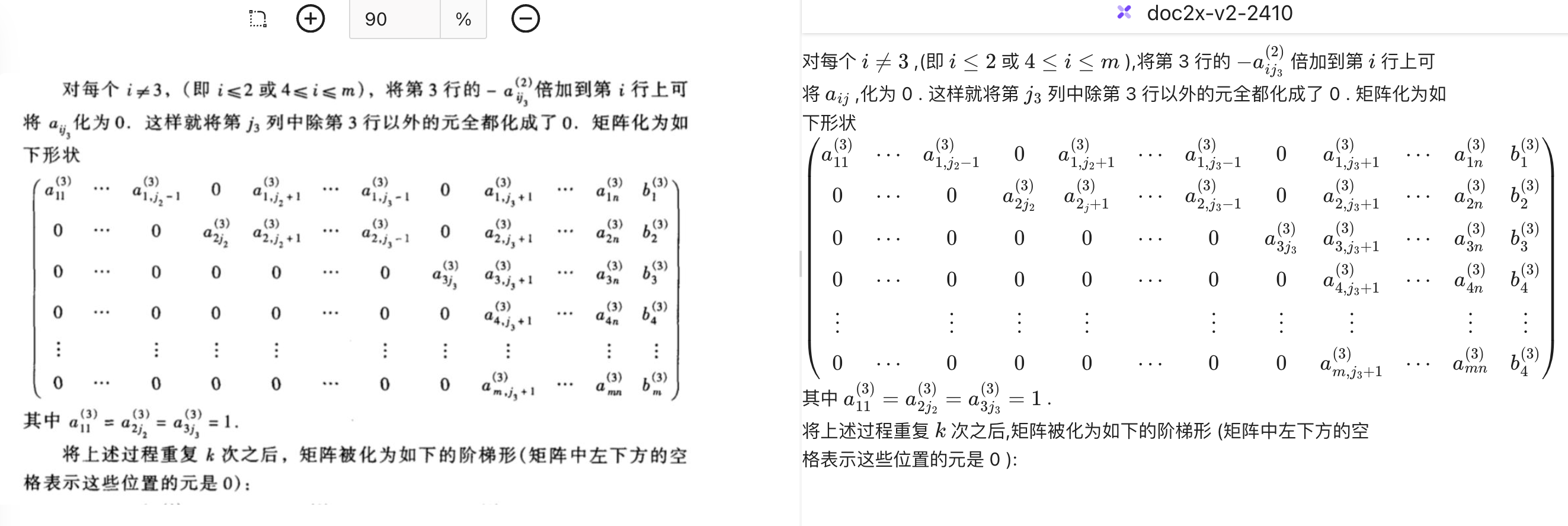
- 复杂矩阵与线性代数公式的精确识别
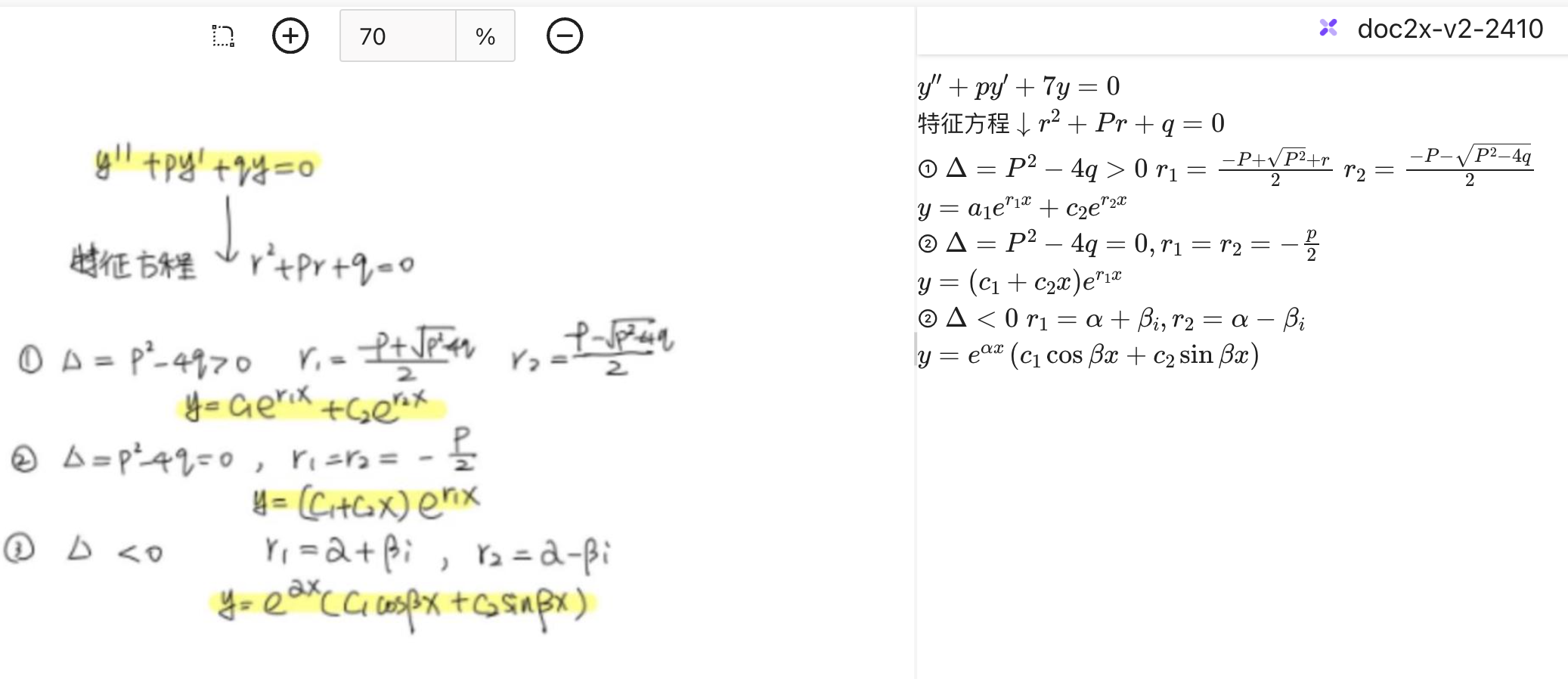
- 手写笔记中的公式 OCR 识别展示:轻松转化为可编辑格式
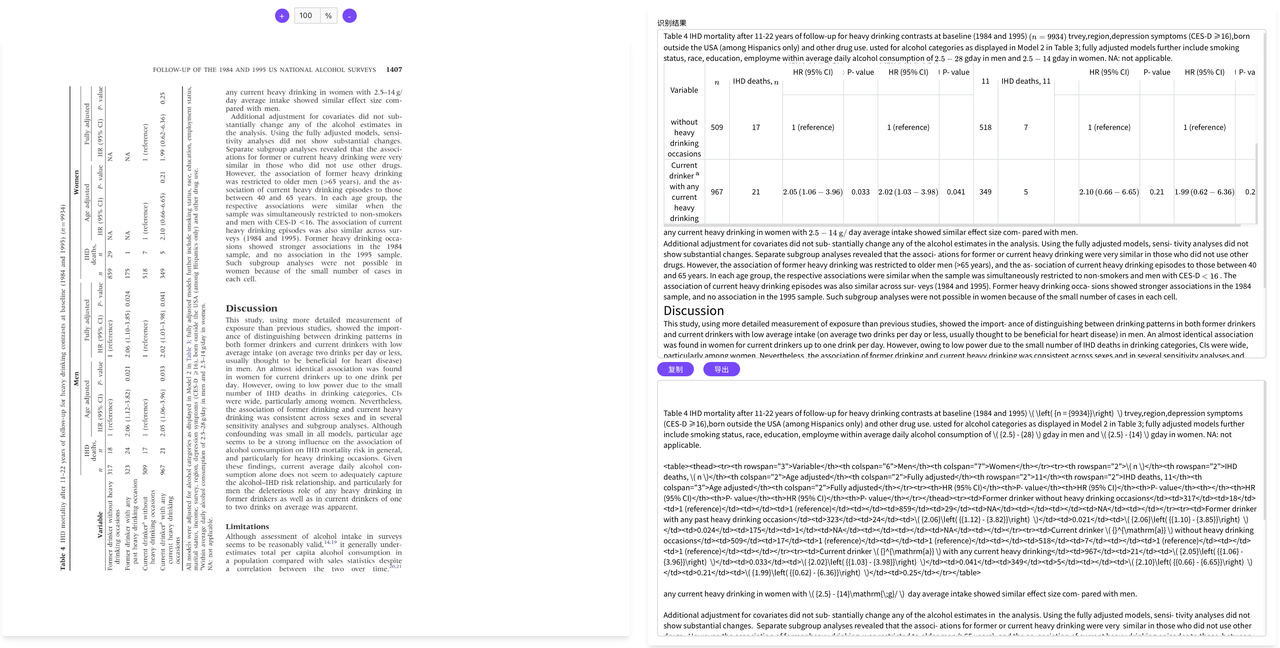
- 复杂旋转表格正确识别
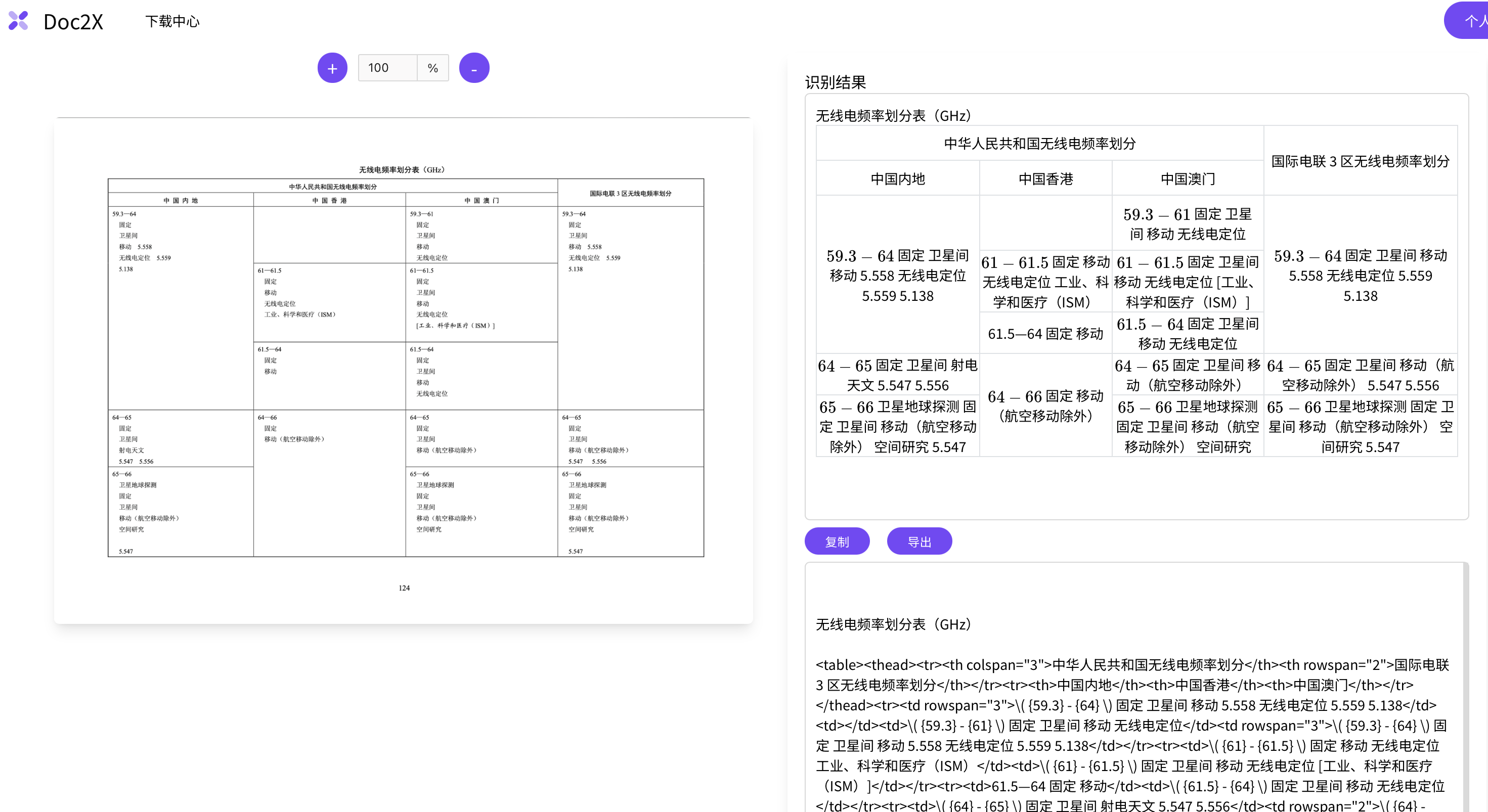
- 精确识别复杂合并单元格表格
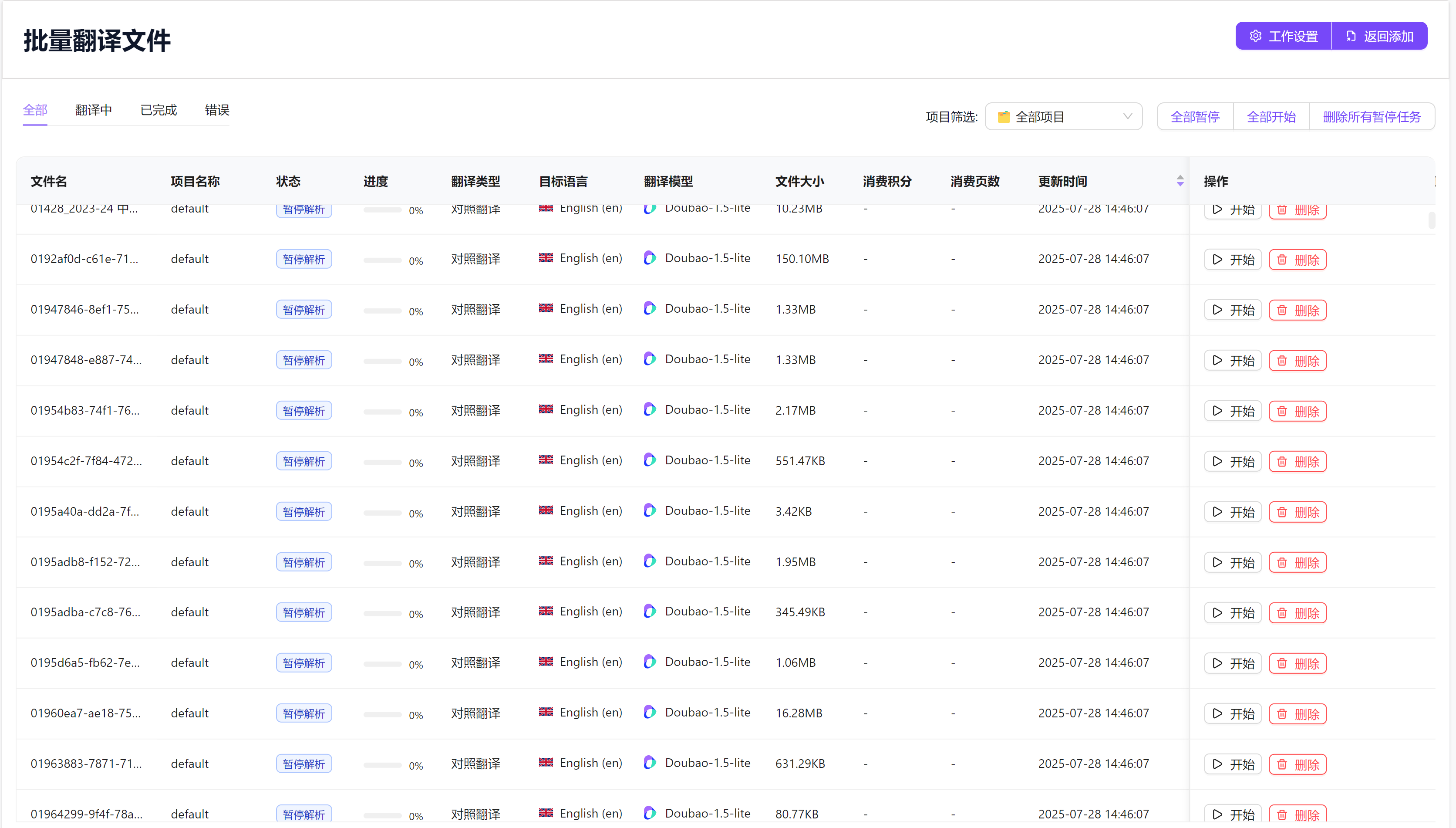
批量处理
支持批量解析翻译多个 PDF 文档、大用量用户可以一键完成操作
翻译功能介绍
Doc2X 集成了专业的文档翻译功能,为用户提供高质量的多语言翻译服务:
多种大模型翻译引擎
集成 GPT、Gemini、Deepseek、Qwen、Doubao 等模型,对照输出多版本翻译结果,确保选择最优译文
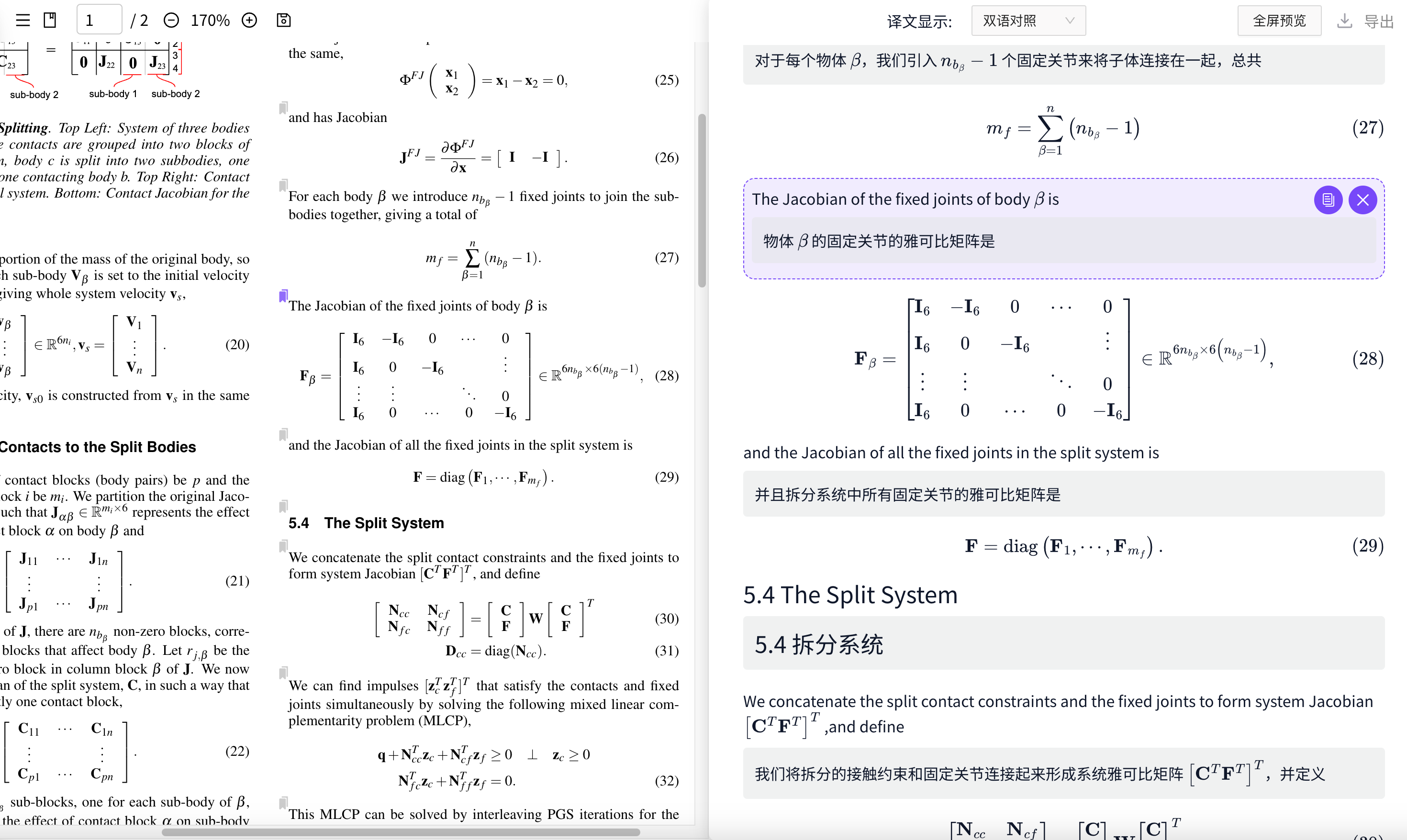
双语对照与双向跳转
提供原文与译文并行展示,一键跳转查看对应段落,提升理解与校对效率
保留公式与布局格式
区别于谷歌翻译、微软翻译等传统机器翻译,Doc2X 在处理 PDF 时可还原公式、表格结构,支持翻译图片内部的文字、确保精准表达
适应专业术语与学术场景
针对学术论文、技术手册、研究报告与教育资料的专业术语翻译更准确,有助于跨语言学术交流
快速批量翻译
支持多页 PDF 及批量文档的快速翻译处理,大幅提升工作与学习效率
PPT 生成功能图文教程
从 实用工具 → Magic Pic → AI 生成 PPT 进入演示文稿工作区。部分导航仍提供 Magic Slides → PPT生成 入口。当前可以直接输入主题,或引用已解析的 PDF,选择视觉风格后制作演示文稿。
| 制作方式 | 使用步骤 | 适合的结果 |
|---|---|---|
| 智能排版 | 填写主题与要求 → 选择页数和风格 → 生成演示文稿 → 编辑文字、公式、配图和形状 → 导出 PPTX | 需要逐个修改元素的可编辑演示文稿 |
| 创意生图 | 生成并确认大纲 → 编辑大纲 → 页面设计 → 生成全部图片 → 预览与导出 | 整页视觉设计;可直接导出图片版 PPTX,解析后可导出可编辑版 |
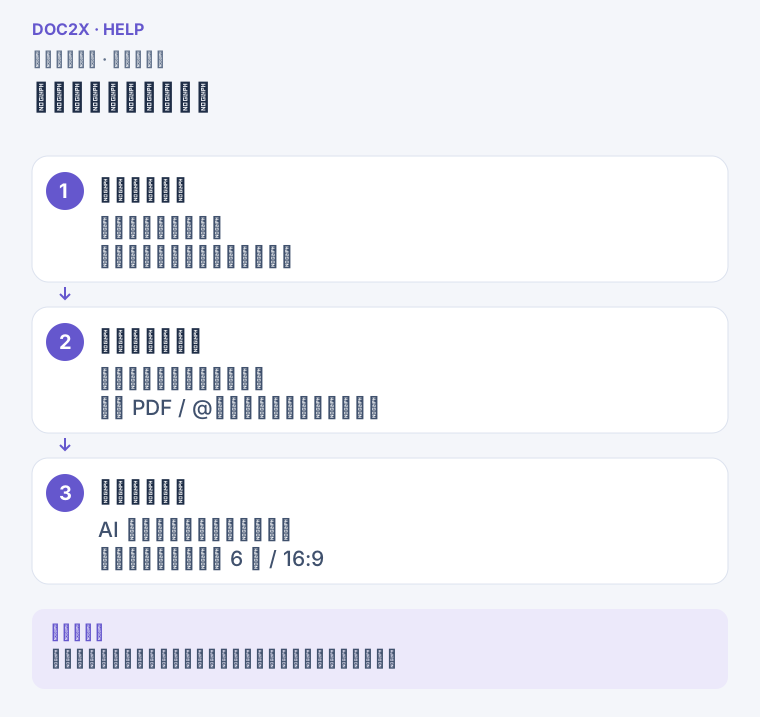
创建演示文稿:选制作方式,写明听众与要求,再选择页数和视觉风格。(操作流程示意)。点击图片可在新标签页放大查看。
从一个简单主题开始
- 登录后打开 AI 生成 PPT;已有项目时可点 新建项目。
- 选择 智能排版,在主题中写“给初中生制作 6 页校园节水分享,包含常见场景、三项行动和课堂讨论”。
- 选择 资料汇报、6 页、16:9 和一种视觉风格,再点 生成演示文稿。
- 生成后逐页检查内容,通过 编辑工具 修改元素,再点 导出 PPTX。
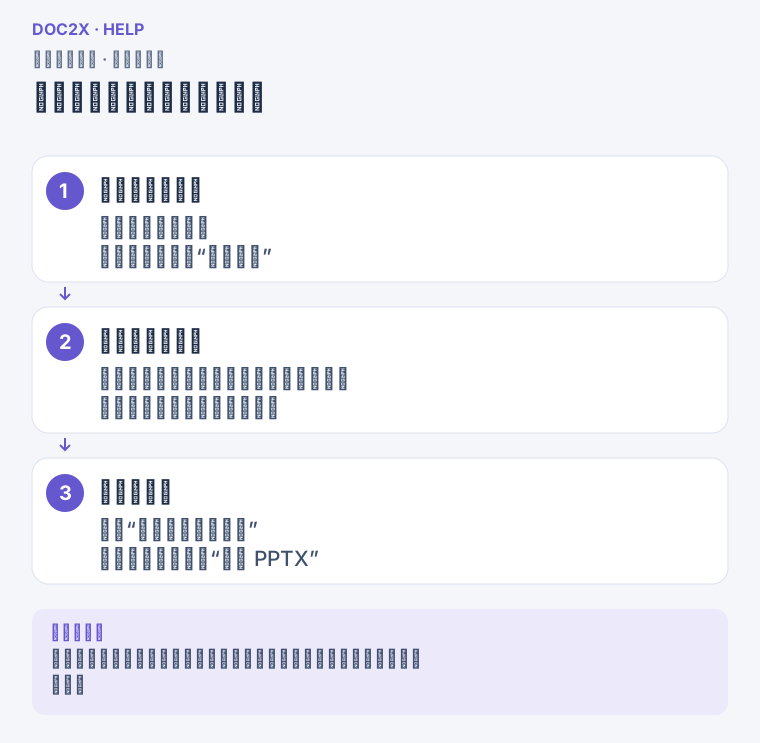
智能排版结果:选择一页和一个元素,修改文字或样式;确认保存状态后导出 PPTX。(操作流程示意)。点击图片可在新标签页放大查看。
默认主题/参考文档生成使用创建页选择的 AI 模型;Doc2X 图片生成 使用账户积分,无需先填写第三方 Key。只有选用 自定义服务 或旧的 一句话 / 粘贴大纲 工作流时,才需要处理对应的自定义模型配置。原有“先配 Key,再生成全部图片、整批解析、全部导出”的说明只覆盖旧流程,已不适合作为所有用户的默认步骤。
请阅读 AI 生成 PPT 详细教程,查看引用 PDF、两种制作方式、大纲修改、图片重做、导出条件、积分和本机/云端历史的完整操作。已有核对好的试题结果时,使用 试题转教学课件 继续备课。
先看样例,再试自己的文件
- 打开 图文解析 或 文档翻译 首页,在样例卡片选择公开文档,先核对文字、公式、表格或译文效果。首页的解析、双语对照、保留排版翻译样例展示不同产物;公开样例不是你的任务,不能编辑或直接导出为自己的文件。
- 回到需要的首页,选择或拖入自己的文件;匿名状态下先检查 文件已就绪 卡片中的文件名。选错文件时重新选择。
- 如果页面提供 免登录试用 或登录框中的 先不注册,免登录试用,按入口继续并完成页面要求的验证。预览页会标明实际处理的页数;是否开放、每日额度和截取页数由当前页面与服务决定,不保证全文免费。
- 核对预览后,点 登录并解析全部…页、对应的翻译入口或 登录后导出与保存。登录后回到原上传入口,检查恢复的原文件与解析/翻译设置,再确认开始处理;不要把访客预览当成已保存的账户任务。
- 账户任务完成后打开结果,检查全文页数,再使用结果页的导出入口。详见解析教程与翻译教程。
试用按钮未出现、额度已用完或预览失败时,可登录后按账户额度继续。翻译预览只显示解析结果时,先看提示,再登录继续翻译。刷新后若未恢复文件,重新选择原文件;确认文件名后再提交。
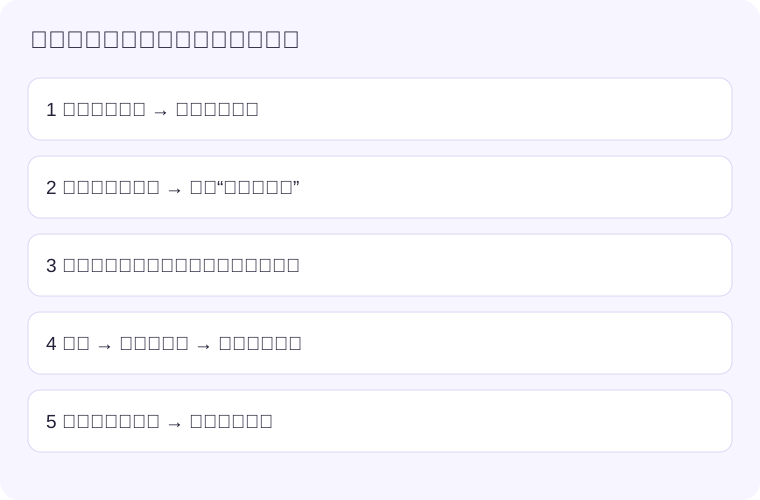
操作流程示意,非产品截图。点击图片可在新标签页放大查看。
把常用入口置顶
- 展开主侧栏,将指针移到常用功能项,或用键盘聚焦该项,点击右侧 图钉 按钮;触屏上图钉直接显示。
- 确认图钉变为选中状态、该入口排列到未置顶入口之前。点击入口本身才打开功能。
- 再点图钉取消置顶;重新打开页面,检查选择是否保留。设置会保存到当前环境的持久化存储。
仅支持带图钉的现有可用入口,不能创建新菜单。初次加载时按钮暂不可用,等待偏好恢复后再操作;若重开后丢失,检查当前浏览器/客户端是否允许保存设置,重新设置并验证。桌面批量入口还要求已登录的客户端主窗口。
帮助、联系我们与公式字体
- 打开头像菜单 → 帮助中心,进入常见问题页面,按所用功能查找教程。
- 需要人工协助时,头像菜单 → 联系我们,按弹窗显示的联系方式或二维码联系;先记录问题步骤与错误提示。此入口展示联系信息,不提供站内客服聊天或工单。
- 若 Word 的公式预览正常,但用 MathType 编辑时特殊字形不正确,打开头像菜单 → MathType 字体安装。在指南中下载并解压字体 ZIP,安装其中全部三个
.ttf;Windows 用字体查看器的 安装,macOS 用字体册的 安装。 - 保存文档,完全退出 Word 和 MathType,再打开文档并双击公式,核对特殊数字、字母与符号。
字体包不包含 MathType 软件,页面也不会检测本机安装状态。字形仍异常时检查三个字体是否都装好并重启应用;完全打不开公式对象时,检查 MathType 与 Word 版本兼容性。仅查看预览图片无需安装字体。
使用学术导航
- 在 实用工具 → 其他 → 学术导航 打开外部导航站。
- 在该站选择所需资源分类,点击资源链接,按目标网站要求继续访问。
- 打开的目标网站才是实际资源提供方;回到 Doc2X 仍可继续解析或翻译自己的资料。
这是外部资源导航入口,不是 Doc2X 的论文全文库。链接无法打开时检查网络或目标网站限制,换一个资源入口;外部资源的可用性与访问权限以目标网站为准。
相关文档
- FAQ 常见问题 - 使用过程中的常见问题解答