
查看与编辑结果:从原文核对到保存后导出
解析或翻译完成后,先核对原 PDF,再修正文字、公式和表格,确认保存,最后导出。本页讲清阅读器、原任务编辑和独立片段转换的关系;上传和翻译设置分别见 解析教程 与 翻译教程。
练习时可用一份自制的“函数与三角形练习”:含普通段落、公式
第 1 步:在阅读器核对结果
从已完成任务或历史记录打开文档。外层 单栏 / 双栏 决定显示几块阅读区域;各栏可选择 原始 PDF、解析结果 或任务已有的译文。解析和翻译模式不同,可选视图也不同;没有生成的产物不会因为切换视图而出现。
翻译 Markdown 内部另有 仅译文 / 双语对照,选双语后可切 上下对照 / 左右对照。组合翻译完成后还可能提供 保留排版 PDF / 对照翻译 MD 产物切换(窄屏显示“对照 MD”)。这些与外层单栏/双栏不是同一设置。
- 用页码或滚动定位到练习所在页面,检查原 PDF 与识别结果是否对应同一位置。
- 先看阅读顺序与段落是否完整,再核对公式的上下标、正负号和分式,表格的行列、合并单元格与数值,以及图片和图注。
- 在页/段落操作中用 复制此页为MarkDown / 复制此段为MarkDown 复制内容。编辑转换此页MarkDown / 编辑转换此段MarkDown 打开 编辑与转换 Markdown,只产生独立副本,不修改原任务。选中段落后,工具条会从页操作切到段落操作。
- 当前页/段含表格时,可以 导出此页表格为 Excel / 导出此段表格为 Excel。含图片标签时还可能提供“图片非标签形式”复制。全文 复制全文 Markdown 与 表格 Excel 位于导出弹窗,点击直接执行;全文 Excel 每张表一个工作表。更多设置见 导出格式与设置。
支持的同文档双栏对照会显示锁图标:解锁跟随滚动 关闭联动,跟随滚动 重新开启。有有效定位信息时,可点击段落定位原文;没有定位信息的段落不会精确跳转。右下角展开阅读工具条后,沉浸视图 / 退出沉浸 控制侧栏显示;符合条件时,专注模式 会打开独立的纯净阅读页面。纯原 PDF 或尚未完成的产物不一定提供专注入口。
阅读器的页码、缩放和阅读布局用于查看。需要改正文或使修改进入后续导出,请使用下面的专属编辑入口。
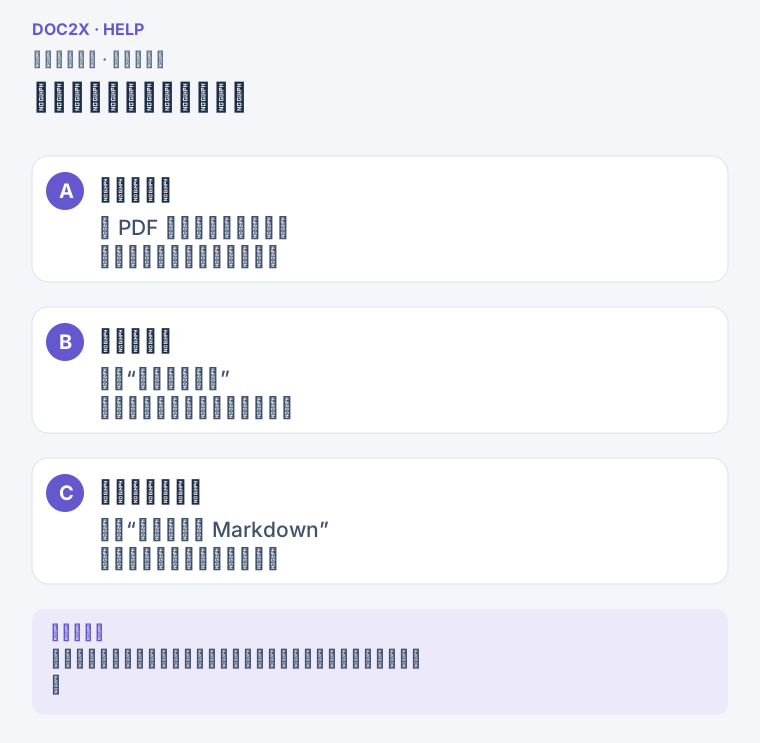
先核对原文,再选择会保存到任务的编辑入口或独立片段转换。(操作流程示意)。点击图片可在新标签页放大查看。
第 2 步:选择正确的编辑入口
| 你想做什么 | 应使用的入口 | 修改生效范围 |
|---|---|---|
| 修正解析出的文字、公式和表格,重新导出整份文件 | 编辑解析结果 | 当前解析任务的已保存版本;原 PDF 保留 |
| 修正译文或调整支持的版式内容 | 编辑译文 | 当前译文的已保存修改;受翻译产物与导出格式支持范围限制 |
| 临时整理一段并另存 Word、PDF 等 | 编辑与转换 Markdown | 片段副本;关闭前自行导出,原任务不变 |
| 在独立文本稿中长期整理多段内容 | Markdown 编辑器 | 独立稿件与本机草稿,按 Markdown 教程 保存文件 |
解析/译文任务编辑需要登录并确认编辑权益。符合条件的账号可选 免费编辑这份文档:1 份文档免费试用,首次成功保存后计次,取消或保存失败不扣次,试用过的这份文档可继续修改。解析、图片 OCR、双语和保留版式编辑共用这一次;可编辑更多文档的权益以当前会员提示为准。这与文档 AI 研究、校对的一次任务试用是不同条件。
第 3 步:修改解析结果
打开并定位
在解析阅读器中找到铅笔图标,悬停提示为 编辑解析结果;文档条目操作也可提供同名入口。若当前记录没有在线操作权限或没有可编辑解析标识,应回到有权限的原任务打开,不要把公开效果样例当作可编辑个人文档。
进入后,左侧查看原件,右侧为 解析内容 · 第 N 页。通过 编辑页码 选择页面,再找到对应段落;某些嵌入式界面还提供段落选择。等原文定位信息就绪后再添加内容。
编辑文字、公式与表格
- 在对应段落内修改文字或 LaTeX 公式。练习中若把“到数”修正为“导数”,检查相邻公式没有被一起改动。
- 修改公式时保留完整表达式和边界,在显示效果中确认分子、分母、上下标正确。
- 表格直接点击单元格编辑。需要调整结构时使用 添加行 / 删除行 / 添加列 / 删除列;删除要先选择单元格,且至少保留一行、一列。
- 一段包含多张表时,用 选择编辑表格 切换。含公式、图片等内容的单元格要核对整体效果,不能只看普通文字。
- 缺少内容时点 新增内容,按界面选择位置并输入;多余文字可用 删除文字。某块改错了可用 恢复原文,之后再次核对。
图片不是普通文字段。若只是查看或提取图像,使用阅读器中对应图片操作;图片变高清并替换 是另一个带权益提示的流程,确认成功后会形成解析修改。不要把文本编辑、局部复制或视图缩放理解为任意图片编辑。对独立 Markdown 中的缺图替换,参见 补齐图片。
确认保存,再返回
工作区会自动尝试保存,也可以点击 保存修改。注意版本状态从 未保存 / 正在保存 变为 已保存;保存未确认时不能认为后续导出已包含修改。点击 保存并返回,等保存完成后回到阅读器。
已确认保存的版本用于后续读取和导出。若阅读器提示“无法确认最新编辑版本”,点击 重试确认 后再核对;不要直接下载无法确认的旧结果。
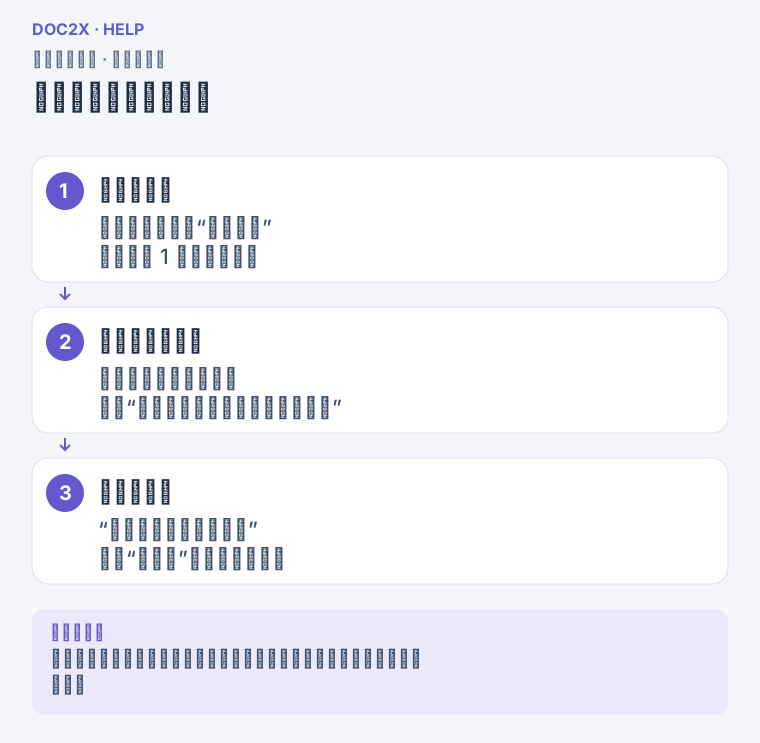
按页修正文段和表格,等保存确认后返回阅读器导出。(操作流程示意)。点击图片可在新标签页放大查看。
第 4 步:修订译文与版式
先检查译文是否可编辑
打开完成的翻译结果,使用 编辑译文。按钮可能因 编辑数据尚未就绪 暂时不可点;没有可编辑快照的旧记录可能不显示入口。任务完成和编辑数据准备完成是两个条件,不能仅凭已看到译文就认为可以进入全部编辑功能。
在 译文编辑 中,按任务提供的产物选择 双语对照 或 保留版式。只有双语产物的任务不能切到保留版式编辑。切换单栏/双栏显示 用来展开或收起原文与编辑工具,方便核对。
双语对照:逐段修订
- 对照原文找到目标段落,直接修改译文,例如把不准确的术语统一为已确认的专业译法。
- 公式使用
\(…\)或\[…\],保留单位、变量与上下标;检查渲染效果和相邻句子。 - 表格使用可视表格编辑器。部分表格需维持原有行列结构,添加/删除行列会禁用;此时只改允许编辑的单元格内容。
- 纯图片段落不会提供普通译文文本框;不要尝试在段落框里改写图片内部文字。
- 逐段修改会自动保存,仍需检查保存状态。尚未定稿或编辑数据未准备好的段落不能编辑,可先处理其他已就绪内容。
保留版式:选择文本或公式块
点击页面上的文字或公式块,在编辑工具中修改文本/LaTeX,并按需调整可用的字体、字号、颜色、粗体、斜体,以及位置和宽高。需要精确排版时,检查 X/Y/W/H、长宽比锁定和缩放时同步字体等选项,避免调整后文字溢出或覆盖邻块。
可以按工具提供的操作插入文字或公式、复制/删除块、清空译文或恢复该块。先一次调整一个块,再检查整页;本教程不将其他工具里的图片、形状编辑能力当作译文编辑能力。视图旋转只改变查看方向,不改变导出结果。
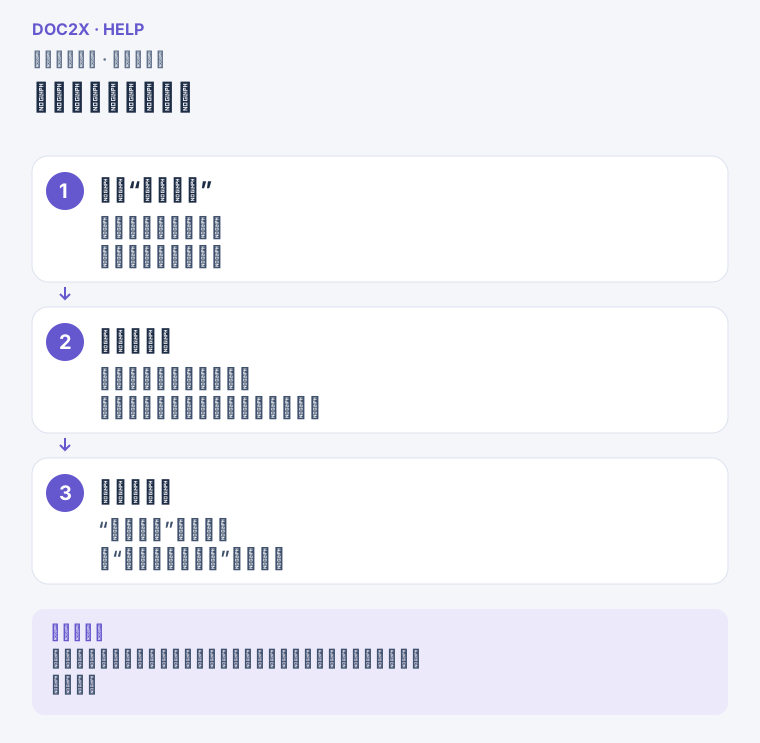
双语模式按段修订;保留版式模式核对文字与公式的位置和样式。(操作流程示意)。点击图片可在新标签页放大查看。
完成并导出
点击 完成编辑,会先确认保存再返回阅读器。点击 完成编辑并导出,同样先等待保存确认,再返回阅读器继续导出流程;它不是直接下载一种固定 PDF。
在导出弹窗中选择当前任务可用的内容与格式,例如译文、原文或对照,以及适用的 Word/PDF 等。不同产物和版式修改并非在所有格式中都能完全表达;如果提示某些修改不能用于当前格式,可按提示选择 保留排版 PDF 或 Word。保存成功而生成文件失败时,先重试导出,不必立刻重新修改正文。
第 5 步:恢复草稿、历史或冲突修改
解析编辑器
- 出现 检测到未保存的草稿:选择 恢复草稿,核对后再保存;不需要才选 丢弃草稿。
- 出现 保存未确认:先 重试保存。也可 载入最新版本并合并,逐项选择 保留我的修改 / 采用已保存修改;解决冲突后检查并保存。
- 要恢复历史:先确认当前修改已保存,点击 版本历史,选择 原始解析 或 版本 N。载入后仍需保存,才成为供后续使用的新版本。
- 提示登录状态变化:保留需要的文字,关闭后使用正确账号重新打开编辑器。
译文编辑器
- 用工具条的 撤销修改 / 重做修改 回退或恢复本次操作。历史 区分本次编辑历史与 云端保存版本;后者可在刷新后恢复。选历史版本恢复时,会先保存当前修改,再创建一个新版本;首次保存前没有云端历史,冲突、不同翻译版本或未完成任务不能直接恢复。
- 保存失败时用 重试保存;冲突时用 同步最新版本,检查保留的草稿,再手动保存,避免覆盖另一窗口的工作。
- 出现本机未保存草稿时,可 查看草稿 或 恢复草稿。恢复后仍需检查并保存,才改变已保存译文。
- 重新翻译前旧版本的草稿不能直接恢复,可以查看、复制,在当前译文中核对位置后手动应用。
- 删除草稿 仅删除这份本机草稿,不影响已保存版本。
- 放弃修改并恢复原版 的确认操作会清空当前草稿,以及当前和历史翻译版本的已保存修改,且不能撤销。它与恢复单个块、删除本机草稿不同;只在确定要丢弃这些修改时使用,先导出需要保留的文件。
图片识别结果:校对、多模型比较与复制
从解析流程上传、粘贴或拖入图片,完成识别后打开该图片结果,也可从已有记录打开。页面顶部选当前模型,先对照原图检查文字、公式和表格。只有结果提供有效版面信息时才显示结构化图片工作区;旧记录可能显示 LaTeX 编辑与预览布局,两者控件不同。
校对图片中的段落
- 在结构化工作区点击结果段落,使用 定位原图对应段落 的联动核对原图;也可在原图中选择区域。
- 点击 编辑解析结果,在段落属性中修改文字、公式或可编辑表格。原始图片本身不会因此重画。
- 点击 保存修改,确认状态为 已保存,再点 完成编辑。回到 已保存版本 N 后才能稳定复制或导出;未保存时切换模型或对比会被拦截。
- 点击 导出文档,选择当前结果支持的格式。若提示解析结果有新修改,重新读取并重新打开导出,使用最新确认版本。
如果看到旧版 LaTeX 布局,按该界面的编辑入口核对源码与预览,并使用提供的 复制 LaTeX / 复制到 Word / 导出 Word。在线已保存结果可能要求通过专属编辑入口修改;桌面本地记录依赖本机文件,不等于网页可以访问同一份本机历史。不要将旧版临时编辑视为新结构化任务版本。
同图对比两个模型
在在线图片结果顶部点击 添加模型,从 选择解析模型 中选择一个尚未处理的可用模型;登录、VIP 与用量条件以列表和提示为准。等待处理完成后,先切换模型标签查看,再在桌面宽屏点击 对比,分别选择左右两个已解析模型,检查同一个公式、数字或表格单元格。至少需要两个模型;移动端隐藏对比按钮,桌面本地预览不提供添加模型。
对比本身不合并答案,也没有独立导出格式。点击 退出 回到单个模型结果,确认当前模型后再修改、复制或导出。切换图片会退出比较;处理中的模型不能重复提交。
复制到 Word、WPS、LaTeX 或 Markdown
先完成保存并等最新版本确认,再使用 复制到 工具条。点 复制参数 设置后再复制:
| 目标或参数 | 操作与条件 |
|---|---|
| Word | Word 公式格式 可选原生公式;在支持富文本剪贴板的浏览器或客户端复制,再到 Word 粘贴检查 |
| Word MathType | 在 Word 公式格式中选择 MathType;需要支持此能力的客户端与会员,网页不能直接使用该剪贴板格式 |
| WPS | 需要支持 WPS 剪贴板能力的客户端;提示要求最新版 Windows 客户端时按提示处理,或改用 WPS 文档导出 |
| LaTeX / Markdown 符号 | 选择 \( \) / \[ \] 或 $ / $$;这是公式边界设置,不是公式内容修改 |
| LaTeX 复制范围 | 仅正文 / 含导言区,按要粘贴的位置选择;Markdown 使用自己的按钮 |
复制后到目标软件粘贴,检查公式是否可按预期编辑。若提示插图无法通过剪贴板带上,使用 导出文档 获取完整图文;如果内容过长、浏览器不支持或复制过于频繁,按提示缩小内容、稍后重试或直接导出文件。文件导出的格式权限与剪贴板能力不是同一条件。
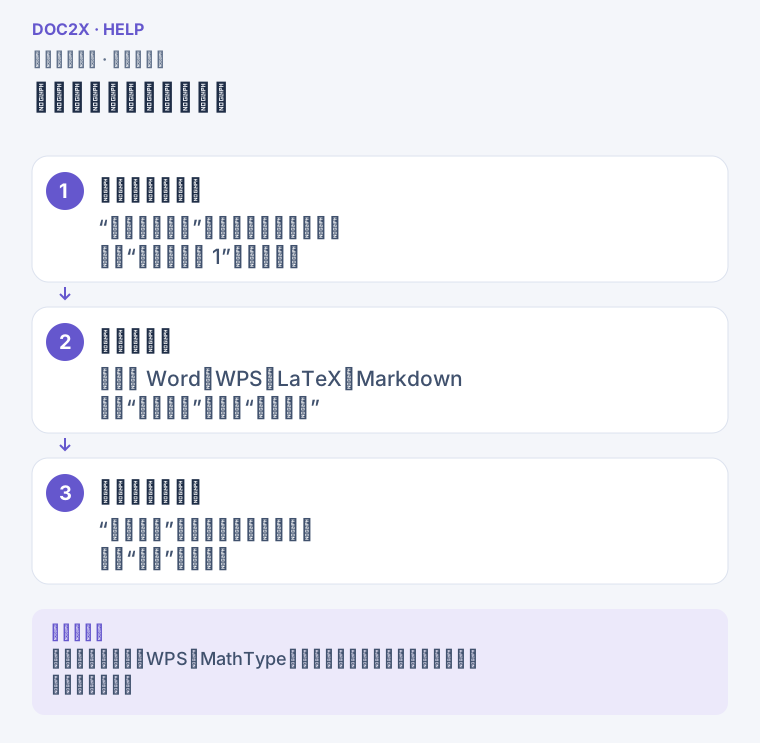
图片结果先保存,再复制或导出;多模型对比不合并结果。(操作流程示意)。点击图片可在新标签页放大查看。
第 6 步:下载后做最后核对
从阅读器打开 导出,按 导出格式与高级设置 选择格式、内容、版式与图片设置。需要导出表格时使用相应 Excel 操作;要继续自由排版可送到 Markdown 编辑器,但新稿仍是独立内容。
下载后在实际使用的软件中核对这四项:正文是否包含最后保存的字词;公式是否正确且符合所选编辑方式;表格行列、合并单元格和数字是否完整;图片是否齐全且图注对应。以“我改过的那一段/单元格”作为检查点,避免只看首页就认为导出成功。
| 遇到的情况 | 处理方法 |
|---|---|
| 改完导出仍是旧内容 | 确认用的是原任务编辑入口、保存已确认,并在正确任务重新打开导出;片段编辑不会回写 |
| 表格结构无法读取 | 按提示恢复原文后重试,复杂结构先保留,再逐格修正 |
| 某页暂不可编辑 | 等该页编辑数据就绪;先编辑其他页,必要时重新加载原文 |
| 译文导出失败 | 先看是否保存成功,再按格式/资源错误重试;不要用旧原版代替尚未核对的修订版 |
| 退出时有未保存提示 | 返回编辑并保存;尚未确认保存的解析内容不会用于任务导出 |