
Word、PPT 转 PDF 后解析或翻译
在图文解析或翻译页选择 DOCX/PPTX 时,Doc2X 会先转换为 PDF,供你预览与下载。确认 PDF 的字体、分页和图表正确后,再开始解析或翻译。转换成功、开始解析、翻译完成是三个不同阶段。
准备文件
| 文件 | 如何准备 |
|---|---|
Word .docx | 可从文件选择器直接选择;检查公式、分页和嵌入图片 |
PowerPoint .pptx | 可直接选择;检查幻灯片尺寸、字体和图表 |
旧 Word .doc / PowerPoint .ppt | 当前选择器只开放新格式;先在 Word、WPS 或 PowerPoint 中另存为 .docx / .pptx,或自行导出 PDF |
| 加密、损坏或转换效果不符合需要的文件 | 先在原软件修复或另存 PDF;失败弹窗提供“选择另存的 PDF 继续”时可原位替换,否则从原入口上传 PDF |
Office 文件当前上传说明为单个最大 300 MB。转换服务还会检查文件类型、可用性和当日次数;当前弹窗说明为每人每天最多转换 100 次、同时 1 个,预览与下载不额外计次。实际可用次数及错误提示以界面为准。
步骤 1:从目标功能选择文件
- 只想提取文字、公式和表格:打开“图文解析”,点击“开始解析文件”,选择 DOCX/PPTX。
- 需要翻译:先打开“翻译”,选择目标语言、模型和翻译模式;登录后按需选择术语表,再选 DOCX/PPTX。转换流程会携带选文件时的翻译设置。
- 等待 Office 转换弹窗中的上传和格式渲染完成。此时尚未开始后续解析或翻译。
- 转换期间的“关闭”会结束当前等待,不会替你创建后续任务。需要恢复时,重新选择同一文件并按弹窗提示继续;不保证所有关闭或刷新场景都会自动恢复文件。
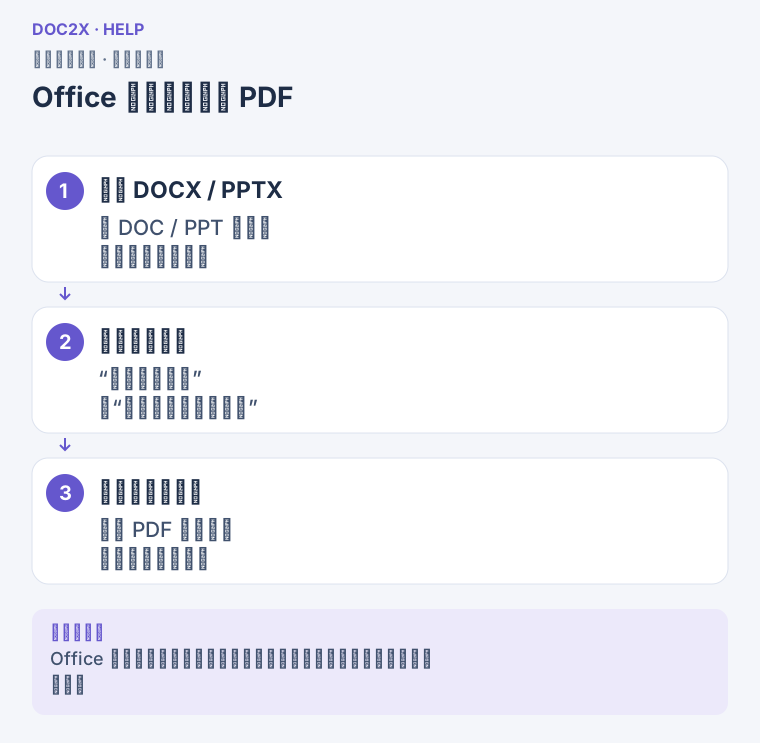
Office 文件先转换为 PDF(操作流程示意)。点击图片可在新标签页放大查看。
步骤 2:核对转换后的 PDF
出现“Office 格式渲染成功”后,逐页查看预览:
- 看总页数是否符合预期,有没有空白页或内容被截断。
- 查看中英文字体、段落换行、页眉页脚,以及 PPT 图表是否越界。
- 检查公式、复杂表格、脚注和图片。原文件看起来正确不代表转换后的 PDF 一定完全一致。
- 需要保留中间文件时,点击“下载 PDF”,按系统或浏览器提示保存,然后打开确认。
只需要 Word/PPT 转 PDF,完成下载后点击“暂不处理”即可,无需再提交解析或翻译。下载 PDF 不等于已经得到可编辑的解析结果。
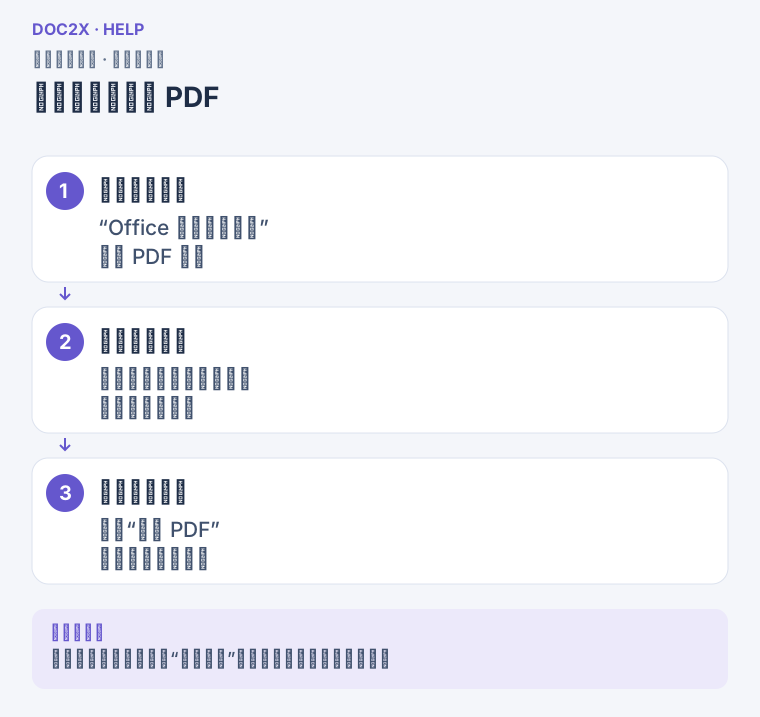
转换后,先核对 PDF(操作流程示意)。点击图片可在新标签页放大查看。
步骤 3:开始解析或翻译
- 确认预览无误,点击当前弹窗底部的“开始解析”或“开始翻译”。按钮名称由最初选择的功能决定。
- 应用会再次检查当前账号、转换后的 PDF 页数和可用解析额度。即使 Office 转换成功,后续处理仍可能因额度不足或页数超限暂停。
- 若显示解析/翻译选项,核对文件名、页码范围、忽略项及当前提供的增强/字体策略。语言、模型与术语表应在选文件前确认;要更改这些设置,先取消并返回翻译首页。点击当前流程的开始按钮提交。
- 在左侧文档记录中查看处理状态,完成后打开对应解析或翻译结果。
- 在结果阅读器导出所需格式。转换时下载的 PDF 与结果页导出的 Word、Markdown 或译文 PDF 是不同产物。
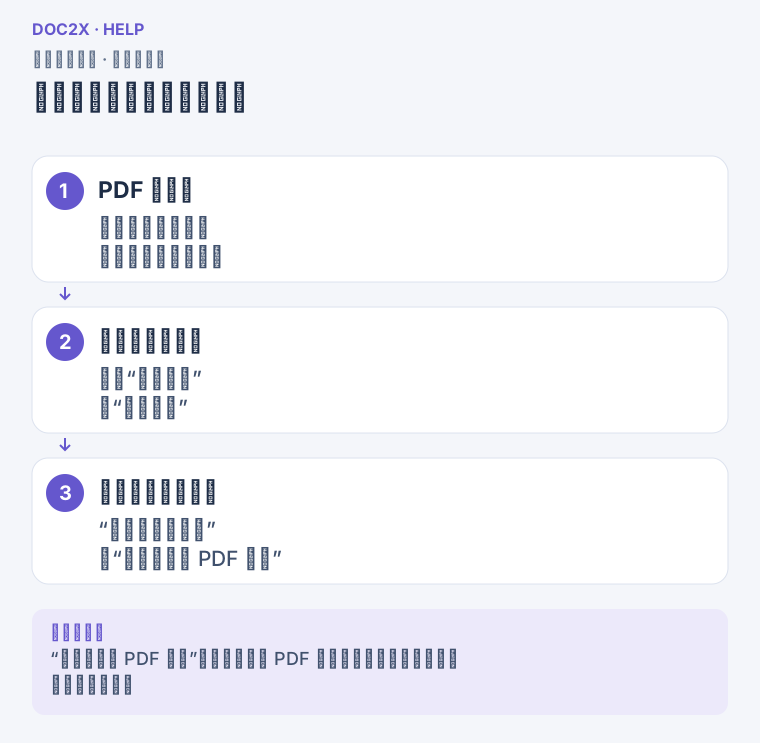
从转换结果进入下一项任务(操作流程示意)。点击图片可在新标签页放大查看。
转换失败、取消或预览不正常
| 情况 | 可以怎样继续 |
|---|---|
| 网络异常,无法确认转换结果 | 若提供“重试处理此文件”,点击后继续查询;不要为网络等待反复选择新的文件 |
| 明确转换失败且允许重试 | 点击“重试处理此文件”,查看新的错误信息;如果仍失败,改为自行另存 PDF |
| 旧格式、损坏、加密、过大或当日次数用完 | 这些情况可能不显示原文件重试按钮。按具体提示另存、解密、缩小文件,或稍后再试 |
| 转换排版不符合要求 | 点击“暂不处理”关闭成功预览,在 Word/WPS/PowerPoint 中修正字体或分页并另存 PDF,再从原解析/翻译入口上传该 PDF;“选择另存的 PDF 继续”只在失败界面提供 |
| “选择另存的 PDF 继续”后提示不是有效 PDF | 选择真正导出的 PDF;修改文件后缀不会转换文件内容。备用 PDF 也需要通过大小和有效性检查 |
| PDF 预览失败 | 可以尝试“下载 PDF”检查文件;“开始解析/开始翻译”还要求文件及页数可用,按钮未启用时不能直接继续 |
| 点击“暂不处理”或“关闭” | 后续解析/翻译尚未创建;已下载的 PDF 可之后重新上传。不要把关闭理解为转换次数或已创建任务的自动退还 |
| 已转换,但解析额度不足 | Office 预览会先按整份 PDF 检查额度,此时还没有选页入口。补充额度后再点“开始解析/开始翻译”;或先下载 PDF,点“暂不处理”,在本机分拆后重新上传 |
同一账号短时间内重新选择内容相同的文件时,应用可能复用本机记录继续查询转换;这不是永久保存原始文件的承诺。请保留原 DOCX/PPTX 和已下载的 PDF。