
跨页表格转 Excel:整理、金额核对与 CSV
PDF 的续表导出后,先检查实际工作表,再决定是否合并。同名表头不代表可以直接拼接;金额合计相同,也不能证明没有漏行。 本教程从一份真实下载的 XLSX 开始,依次核对来源、编号、空值、金额和 CSV 字段。
样例与文件分别是什么
2026-10-13,我们解析了自编、虚构的两页 Willow 领用记录,并从结果中的 表格 Excel 快捷入口下载一次 XLSX。原稿有六条明细,金额单位都是元,第二页重复了表头。原生下载保留 第1页 表1、第2页 表1 两张工作表,各为四行六列(含表头),没有自动合成一张长表。
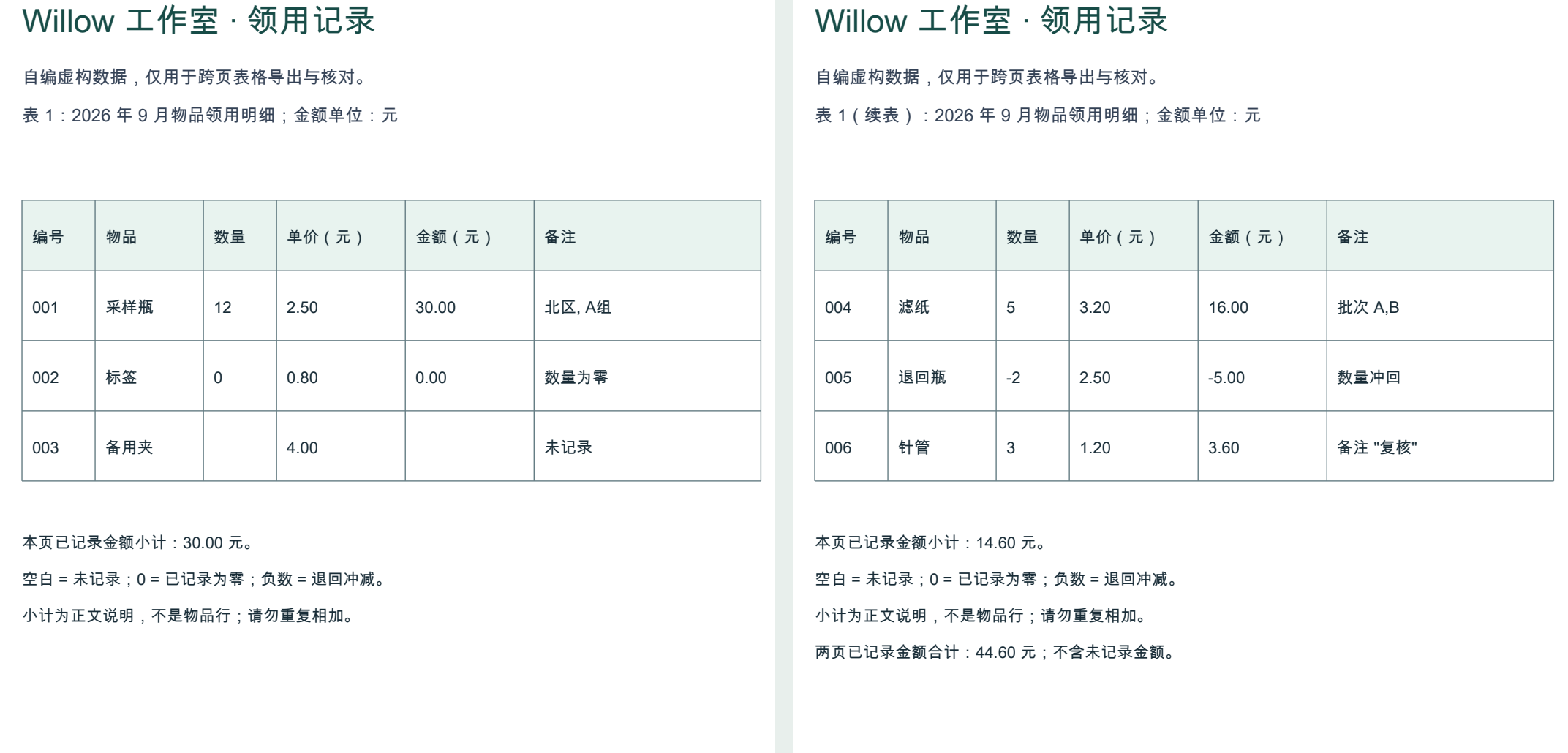
原稿两页并排预览。点击可放大,完整页内容以原 PDF 为准。
| 文件 | 来自哪里 | 适合核对什么 |
|---|---|---|
| 两页原 PDF | 自编输入,未改写 | 原页、单位、明细与正文小计 |
| 原生 XLSX | Doc2X 实际下载,未改写 | 两张工作表、原始单元格值与类型 |
| 整理核对 XLSX | 在本地整理的副本 | 六行明细、来源页码、来源工作表与核对说明 |
| 整理后的 CSV | 本地从核对数据生成 | UTF-8 BOM、八列、六条明细及引号转义 |
| 完整核对包 ZIP | 本地打包 | 上述四份文件、检查记录与说明 |
整理副本的合计是静态核对值,没有计算公式。整理 XLSX、CSV 和 ZIP 都是后续制作的示例,不能据此推断产品具有自动合并、自动对账或直接导出 CSV 的功能。
第 1 步:逐页核对,再下载表格
- 在文档解析中选择 PDF,等待结果完成后,逐页对照原文与识别内容。先看表名、单位、列顺序和续表边界。
- 如有识别错误,按结果审阅与编辑修正并确认保存,再导出。
- 在结果阅读器打开 导出文档 → 表格 Excel。这是立即执行的快捷操作,不用再点“开始导出”;入口条件见表格导出说明。
- 打开实际 XLSX,查看每张工作表。若只需要一页或一段,检查对应的表格导出入口,不能用文件名猜测导出了多少页。
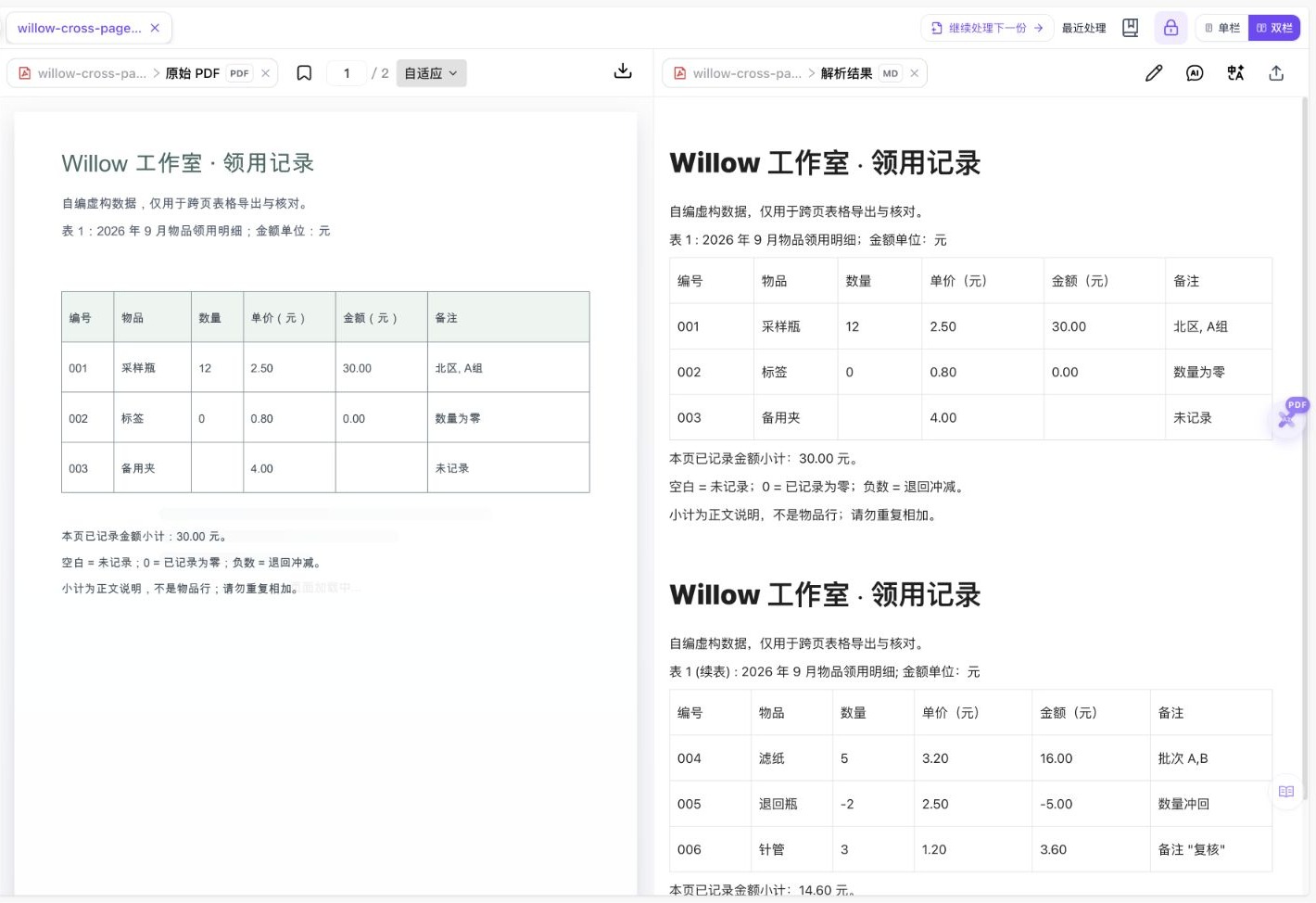
这张真实阅读器截图展示原稿与识别结果;两张工作表及单元格类型另由实际下载文件核对。
第 2 步:确认能合并,再保留一份表头
先检查两页是否属于同一张表、同一统计范围和同一单位。不同月份、币种或字段含义的表,不应只因为列数相同就上下拼接。跨页断开的同一条记录也需要先回到原稿确认,不能当成两条独立明细。
本例两页字段与单位一致,可以在工作副本中按下列顺序整理:
- 保留第一张表的六列表头,依次放入
001、002、003。 - 对照第二页,跳过重复表头,再放入
004、005、006。只去掉确认重复的表头,不按“整行看起来相同”批量删除记录。 - 追加“来源页码”和“来源工作表”两列,使整理后的八列仍能回到原稿定位。
- 将编号列保留为文本。原生 XLSX 中
001至006是文本;不要强制转成数值后再用显示格式冒充原始编号。
| 来源工作表 | 原页 | 编号 | 明细行数 | 已记录金额小计 |
|---|---|---|---|---|
| 第1页 表1 | 1 | 001、002、003 | 3 | 30.00 元;003 金额未记录 |
| 第2页 表1 | 2 | 004、005、006 | 3 | 14.60 元;包含 -5.00 元冲减 |
| 整理后的明细 | 1、2 | 001 至 006 | 6 | 44.60 元;仅五个已知金额 |
本例没有跨页断行或复杂合并表头。遇到这些结构时,先单独处理边界,再决定如何整理,不照搬六行样例的合并方式。
第 3 步:行数、空值和金额一起核对
按“编号集合 → 明细行数 → 已知金额个数 → 分页小计 → 总计”的顺序检查。本例应保留六条明细、五个已知金额和一个未记录金额。
| 原稿情况 | 本例位置 | 核对方法 |
|---|---|---|
| 金额为零 | 002 的 0.00 | 保留这条记录;删掉它后合计仍是 44.60,但行数已错 |
| 金额空白 | 003 的数量和金额未记录 | 保留为空并标明待核对,不自动填 0 |
| 退回冲减 | 005 的数量 -2、金额 -5.00 | 确认原稿含义,保留负号,不取绝对值 |
| 正文小计与总计 | 30.00、14.60、44.60 | 用作核对基准,不当成额外明细继续相加 |
本例已记录金额为 30.00 + 0.00 + 16.00 - 5.00 + 3.60 = 44.60 元。这个数不包含 003 的未知金额。若再把正文总计 44.60 加进明细合计,会得到错误的 89.20。
原生 XLSX 的数量、单价和已记录金额为数值,编号为文本。其他文件仍需检查货币符号、括号负数、小数分隔与单位;只在副本里按已确认的原义转换。金额显示两位小数,也不能替代内容和类型核对。
第 4 步:需要 CSV 时,另存后再回读
CSV 适合传递一张表的数据,不保留 XLSX 的多工作表、单元格类型、合并范围或显示格式。本例 CSV 只包含整理后的六行明细与八列字段,未把核对说明表一起塞入。
- 先确认接收方要求:本例使用 UTF-8 BOM、逗号分隔;其他系统可能要求不同编码、分隔符或无 BOM。
- 用导出功能处理引号:
北区, A组和批次 A,B必须保持为一个字段;备注 "复核"中的双引号要按 CSV 规则转义。不要直接按逗号切割每一行。 - 导入时指定编号为文本:CSV 里的
001仍可能被目标软件自动读成1。给字段加引号或保留文件里的零,不等于完成目标软件的类型设置。 - 回读后逐项比较:核对六条明细、每行八列、来源页码、中文备注、003 的空白、002 的零与 005 的负数。本例已用 CSV 解析器回读,结果一致。
CSV 字段转义可参考 RFC 4180 第 2 节。它不保证 Excel/WPS 双击打开时如何推断类型;需要在自己的软件中实际导入检查。
常见问题
为什么 PDF 的续表变成了两个工作表?
本次导出按识别出的两张表分别生成工作表。先检查实际文件,再按表名、字段和单位决定是否整理成一张长表;不要把其他格式中的“跨页表格处理”选项当作 Excel 自动合并保证。
合计一样,为什么还要数行?
零金额行被漏掉时,合计可能完全不变。本例漏掉 002 就是这种情况,因此还要检查编号集合、行数和空值数量。
整理后的 CSV 是 Doc2X 直接导出的吗?
不是。本例原生输出是 XLSX;CSV 来自本地后续整理。需要自己的 CSV 时,在核对 XLSX 后另存或转换,并在接收软件中复查。
这份样例验证了哪些范围?
验证了清晰、同字段、同单位的两页虚构表格及文件结构。没有验证噪点扫描、复杂合并表头、跨页断行、多币种或数百页长表,也未在桌面 Excel/WPS 中验收打开、重算和 CSV 导入。保留原文件,用实际目标软件完成最后核对。
继续查看跨页表格指南、PDF 表格转 CSV与金额及行数核对。