
划词翻译功能介绍
概述
Doc2X 划词翻译是一款智能桌面划词工具,支持在任何应用程序中快速翻译和处理选中的文本。通过结合先进的 AI 大语言模型,为用户提供高质量的翻译、解释、总结等多种文本处理服务。
核心特性
多种取词方式
支持两种灵活的取词方式,满足不同使用习惯:
- 划词模式:选中文本后自动显示翻译按钮
- 快捷键模式:选中文本后按下自定义快捷键触发翻译
AI 驱动的多功能处理
基于大语言模型,提供多种智能文本处理功能:
- 翻译:支持 12+ 种语言互译(中文、英文、日文、韩文、西班牙语、法语、德语、意大利语、葡萄牙语、俄语等)
- 解释:深度解释专业术语、概念或复杂句子
- 总结:快速提炼文本核心要点
- 润色:优化文本表达,提升语言质量
自定义 AI 提示词
用户可以根据需求自定义 AI 提示词配置:
- 添加/编辑/删除自定义提示词
- 设置提示词显示顺序
- 自定义提示词名称和图标
- 支持占位符变量:
(选中文本)、(目标语言)
流式响应与灵活窗口
- 实时流式显示 AI 生成结果,支持打字机效果
- 翻译窗口自动跟随鼠标位置
- 支持窗口置顶功能,避免被其他窗口遮挡
- 快速复制结果到剪贴板
操作教程
步骤 1:启用划词翻译功能
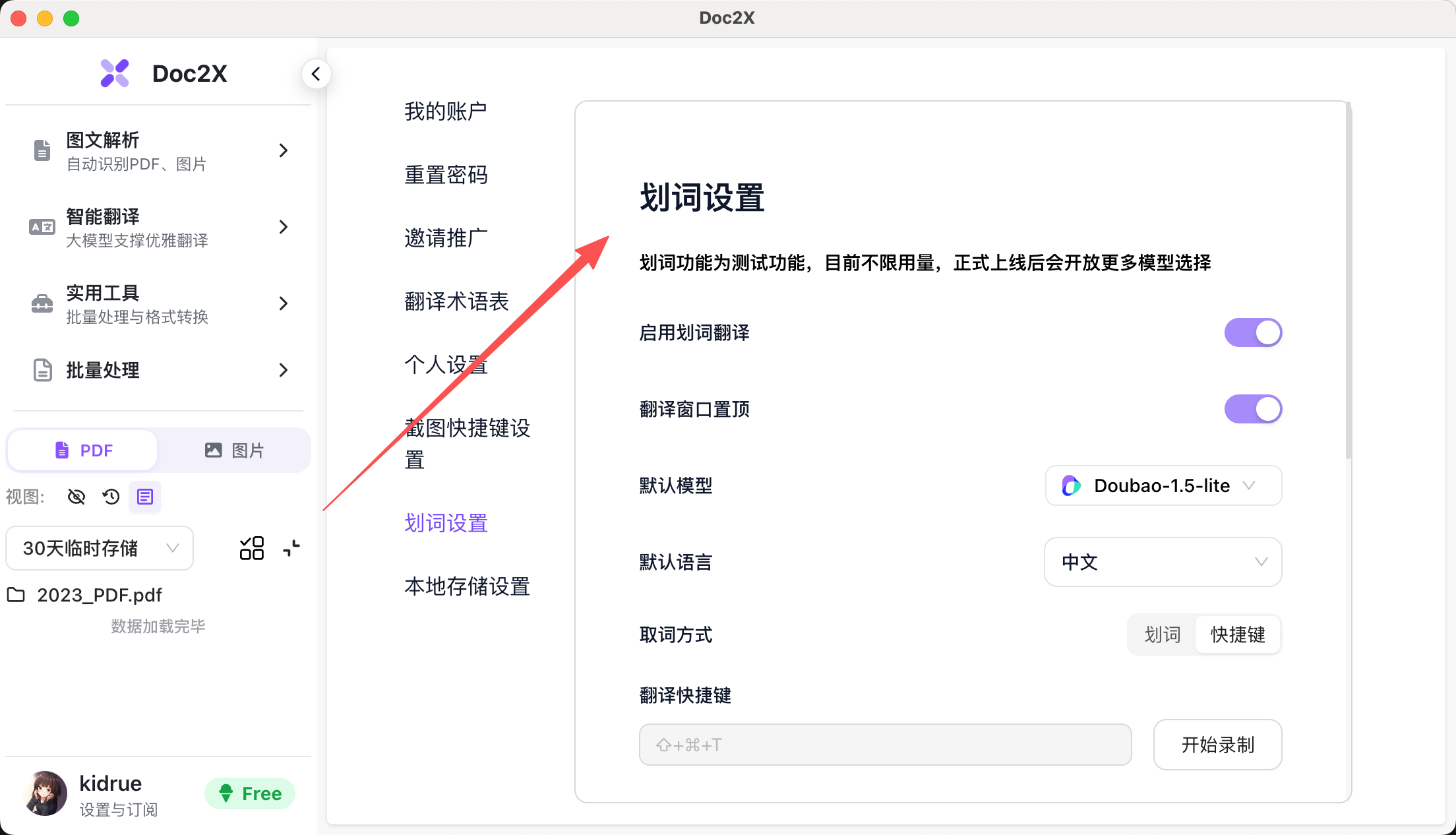
在 Doc2X 主应用的"划词设置"页面中,进行基础配置:
- 启用划词翻译:开启划词功能
- 翻译窗口置顶:保持翻译窗口始终在最前面
- 默认模型:选择使用的 AI 模型
- 默认语言:设置默认翻译目标语言
权限要求
macOS 系统需要授予辅助功能权限:
- 首次启用时,系统会提示授权
- 点击"前往设置"跳转到系统设置
- 在"隐私与安全性" → "辅助功能"中授予 Doc2X 权限
Windows 系统无需额外权限设置
步骤 2:选择取词方式
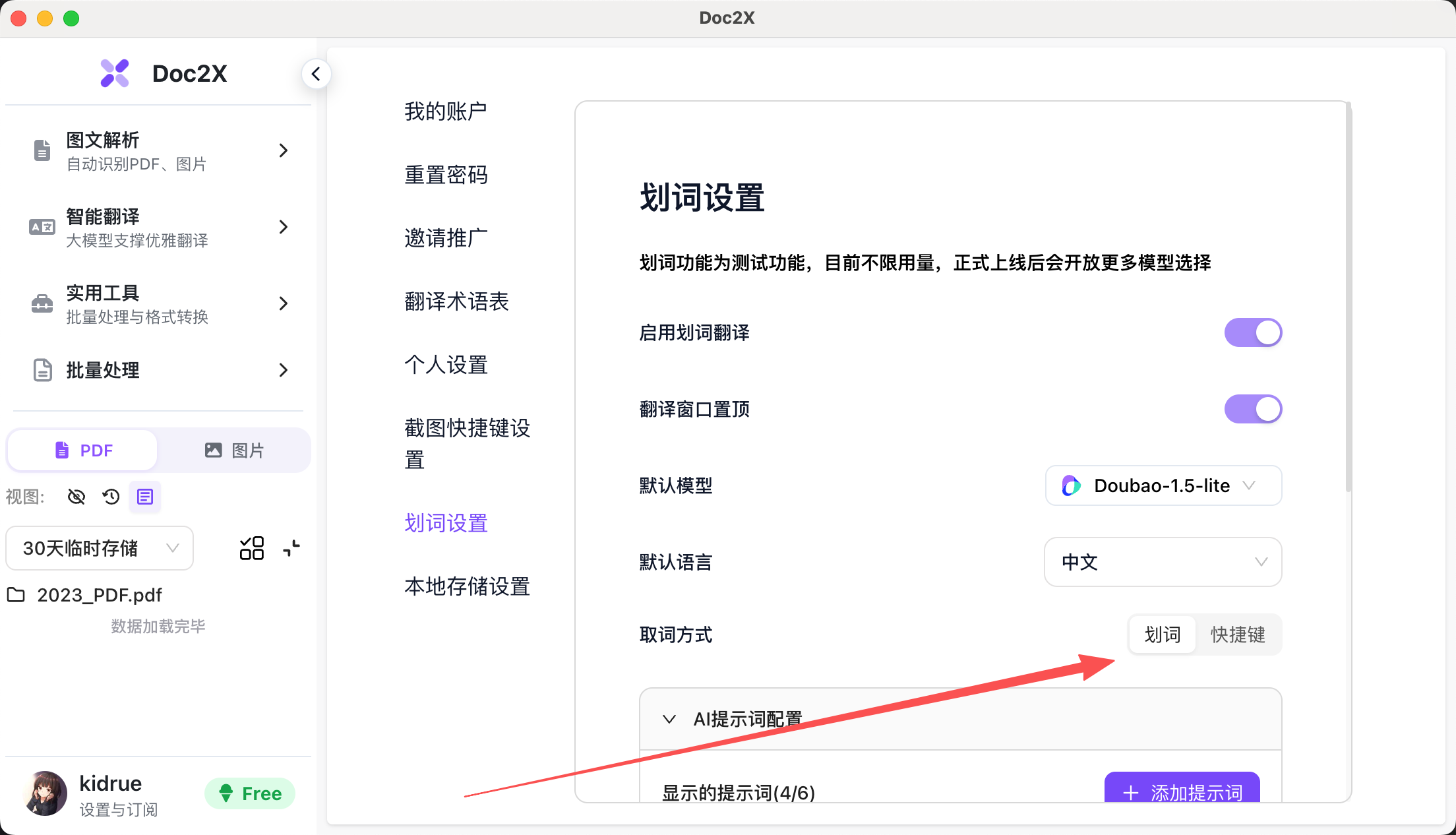
根据使用习惯选择取词方式:
- 划词模式:选中文本后自动显示悬浮按钮
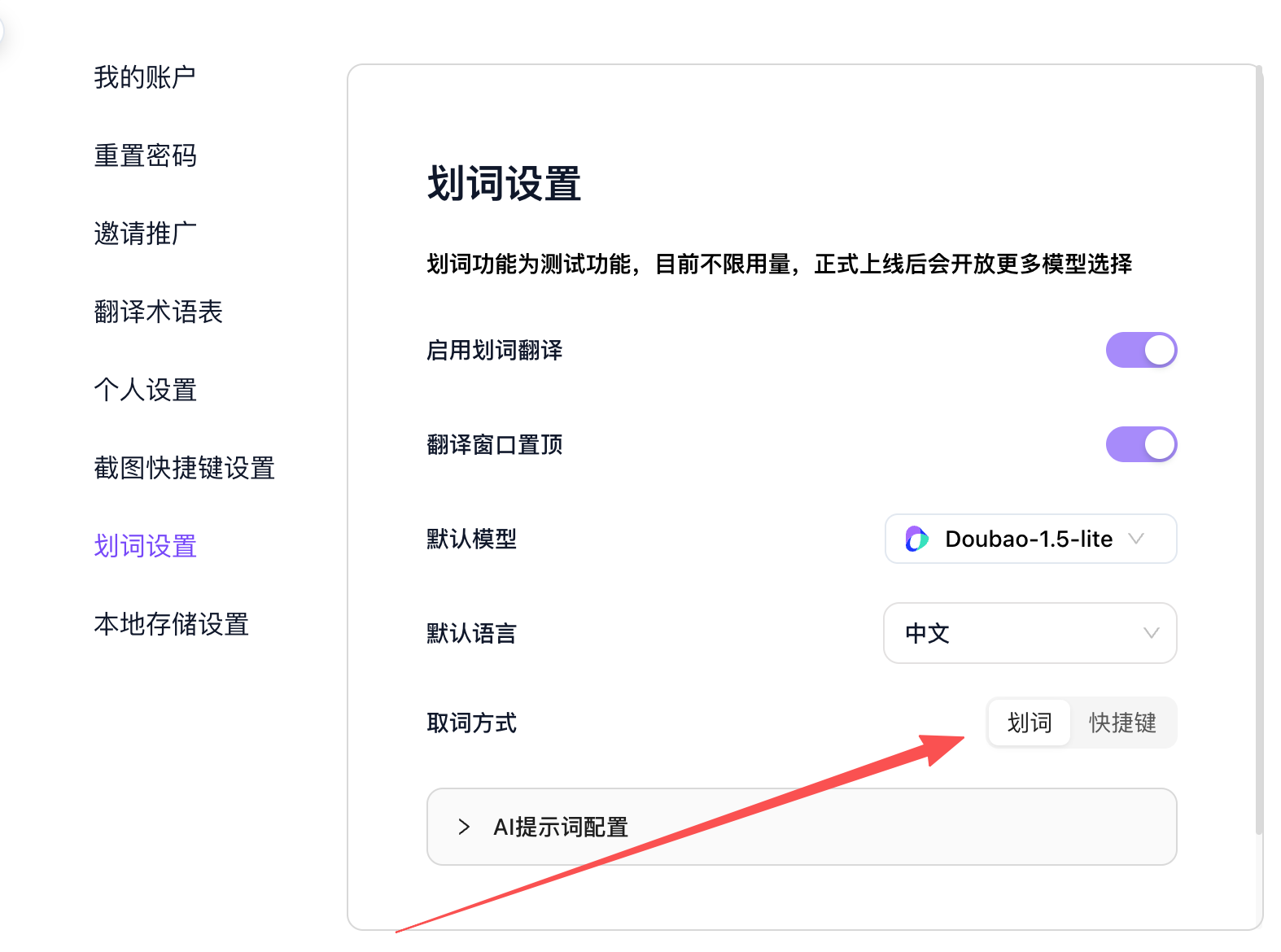
- 快捷键模式:选中文本后按快捷键触发(可自定义快捷键)
步骤 3:使用划词翻译
划词模式使用流程
- 在任意应用中选中需要翻译的文本
- 鼠标附近自动显示 Doc2X 悬浮按钮
- 点击悬浮按钮打开翻译面板
- 在面板顶部选择目标语言和处理功能(翻译/解释/总结/润色)
- AI 实时流式输出处理结果
- 使用"复制"按钮快速复制结果
快捷键模式使用流程
- 在任意应用中选中需要翻译的文本
- 按下自定义的快捷键(例如:
Ctrl+Shift+T) - 自动打开翻译面板并开始处理
- AI 实时显示处理结果
- 使用"复制"按钮快速复制结果
步骤 4:查看翻译结果
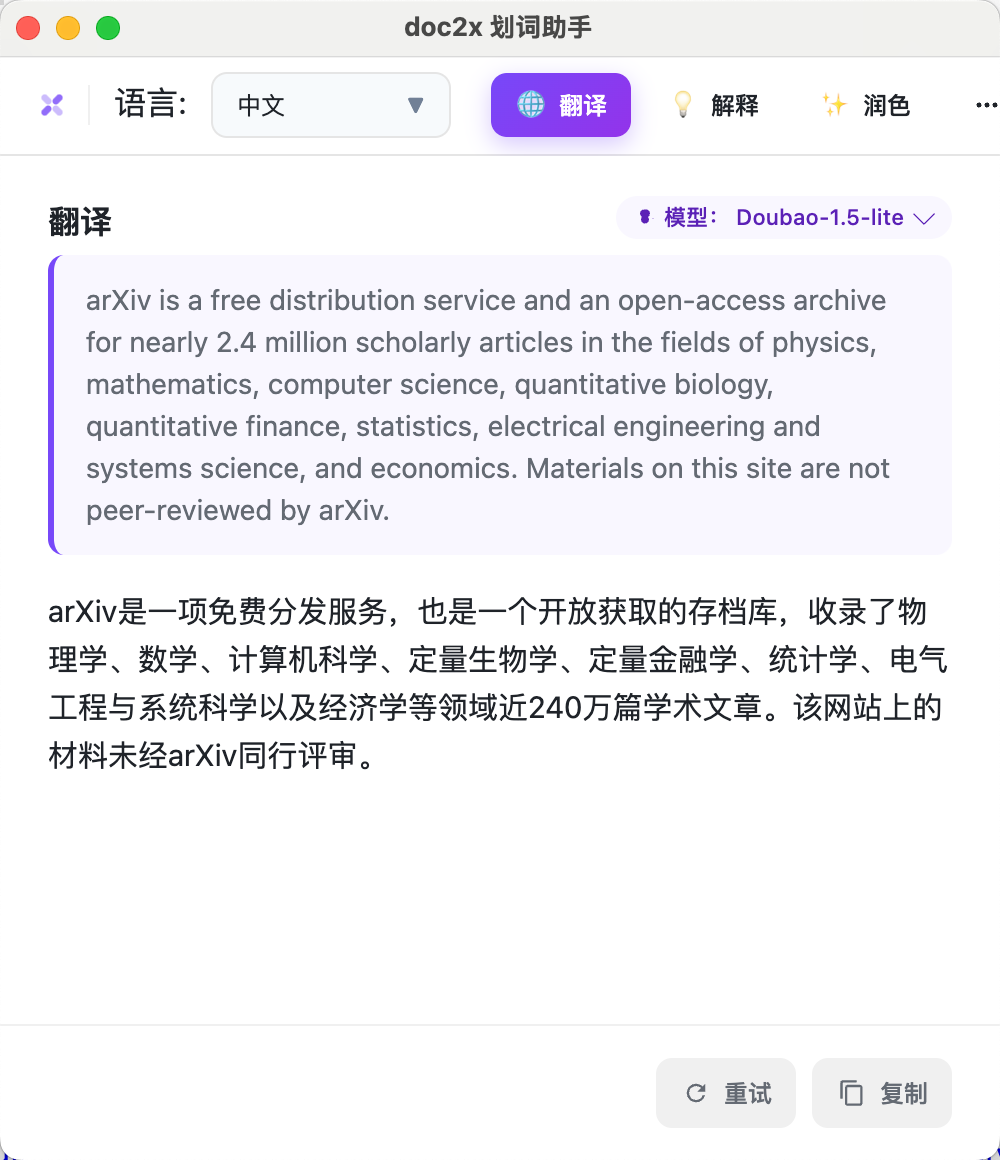
翻译面板展示:
- 原文区域:显示选中的原始文本(紫色边框)
- 译文区域:实时流式显示 AI 处理结果
- 功能按钮:
- 切换语言:快速更改目标语言
- 切换功能:在翻译/解释/总结/润色之间切换
- 切换模型:点击右上角模型徽章更换 AI 模型
- 重试:重新处理当前文本
- 复制:复制结果到剪贴板
步骤 5:自定义 AI 提示词(可选)
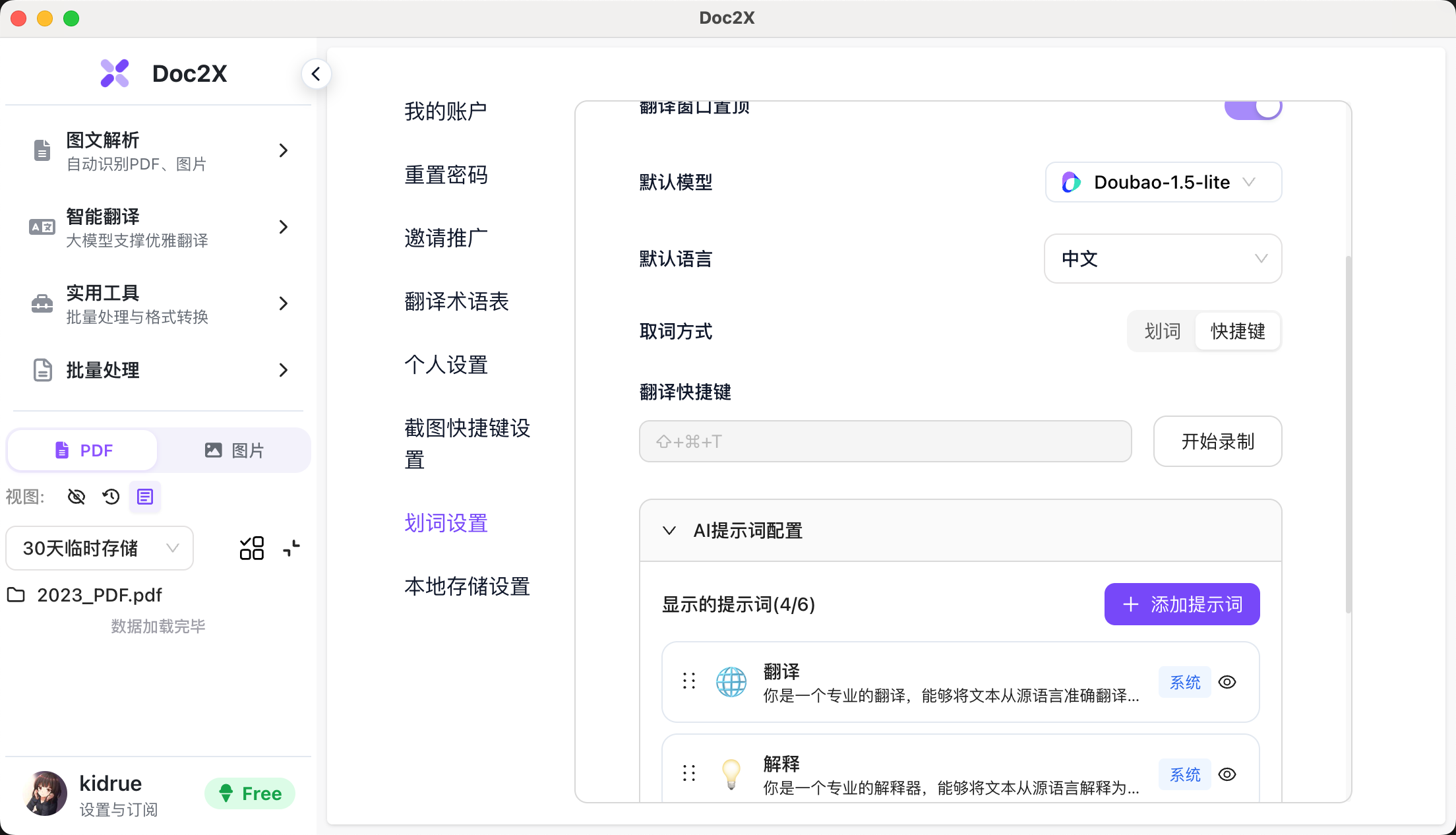
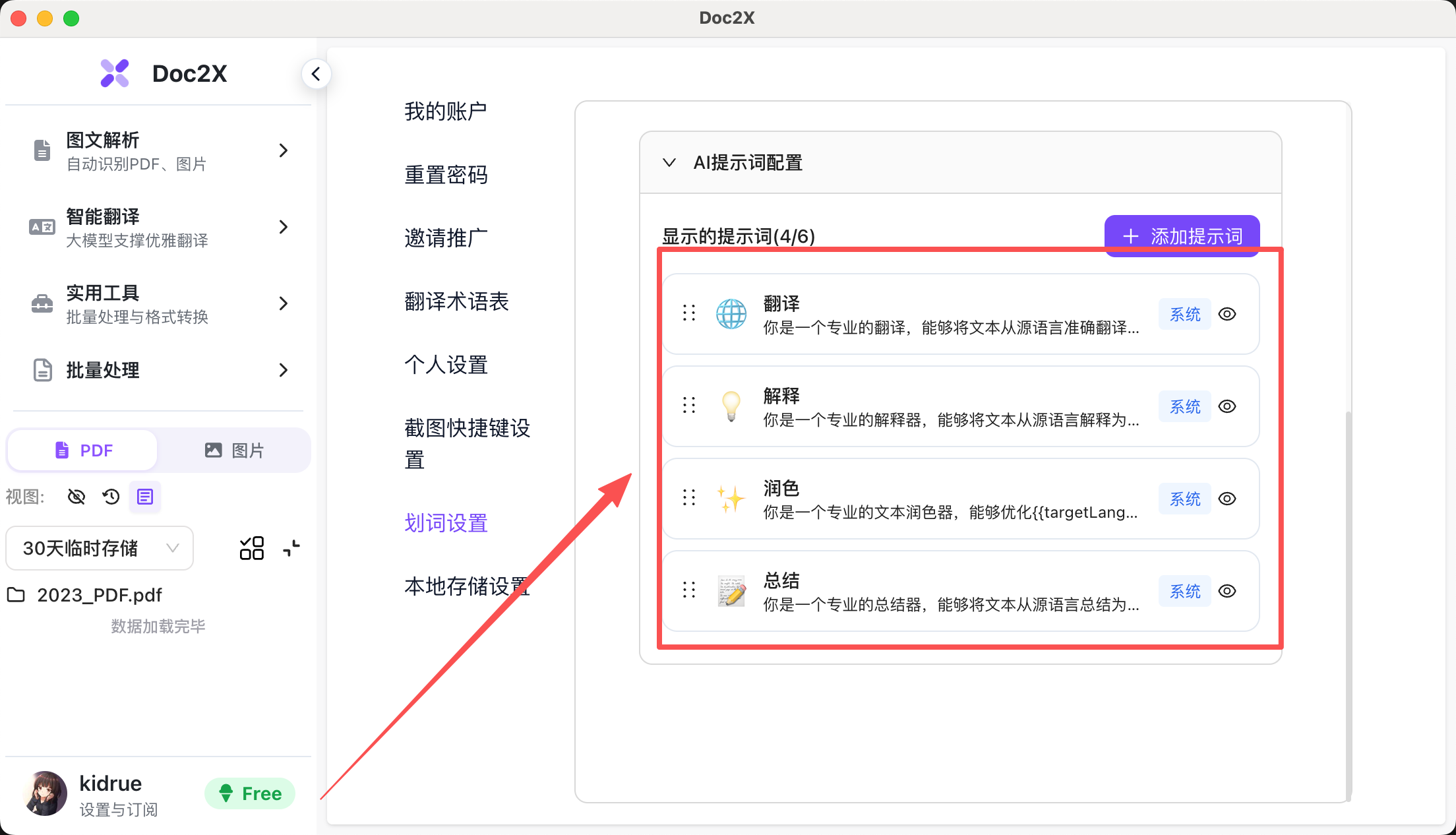
在"划词设置"页面展开"AI 提示词配置",可以:
- 点击"添加提示词"创建自定义功能
- 编辑提示词内容,使用变量:
:将被替换为选中的文本:将被替换为目标语言
- 设置提示词名称、图标和显示顺序
- 拖拽调整提示词的显示顺序
- 隐藏或删除不需要的提示词
功能特点
- 全局可用:可在任何支持文本选择的应用中使用(浏览器、文档编辑器、PDF 阅读器等)
- 实时响应:流式传输技术,实时查看 AI 处理进度
- 多模型支持:支持切换多种大语言模型
- 高度自定义:自定义提示词、快捷键、默认语言等
- 无缝集成:悬浮窗口设计,不干扰正常工作流程
提示
划词功能目前为测试功能,不限用量。正式上线后将开放更多模型选择和高级功能。