
客户端批量解析与翻译
批量处理把多份本地文件加入队列,完成云端解析或翻译后,将结果保存到项目的输出目录。它适合连续处理一批资料;如果文件已经在云端完成处理,只需集中下载,请使用历史记录多选导出。
使用条件与入口
- 打开 Doc2X 客户端主窗口并登录,确认网络与可用额度正常。
- 在主侧栏点击 批量处理。顶部可以切换 仅解析和 解析+翻译。
- 首次使用先完成 工作设置,再选择文件。网页浏览器与独立辅助窗口不能代替这个客户端队列。
解析接受 PDF、PNG、JPG、JPEG;批量翻译使用 PDF。当前批量上传要求 PDF 小于 300 MiB、图片小于 3 MiB;PDF 解析最多 1,000 页,固定版式翻译最多 700 页。超出限制时先在原软件拆分,再选择相应部分。
批量解析
第 1 步:设置输出
- 选择 仅解析 → 工作设置,打开 设置后续解析输出。
- 选择需要的转换格式,例如 Markdown、LaTeX、Typst 或 Word。原文件、解析 JSON 与所选转换结果承担不同用途,按界面选项配置。
- 选择输出布局:按文件分组会为每份文件建立子目录;扁平布局把结果放在同一层,文件名冲突时需要重命名。
- 按所选格式配置公式符、Word 模板或图片附件格式。若选择 PDF 资源相关模式,输入必须是 PDF。
- 核对目录与格式后完成确认。队列正在处理时,工作设置可能被锁定;先等待当前步骤完成或按提示暂停,不要在任务进行中搬动目录。
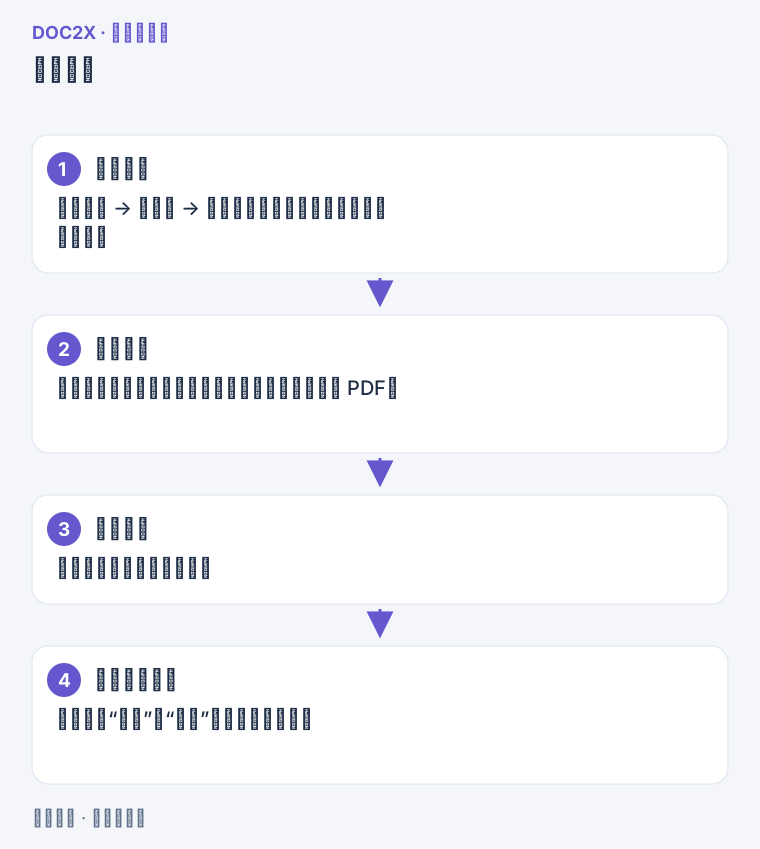
图示:批量解析:先确认输出目录与格式,再导入文件,完成后打开本地结果。
第 2 步:选择文件或文件夹
| 入口 | 操作 |
|---|---|
| 上传文件 | 选择一份或多份受支持文件,填写项目名称,选择输出目录,核对清单 |
| 上传文件夹 | 填写项目名称,选择输入目录和输出目录,再决定是否扫描子文件夹 |
文件夹导入中的 深度扫描文件用于包含子文件夹;去除重复文件按本次扫描中的文件内容去重,不能用它判断文件以前是否已经解析或计费。
出现重复文件名或输出路径冲突提示时,先完成重命名并核对输出位置。输入、输出目录不要混淆,尤其是扁平布局下的同名 PDF。
第 3 步:开始并观察队列
- 点击 确认,将本次文件加入队列。
- 在项目和状态筛选中查看 全部 / 处理中 / 已完成 / 错误。
- 等待上传、解析与本地导出完成。解析已成功但导出失败的项目仍需要处理,不能只看解析进度就认定文件已保存。
- 如需暂缓后续文件,使用 全部暂停或单项暂停;恢复时使用 全部开始或单项开始。
第 4 步:打开结果
- 对完成的文件使用 打开,进入对应本地输出目录。
- 检查需要的扩展名、文件数量与图片附件,再打开文件核对内容。
- 使用 预览查看记录结果;它与在磁盘上打开最终导出文件是两种检查方式。
批量翻译
第 1 步:设置翻译与输出
切换到 解析+翻译,打开 工作设置,按任务需要选择:
- 目标语言、翻译模型:确认模型当前可用以及显示的会员或积分条件。
- 导出内容:有可编辑文字结果时,可选择原文、译文或双语对照。
- 输出格式:按界面提供的 Markdown、LaTeX、Typst、Word、PDF、JSON 等选项选择需要的文件。
- PDF 阅读版式:需要 PDF 时,核对仅译文、译文在左、原文在左或连续阅读等当前可用选项;它与文字内容选择不是一回事。
- 可选偏好:术语表、忽略内容、颜色或字体策略、上下文增强。只设置本次确实需要的项,权限和费用以当前提示为准。
所选输出决定需要哪些翻译结果,不要把“解析+翻译”理解为所有格式和版式都自动生成。处理期间保持当前模式,不要依赖两个模式同时无限后台运行。
第 2 步:添加新 PDF
- 使用 上传文件或 上传文件夹。
- 填写项目名称,选择输出目录;文件夹导入时设置去重和深度扫描。
- 核对语言、模型、输出内容及清单,点击 确认。
已解析过的文件:从解析导入
- 在翻译模式点击 从解析导入。
- 在 从解析记录导入翻译任务中点击 选择解析记录,选择已成功的解析记录。
- 选择输出目录并核对翻译配置,确认导入。
- 队列会从已有解析结果继续翻译。若源记录已失效,按错误提示处理,不能假定所有历史记录都可继续复用。
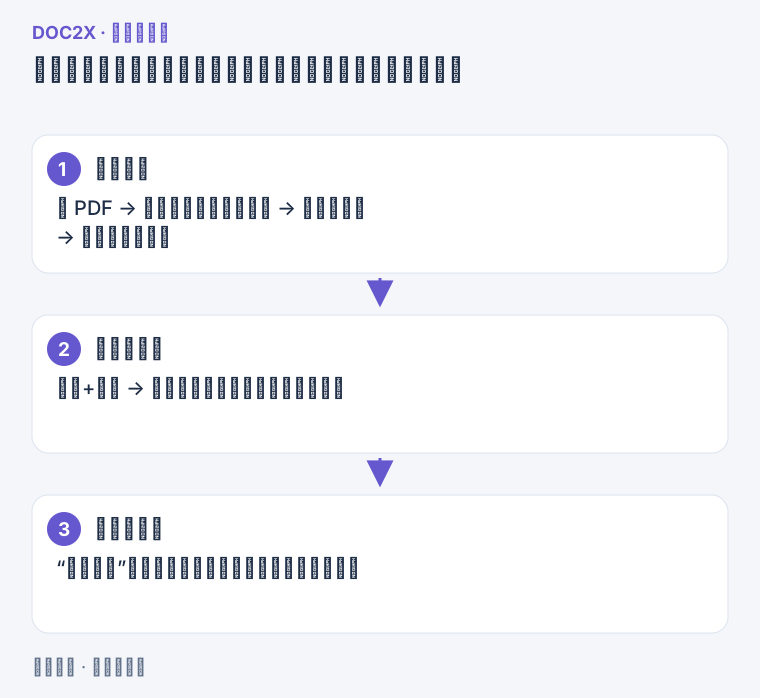
图示:已有成功解析记录可复用;仅导出失败时,先使用重试导出。
第 3 步:观察翻译进度
查看当前项目与单份文件的状态。新 PDF 需要先解析再翻译;已解析记录导入则使用可用的现有结果。解析页数、翻译积分以及会员要求分别核对,不把本地队列视作免费处理。
第 4 步:核对输出
完成后使用 打开检查本地目录,使用 预览检查文字与版式。对照输出配置确认原文、译文、双语文件与 PDF 是否齐全,并检查语言、公式和图片。
暂停、中断与失败恢复
| 当前情况 | 推荐处理 |
|---|---|
| 想暂停后续任务 | 点击暂停;已经提交的远端步骤可能继续收尾,暂停不等于远端取消或退费 |
| 解析/翻译完成,仅导出失败 | 在该项使用 重试导出,先检查输出目录可写、磁盘空间和文件占用 |
| 文件级失败 | 查看错误原因,再对该项 重试;不要立即重新导入整个文件夹 |
| 额度不足、并发限制或网络异常 | 先解决界面所示原因,再恢复队列;额度见积分与额度 |
| 提示远端任务结果待确认 | 保留队列与本地记录,按恢复提示处理;不要另建同一任务来“试一下” |
| 程序意外关闭 | 用同一账户和原队列位置重新打开,检查未完任务的恢复状态 |
| 切换账户或数据库目录后暂停 | 切回任务所属账户和配置,确认恢复条件后继续 |
删除所有暂停任务会移除相应队列记录;需要保留恢复信息时不要先删除。修改工作设置影响后续输出,应先检查当前队列是否允许修改,再继续处理。