
解析功能介绍
基本功能
Doc2X 将 PDF、扫描 PDF 或图片中的文字、公式、表格和图片整理为可阅读、复制及导出的解析结果。适合论文、财报、教材、试卷,以及后续编辑、检索和知识库资料整理。
先用首页公开样例查看效果,再处理自己的文件。样例是演示结果,不是你的任务;访客自己的文件试用是否可用、试用页数及登录后的额度,以当前页面提示为准。
| 输入 | 当前操作方式 | 上传前检查 |
|---|---|---|
| PDF、扫描 PDF | 点击“开始解析文件”、拖入文件,或使用支持的粘贴入口 | 文件完整、方向正确;加密文件先按提示解锁 |
| JPEG、PNG、WEBP 图片 | 选择、拖入或粘贴图片,进入图片识别流程 | 避免模糊、反光和文字被裁掉;图片没有 PDF 页码范围 |
Word .docx、PowerPoint .pptx | 先转成 PDF,预览后点击“开始解析” | 先核对转换后的字体、分页、公式和表格,见 Office 转换教程 |
当前上传检查中,PDF 文件大小上限为 300 MiB、解析最多 1000 页,图片上限为 3 MiB;账号可用页数还会单独检查。页数上限检查发生在选择处理页码之前,超过整份文件上限时,应先在本机拆分 PDF,再上传需要的部分。不要把选择页码当成绕过文件限制的办法。
特点
去除 PDF 中的页眉页脚
解析会识别页眉页脚等结构。用于正文整理时,应检查页码、反复出现的期刊名和作者是否正确处理;页眉页脚中包含正文信息的特殊文件需要人工复核。
通用表格识别
- 表格使用 HTML 表达,以容纳 Markdown 表格不具备的合并单元格结构。
- 可处理常见表格、旋转表格,以及单元格中的公式、图片和段落;复杂单元格仍需对照原文检查。
- 支持在适用的导出配置中合并跨页表格,处理续表文字、跨页单元格与重复表头。
- 不应依赖嵌套表格(表中表)的识别结果,导出前请检查结构。
- 需要 Excel 时,从表格段落操作或“表格 Excel”导出,详见表格导出步骤。
- 同源 JPG、扫描 PDF 与实际 XLSX展示了两张表、五处合并关系及一格误识别的修正;编号、百分比、日期和公式类型需分别核对。
公式识别
支持文字与公式混排、中文公式等场景。核对上下标、分式、矩阵、正负号和单位,尤其是大型方程组、低清扫描件和手写内容。公式是否能在目标软件继续编辑,还取决于导出格式。
布局还原
流式排版会把识别内容整理成连续文字流,便于编辑与阅读。符合条件的 v3 PDF 解析结果导出 Word 时,还能选择“保留 PDF 版式”。两者适合不同用途,不保证任意复杂文件都与原稿完全一致。多栏阅读顺序、标题层级和代码缩进需要在结果中核对。
支持语言
可先用包含目标语言的一页样稿检查识别效果;中文(简体/繁体)、英语、西欧语言与日语等材料均应结合字体、清晰度和混排情况判断。识别语言与“翻译到”的目标语言是不同概念,不要把翻译语言列表当成 OCR 准确率保证。
手写识别
手写文字和公式可尝试识别,但需逐项检查结果。对拍照、歪斜和阴影明显的页面,可在支持的上传流程进入扫描件增强,预览调整后再继续解析。
解析操作教程
步骤 1:上传文档
- 打开左侧“图文解析”,点击“开始解析文件”,或把 PDF、图片拖入上传区域。
- 如果出现用途选择,选择“仅解析提取”。同一面板还可能显示“保留排版翻译”和“双语对照翻译”;这两个选项会进入翻译流程。
- 用途选择主要面向符合条件的新 PDF 上传;图片、Office、已有翻译记录或已记住用途的情况,不一定出现同样面板。
- 上传 DOCX/PPTX 时,先按 Office 教程核对 PDF 预览。旧版
.doc/.ppt需先另存为.docx/.pptx。 - 若未登录,按就绪卡片选择页面实际提供的试用或登录继续。自己的文件试用通常只覆盖提示的部分页面,不能当成全文已解析。
下图保留作上传流程参考;当前新增的用途选择和 Office 预览以以上步骤及实际界面为准。
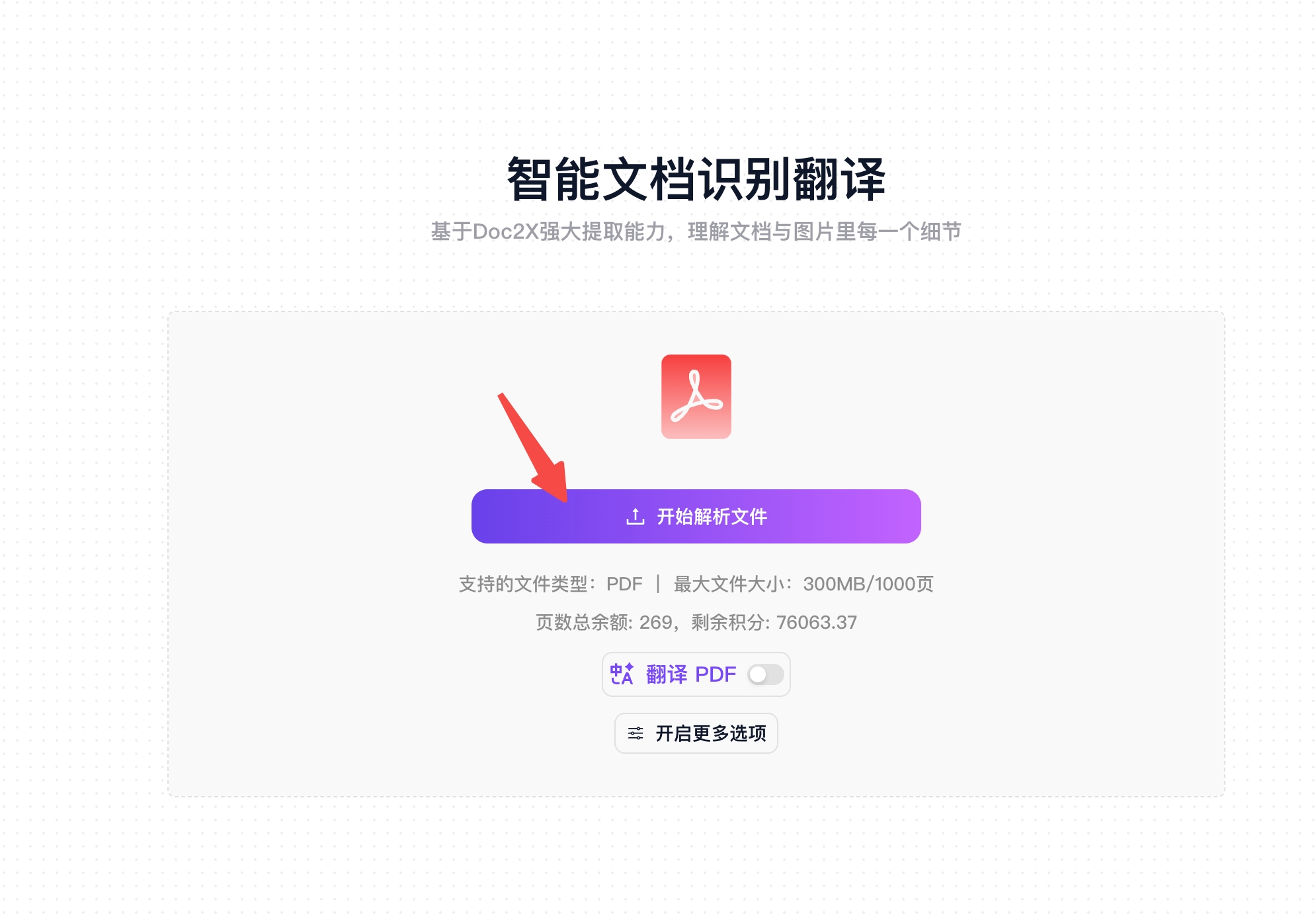
解析前,先确认本次用途(操作流程示意)。点击图片可在新标签页放大查看。
步骤 2:选择页码并开始解析
- 在“解析选项”中检查文件名。图片则显示“图片识别选项”。
- PDF 的“页码范围(默认全部)”留空时处理全部页面。需要部分页时按输入说明填写,例如
1~5,7,-1表示第 1 到 5 页、第 7 页和最后一页。使用英文逗号;页码顺序会影响结果的输出顺序。 - 核对选中页数是否在可用解析额度内。解析无需自行选择翻译模型。
- 如页面提供扫描件增强入口,先调整方向、裁剪或画面,再检查预览,在工作台点击“继续解析”。不要在增强前后各提交一次同一份文件。
- 点击“开始解析”。等待上传与解析状态推进;完成后在左侧文档记录中打开解析结果。
没有看到解析选项
曾选择“下次解析不再显示”时,确认弹窗可能跳过。需要重新选择页码,可到个人设置中开启“解析增强上下文翻译,可选指定解析翻译页码以及忽略翻译部分(默认开)”,再重新选择文件;不要先提交全文再期待它自动改为部分页。
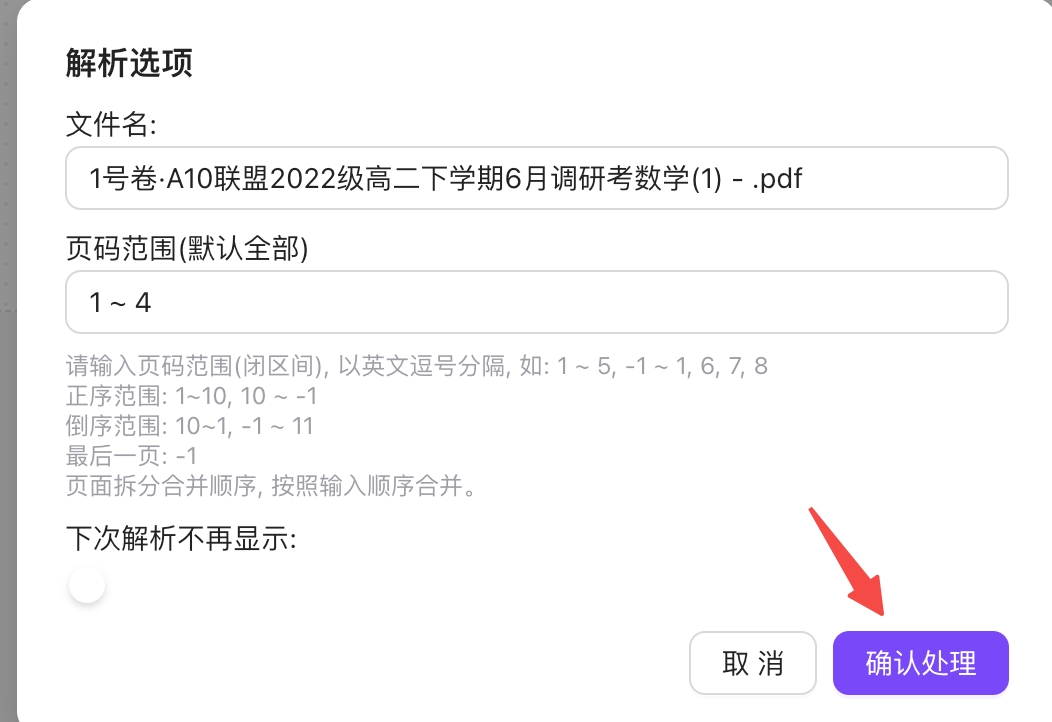
把页码范围写清楚(操作流程示意)。点击图片可在新标签页放大查看。
步骤 3:预览解析结果
- 在左侧对应文档下打开解析结果,按页定位原 PDF 和识别内容。显示原文对照时,检查左右两侧是否对应同一页或段落。
- 先检查标题与阅读顺序,再检查正文、公式、表格和附图。双栏论文尤其要检查段落是否串栏。
- 在页或段落的操作菜单中复制 Markdown,粘贴到目标编辑器检查公式界定符和表格显示。复制内容不等于已经下载了图片文件。
- 用阅读器提供的布局、沉浸或专注阅读控件调整阅读方式;阅读界面单双栏不等于导出时的页面版式。
- 需要纠错时,按解析结果编辑教程使用可用的“编辑解析结果”入口,保存后再导出。独立 Markdown 编辑器是另一条编辑流程,不要把“导出到MD编辑器”当成已回写原解析记录。
实际核对可从同源 JPG / 纯图片 PDF 与修订前后 Word 样例开始:先发现漏行,按原图补回并保存,再核对重新下载的 DOCX 是否包含修改。
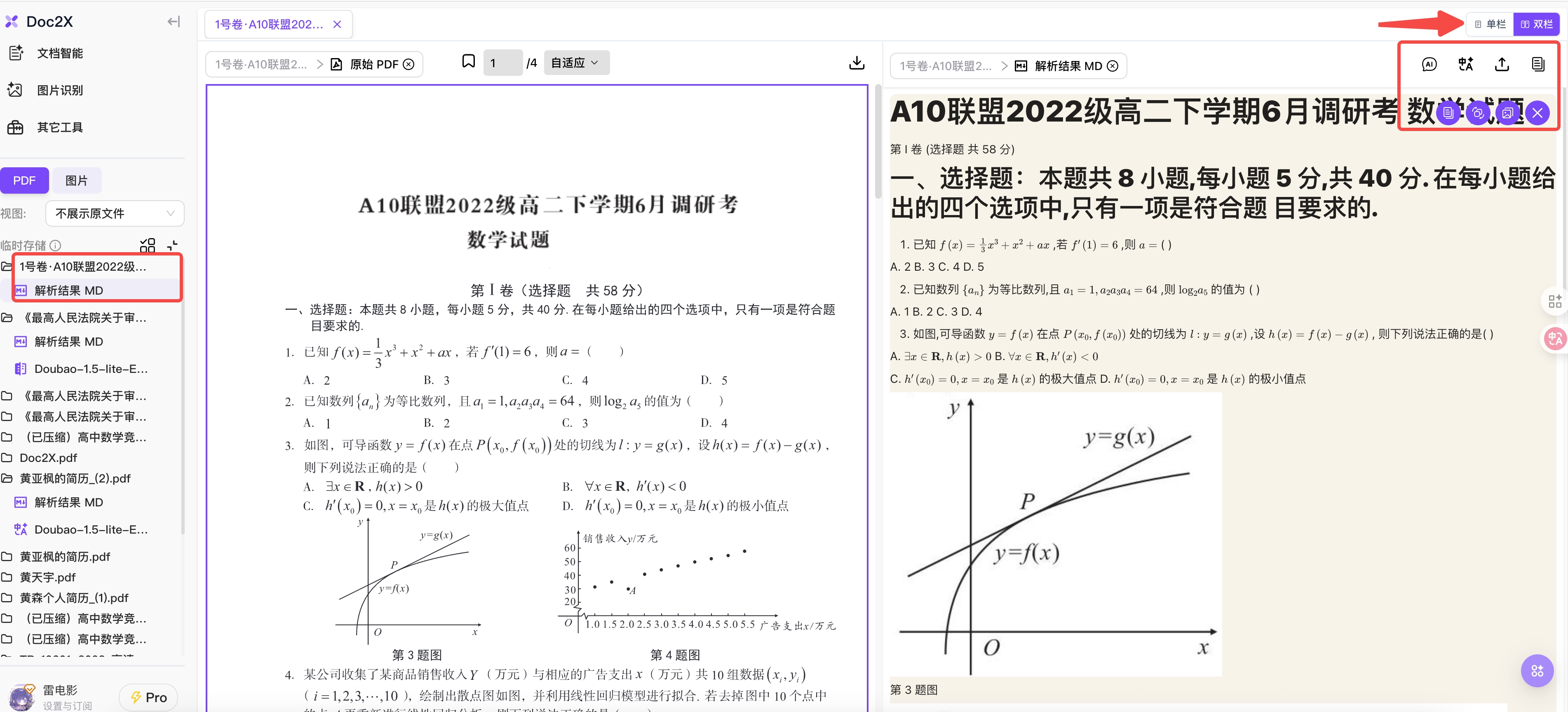
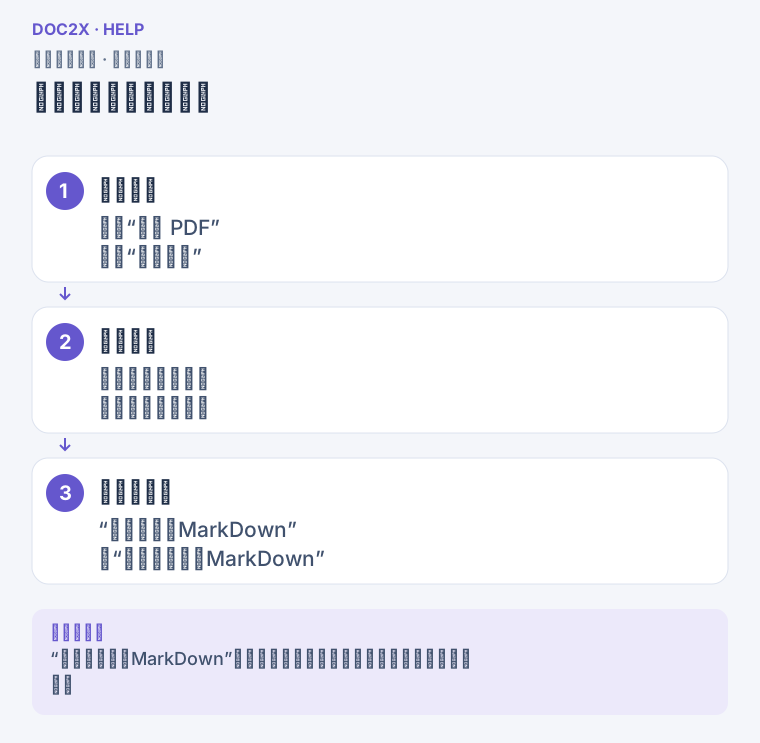
对照原文,再复用段落(操作流程示意)。点击图片可在新标签页放大查看。
步骤 4:下载解析结果
- 在结果阅读器点击“导出文档”,先选择文件格式,再选择该格式提供的版式。
- 继续在 Word 中编辑时选“Word”;需要 WPS 或 MathType 公式兼容时,按目标软件选择对应格式。详细兼容说明见 Word 与 MathType和 WPS 与公式。
- Word 中需要修改段落和统一样式,使用可用的“流式排版”;希望接近原 PDF 的位置关系,且显示该选项时,选择“保留 PDF 版式”。流式 Word 的预设模板在“高级解析配置”中选择。
- 根据格式检查图片打包、公式界定符、跨页表格等设置。它们不是所有格式都显示;完整说明见导出格式与配置。
- 核对文件名与导出位置,点击“开始导出”。完成后在浏览器下载记录或所选本地位置找到文件,并用目标软件打开。
- 抽查首尾页、一个复杂公式、一张跨页表格和一处图片。Markdown 本地打包结果需要保留附图目录与相对路径。
“复制全文 Markdown”和“表格 Excel”属于点击即执行的快捷操作;“导出到MD编辑器”需先选中,再点击“开始导出”。
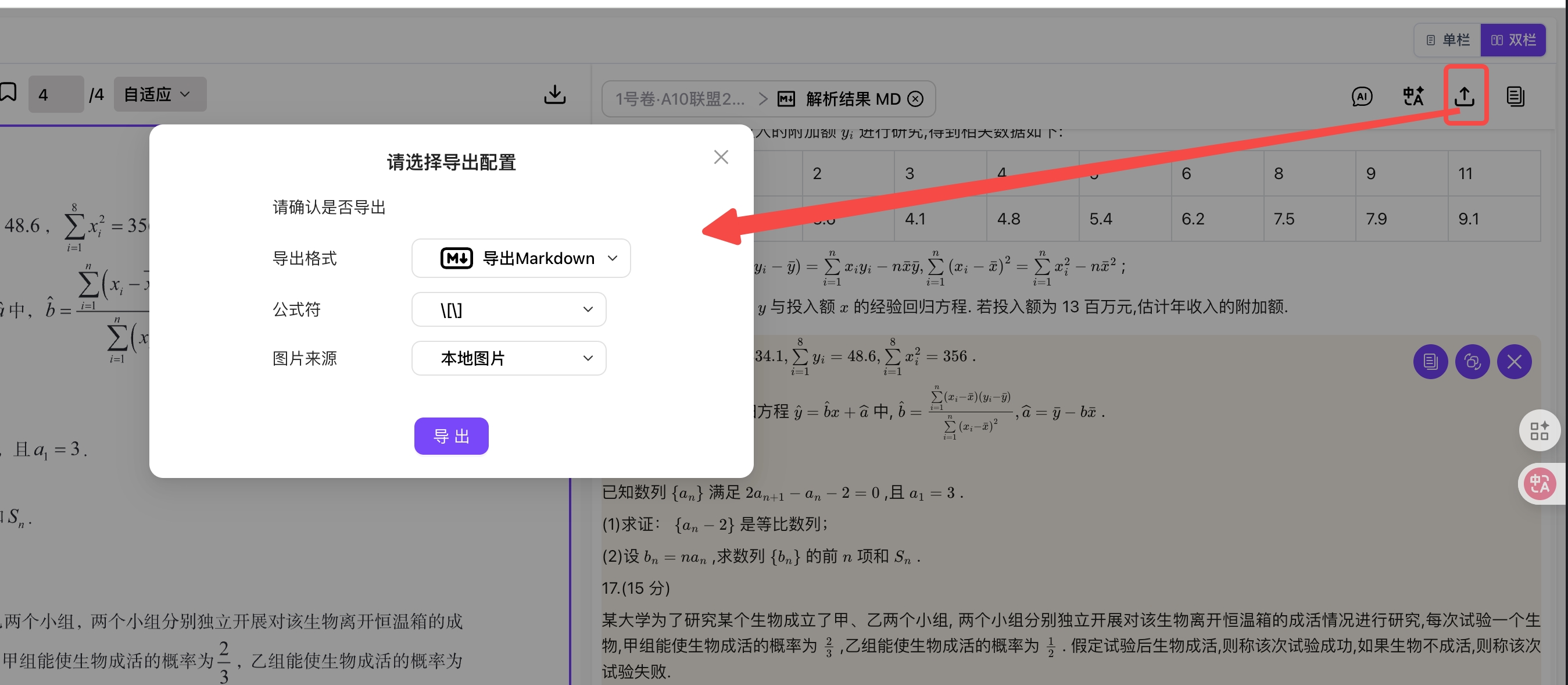
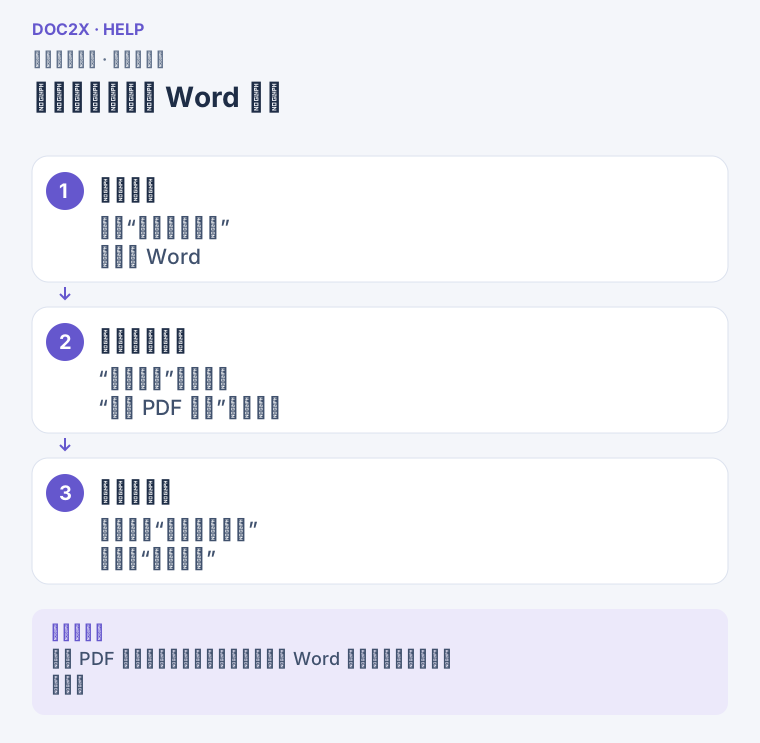
先选格式,再选 Word 排版(操作流程示意)。点击图片可在新标签页放大查看。
失败、取消或额度不足后怎么办
| 当前情况 | 下一步 |
|---|---|
| 显示“文件已保留,可以继续处理”且额度不足 | 查看所需页数与可用页数;符合条件的单 PDF 可点“先处理前…页”或“自选页码”→“只处理所选页”。补充额度后点“已补充额度,继续此文件” |
| 页数或额度查询失败 | 保留当前文件,检查文件是否加密或损坏、网络是否可用,再点“重新检查并继续” |
| 提示已有解析结果 | 优先“打开已有结果”核对是否符合需要;确实要创建新解析时再选“重新解析”,新处理按本次额度计算 |
| 任务失败 | 阅读左侧任务的具体错误信息。文件问题先修复原文件,额度问题先处理额度,再按可用入口重试;不要把失败行当成完成结果 |
| 尚在排队,出现“取消解析” | 可取消本次待处理任务。取消或关闭窗口不代表已完成任务会自动退款或撤销 |
| 扫描件增强中需要离开 | 点击“返回上传选项”,按“保存并离开”保留本机草稿;再次看到草稿时可“恢复编辑”。保存失败时按提示先下载当前文件 |
| 导出失败 | 在导出弹窗检查原因后点“重试导出”。若只是文件保存未完成,按提示改用系统下载,无需重新解析 |
选了部分页只会处理该部分。以后再次提交完整文件,会按新任务重新检查并消耗相应额度。