
翻译上下文增强
什么是翻译上下文增强?
“上下文增强”是翻译设置中的增强选项,适合希望结合文档上下文检查术语、指代和行文一致性的用户。它与目标语言、翻译模型、翻译模式一起作用于下一次提交的翻译任务;打开开关不会自动重翻已有结果。
需要明确规定某个词如何翻译时,请同时配置翻译术语表。上下文增强不能替代原文核对,也不保证专业术语、代词或跨段落关系全部正确。
核心优势与核对重点
术语一致性
对照引言、正文和结论中反复出现的术语,检查是否使用了适合当前领域的译法。对于必须统一的名称、缩写和产品名,先在术语表中指定对照,再检查译文是否符合要求。
指代消解
遇到“该方法”“上述结果”“如前所述”等表达,连同前后段一起阅读,核对译文的指代对象。不要只根据一句译文判断其含义。
风格连贯
检查相邻章节的称谓、语气与句式是否一致。上下文增强适合这类关联阅读,但仍应人工修改不自然或前后不一致的句子。
专业领域适配
用本领域的资料或术语表复核关键概念,尤其是缩写有多个含义时。增强选项不等于专业审定,不能仅凭开关判断译文已经准确。
适用场景
| 文档 | 建议重点核对 |
|---|---|
| 学术论文、研究报告 | 重复术语、跨段引用、论证关系、数值与单位 |
| 技术文档 | 操作对象、命令名称、前后步骤中的同一概念 |
| 合同与条款材料 | 定义词、主体、否定和条件关系 |
| 书籍章节 | 人名称谓、概念译法、跨章节指代 |
如何使用
步骤 1:选择翻译入口
新文档从左侧“翻译”进入,先选翻译模式、模型和“翻译到”的目标语言,再选择 PDF;DOCX/PPTX 需要先经过 Office 转 PDF 预览。完整上传步骤见翻译教程。
图片会进入独立的图片翻译编辑器,使用其自己的语言、模型与术语表设置,不按本页的文档三模式/上下文增强流程处理。
已有解析结果可打开阅读器,点击“新建翻译”,在“请选择翻译配置”弹窗中设置。这样可以复用已有解析结果,不需要为使用增强选项重新上传文件。
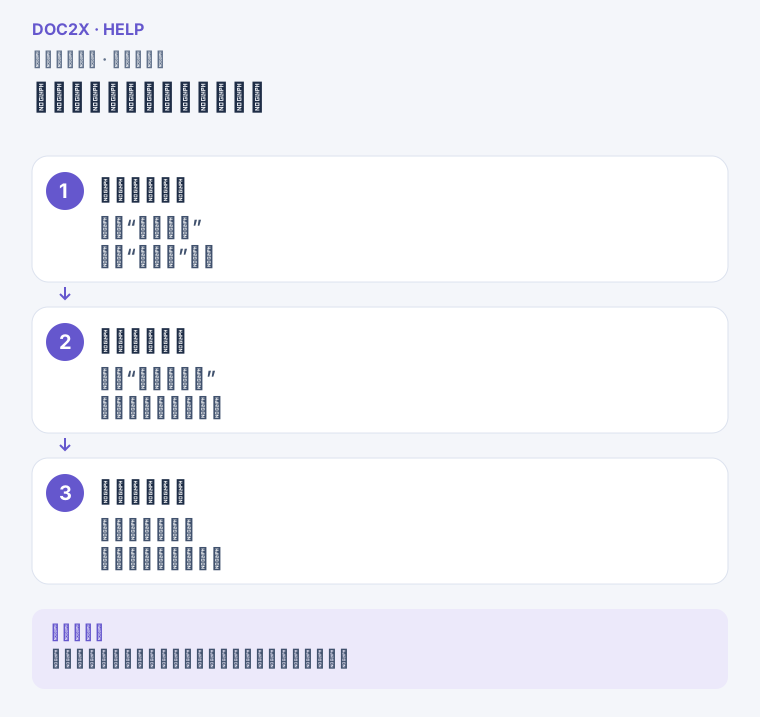
上下文增强作用于下一次翻译(操作流程示意)。点击图片可在新标签页放大查看。
步骤 2:开启上下文增强
- 在翻译首页展开“翻译偏好”,找到“上下文增强”开关;在上传确认或“新建翻译”弹窗中,对应项可能显示为“增强上下文翻译”。
- 开启开关,查看旁边的说明;信息图标可打开本帮助页。
- 核对当前开关状态和权益提示。此功能受会员权益控制;部分账号在翻译首页上传流程可能看到“会员功能 · 本次免费试用 1 次”。只有出现该提示时,才按本次试用使用。
- 如果登录后开关关闭或出现会员提示,请重新核对本次设置。可以保留关闭状态继续普通翻译,也可以按界面处理会员权益。
不同入口的试用范围
上传流程中的一次试用不代表“新建翻译”、批量翻译或本地翻译入口也能免费使用。后面这些入口按其当前会员权限判断;以实际显示的开关和提示为准。
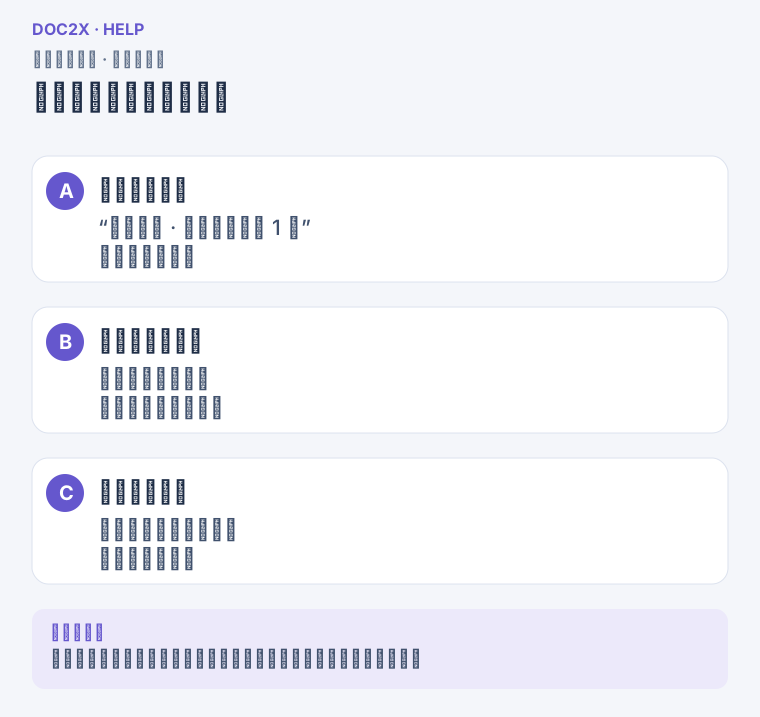
先看当前入口的试用提示(操作流程示意)。点击图片可在新标签页放大查看。
步骤 3:检查其他翻译参数
- 目标语言与翻译模型:根据本次阅读任务选择,检查当前模型的积分提示。
- 翻译模式:双语对照、保留排版或两者组合;增强开关不会替你切换模式。
- 术语表:登录后选择已准备的术语表;导入格式见CSV 术语表教程。
- 忽略翻译:被选中的表格、代码、图片或参考文献类型会保留原文,应先确认没有误选。
- 页码范围:新上传 PDF 时只提交需要处理的页面。已有结果的“新建翻译”会核对该解析结果的页数,不能把它当成重新选择原 PDF 页码的入口。
- PDF 字体策略:保留排版类模式且界面提供此项时,选择“全局一致”或“单页优先”。这与上下文增强是独立设置。
步骤 4:提交并核对结果
- 核对页数、模型与额度后,在当前上传确认弹窗提交;已有结果则在“请选择翻译配置”中确认。
- 查看左侧任务状态。出现“边译边看”时可先预览,完整导出仍需等待任务及对应结果就绪。
- 在文档下打开新生成的翻译结果,对照原文检查术语、跨段指代、数值、否定词和公式。
- 需要与先前译文比较时,分别打开相应翻译记录。旧译文不会被开关自动改写;切换增强选项后再提交会创建新的翻译任务。
- 如需修改,按结果编辑教程使用结果页提供的“编辑译文”入口,确认保存后再导出;完整导出条件见翻译结果导出。
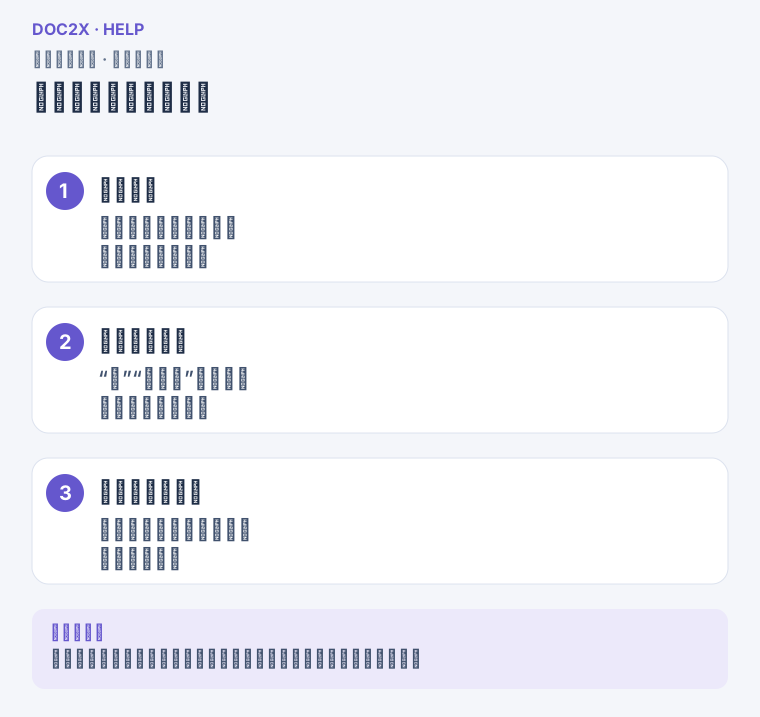
阅读时核对三个关键点(操作流程示意)。点击图片可在新标签页放大查看。
注意事项
- 权益与积分分开检查:开关是否可用和所选模型是否有足够积分是不同条件。模型、页数、试用和额度以提交时的界面为准,参见积分规则。
- 创建失败先读提示:上传试用在翻译任务创建成功后记为已使用;创建失败或取消并不能据此推断一个已经创建的任务会返还试用或积分。
- 页数读不到时不要重复提交:已有解析结果的翻译配置中若出现“无法读取文档页数”,点击“重新读取页数”,等待积分检查完成后再确认。
- 积分不足可以改选模型:“新建翻译”会提示补充积分或返回选择免费模型,并提供“查看补充方案”。换模型后重新检查本次设置。
- 结果仍需核对:前端没有承诺固定处理时长或质量提升幅度;不要以任务完成作为译文已审定的依据。
与术语表功能的区别
| 对比项目 | 翻译上下文增强 | 翻译术语表 |
|---|---|---|
| 设置方式 | 打开增强选项,核对当前权限 | 准备并导入术语对照,在任务中选择 |
| 使用目的 | 辅助理解上下文与检查译文连贯性 | 明确指定重点词汇的预期译法 |
| 生效范围 | 下一次提交的翻译任务 | 下一次选用该术语表的翻译任务 |
| 结果检查 | 看跨段关联与全文一致性 | 检查指定术语是否正确应用 |
两者可同时设置。先准备关键术语,再在结果页逐项核对,比仅依赖开关更容易发现问题。
常见问题
Q:上下文增强支持哪些语言?
A:先在当前“翻译到”列表选择目标语言,再检查开关是否可用。语言、模型和账户选项以当前界面为准;不要把某个示例的语言设置视为所有入口的固定名单。
Q:旧文档为什么写 Beta 或默认关闭?
A:当前入口名称为“上下文增强”。应用可能记住你的设置,登录后也会按当前权益校验。每次提交前查看实际开关状态,不能只依据旧截图判断本次是否启用。
Q:开启后一定更准确,或一定更慢吗?
A:不能保证。根据实际文档、模型和结果核对质量与处理时间,尤其留意术语、数值与指代关系。
Q:它会改变导出格式和排版吗?
A:导出内容、格式与版式仍由翻译模式及已就绪的结果决定。上下文增强不会单独解锁 Word 或 PDF 版式,具体见格式选择教程。