
FlowUs 转存:连接并创建页面
Doc2X 客户端可把已完成的解析文字结果和对照翻译内容创建为 FlowUs 页面。普通转存入口提供文字内容选择,不把保留排版 PDF 当作页面正文转存。
使用前准备
- 在 Doc2X 桌面客户端登录自己的账号,准备一份已完成的解析或对照翻译结果。
- 确认 FlowUs 账号可以访问目标空间和页面。
- Doc2X 的设置页提示 FlowUs 需要相应付费 API 权限。先核对自己空间的 API 使用资格;具体套餐与价格以 FlowUs 官方页面为准。完成授权不等于一定取得 API 使用权限。
1. 授权连接
- 打开头像 → 账户管理 → 转存设置,找到 FlowUs。
- 点击 去授权。浏览器打开后,登录要接收内容的 FlowUs 账号。
- 在 FlowUs 授权页核对权限,按页面提示选择允许访问的页面并确认。不要遗漏目标页面。
- 授权完成后,允许浏览器打开已安装的 Doc2X 客户端。
- 回到 转存设置,确认 FlowUs 显示 已授权。
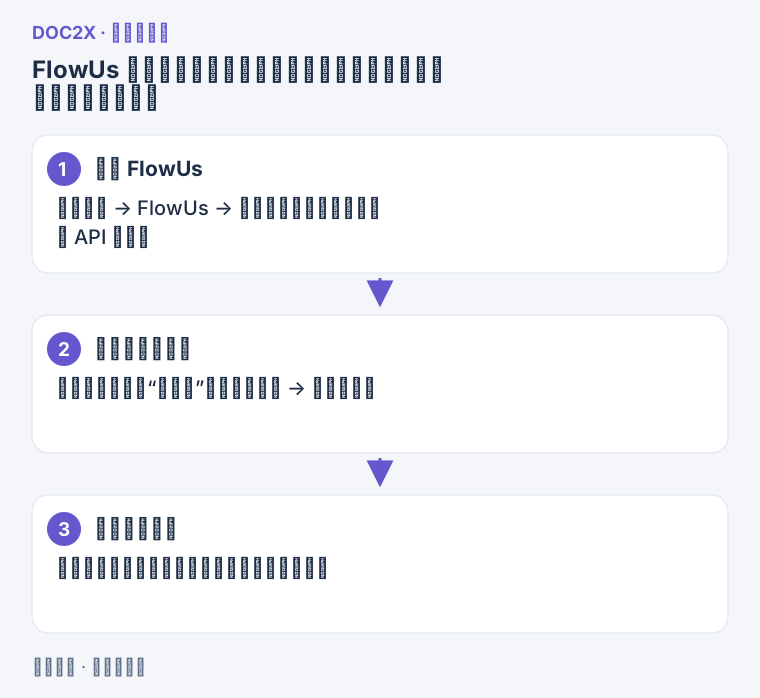
图示:FlowUs 需要可用的第三方权限;部分成功时,先查看已经创建的页面。
首次从结果进入时,也可以点击 转存第三方 → FlowUs → 去配置,完成相同授权流程后再回来。
2. 转存当前结果
- 打开要保存的已完成结果,在其菜单选择 转存第三方。
- 选择 FlowUs,确认 已配置。
- 填写 页面标题;翻译结果还要核对 导出内容,按需要选择双语、仅译文或原文。
- 等待内容准备完成,点击 开始转存。
- 保持客户端和网络可用,等待成功或失败提示。内容较长、表格较多时,创建页面和追加内容需要时间。
3. 查看保存结果
到授权的 FlowUs 空间查找新页面,检查标题、正文结尾、表格和图片是否完整。尤其要确认选择的原文/译文范围正确。
保存后的页面是本次结果的副本。Doc2X 中继续翻译或修改原结果,不会自动更新这一页。多份结果可从批量转存进入。
失败时按阶段恢复
| 阶段与现象 | 处理方法 |
|---|---|
| 授权页完成但客户端仍未授权 | 保持客户端打开,核对同一 Doc2X 账号,重新从 去授权开始,不使用旧回调地址 |
| 已授权但平台拒绝创建 | 核对 FlowUs 账号的 API 权限和目标页面授权范围 |
| 按钮显示 请先完善配置 | 先完成授权,返回结果重新打开弹窗 |
| 正文为空或仍在加载 | 确认解析/翻译完成,等内容准备完成再提交 |
| 选择的是保留排版 PDF | 普通 FlowUs 转存不支持该文件;需要原 PDF 备份时用 WebDAV 或本地保存 |
| 页面已创建,但表格或后续内容失败 | 先打开目标页面检查已经保存的部分,记录失败阶段后处理,不要反复整页重建 |
| 显示已转存或跳过 | 先查找先前创建的页面;重复检测用于避免再次创建同一结果 |
更换或取消连接
在 转存设置 → FlowUs 点击 取消授权。要改用另一个 FlowUs 账号时,再次授权并核对浏览器中实际登录的账号。这个操作不会自动把旧页面搬到新空间。
无法解决时,请带上失败阶段、客户端版本和脱敏错误截图联系支持,不需要发送授权码或账号凭据。