
Markdown 工具箱:拆分、合并与格式整理
实用工具 → Markdown 工具 中有 拆分、合并、格式化 三项,适合处理已有的 .md 文件。它们与 Markdown 编辑器 是不同入口:工具箱侧重一次性处理文件,编辑器用于继续编辑、预览和其他导出。
下面以自己编写的“第一课.md”和“第二课.md”为例。每份包含标题、两段正文、一个简单表格和一条公式;不要先用唯一副本试验格式转换。网页版和客户端都会打开相应工具页面,页面组件需要成功加载;不能因为文件在本机,就假定整个工具在断网时都可用。
准备一份可重复检查的样例
把下面内容保存为 UTF-8 的 第一课.md;再复制一份,改标题和正文为第二课。
# 第一课

## 目标

学习面积公式,并记录两种图形的数据。

## 数据

| 图形 | 底 | 高 |
| --- | --- | --- |
| 三角形 | 6 | 4 |
| 平行四边形 | 6 | 4 |

三角形面积为 $S=bh/2$。
工具箱读取 Markdown 文本,不会自动把图片附件一起搬入。文档有  这类相对路径时,保留原来的图片目录,下载处理后文件也应放在能找到这些资源的位置。
手机上找不到参数时,先打开紫色菜单按钮。工具页的队列和预览不要当作长期存储,离开前下载结果;下载位置由浏览器或客户端的保存提示决定。
拆分:按标题、长度或大纲提取
- 打开 拆分,上传
.md。在 处理方式 中选 单文件处理 或 批量处理;批量最多 10 个文件。 - 根据目标选择模式:
| 模式 | 操作 | 适合的材料 |
|---|---|---|
| 按标题拆分 | 选择 H1 标题 或 H2 标题 | 已有规范标题的课程、笔记、长文 |
| 按长度拆分 | 选择按字数、段落或 Token,再设置目标长度 | 准备分段阅读或分批处理的文本 |
| 按大纲提取指定片段 | 切到单文件处理,展开大纲并勾选章节 | 只保留一章或少量片段 |
- 需要保留文件头元数据时开启 保留 Frontmatter。按 文件命名模式 的提示设置文件名,
base表示原文件名,001表示序号占位。 - 点击 开始拆分。按标题示例选择 H2 后,应检查“目标”和“数据”等章节是否按预期出现。
- 展开结果的大纲,勾选要查看的章节,点击 查看拆分结果。核对标题、表格和公式是否完整,前言等没有标题的内容也需检查。
- 点击 下载拆分文件 获取 ZIP;只要选中章节时,点击 下载选中章节,得到单个提取后的
.md文件。
目标长度是切分设置,不能当作每片都严格相同的字数或特定模型的精确 Token 数。表格、代码块、公式若处在分片边界,下载后还需预览。当前常用流程保留图片路径,不会自动收集和打包图片;移动 .md 后出现缺图时,恢复相对目录关系。
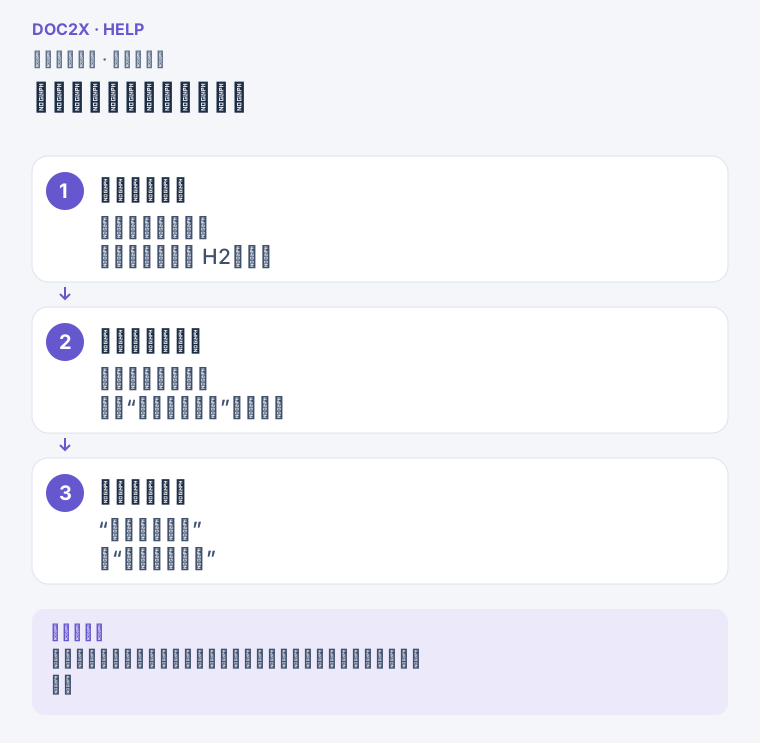
按标题拆分,或勾选大纲中的指定章节。(操作流程示意)。点击图片可在新标签页放大查看。
合并:把多份笔记排成一份
- 打开 合并,选择“第一课.md”和“第二课.md”。首次最多选择 10 个文件,进入工作区后可继续添加至 20 个。
- 在 文件列表 拖拽调整顺序,按最终阅读顺序排列。选错文件用删除按钮移除。
- 在 合并设置 中逐项选择:
| 设置 | 用法 |
|---|---|
| 分隔符 | --- 添加分隔线;“文件名作为 H1”用源文件名分章;“无分隔”直接连接 |
| 标题规范化 | 标题级别 +1、不变或 -1;已有H1时先预览,避免层级混乱 |
| 生成目录 | 根据合并后标题生成目录,下载后测试链接 |
| 剔除参考文献章节 | 只在确定不需要这些章节时打开,处理后检查是否误删 |
| 去重脚注 / 去重参考锚点 | 多文件有重复引用标记时使用,合并后逐个检查引用指向 |
- 输出格式 先选 Markdown,点击 开始合并。
- “合并结果”显示 已完成 和合并文件数后,点击 下载合并文件。
- 打开下载的
.md,检查第一课在前、第二课在后,目录可跳转,表格列数和公式完整。相对图片路径仍应指向实际资源。
PDF 与 Word 选项的当前边界
选择 PDF 会尝试调用浏览器打印。出现打印窗口时选择“另存为 PDF”,检查分页后保存;这不是直接下载 PDF 的同一种操作。在嵌入工具页或部分客户端环境中,打印窗口可能无法打开,遇到时先下载 Markdown,再到编辑器或其他可打印的 Markdown 应用中预览并保存 PDF。大文档打印卡顿时分批处理。
当前 Word 选项会提示“Word 转换暂未实现”,不能通过这个合并工具取得 DOCX。需要 Word 时先完成 Markdown 合并并下载,再使用支持 Word 导出的编辑流程。
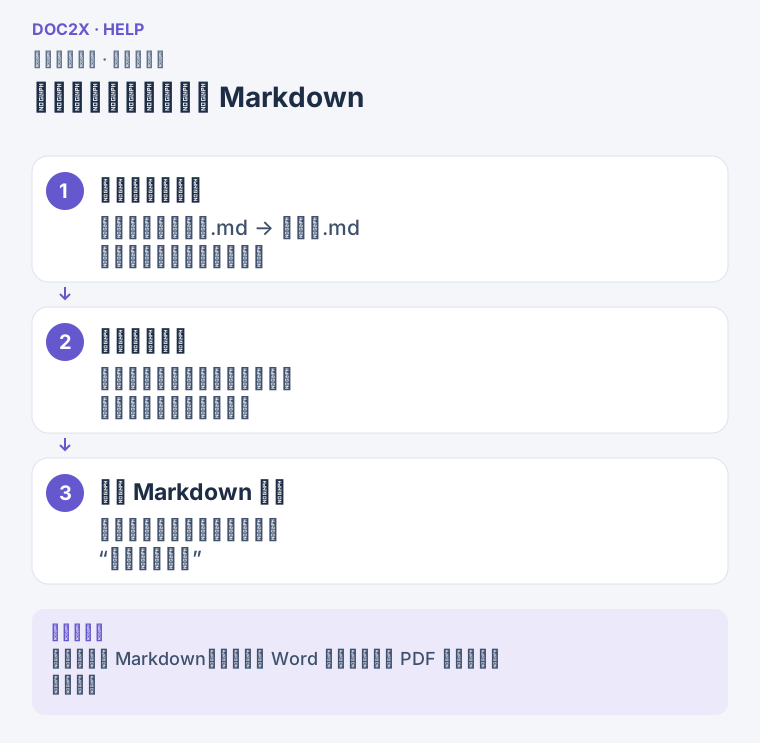
排列文件顺序,选择规则,再下载合并的Markdown。(操作流程示意)。点击图片可在新标签页放大查看。
格式化:先选规则,再左右对照
- 打开 格式化,上传一个
.md,或在入口使用文本粘贴方式。这个工具一次处理一份文本。 - 进入后查看左侧 原始内容 和右侧 格式化结果。上传后会生成初始结果;修改左侧内容或规则后,右侧会更新。
- 先决定输出仍要保持 Markdown,还是要转换部分 LaTeX 写法。若要保持
**粗体**和*斜体*,关闭对应 Markdown 转 LaTeX 粗体 / 斜体 选项。 - 先按需要使用 中英文/数字间加空格。含程序代码、链接或特殊排版时,逐段对照结果;其他开关是否有效,应按下面的当前边界检查。
- 数学内容可尝试 equation 转 $$、行内
\( ... \)转$ ... $,以及行间公式转换选项。每次只调整一组规则,检查公式边界、换行、函数和符号是否符合目标编辑器要求。 - 核对右侧结果后,使用右侧标题栏的复制或下载按钮。左侧也有复制/下载入口,应先看清自己保存的是原始内容还是格式化结果。
当前下载仍是 .md 文件,即使其中包含 LaTeX 命令;它不会编译成 PDF,也不是 Word 文档。右侧是结果展示区,需要手动改文字时在左侧修改再检查,或复制到 Markdown 编辑器继续编辑。
可见高级开关应如何使用
面板还有 修正中文标点、处理缩写、优化 Markdown 列表、修正引号、处理链接、Markdown 转 LaTeX 标题、aligned 转 align、移除数学环境星号、无标签 equation 转星号环境、移除 Markdown 特征 等开关。当前版本中,部分开关尚未形成独立有效的转换。不要以“打开开关”代替核对输出,也不要依赖它们完成批量结构改写;保持原稿,对照实际结果,需要时手动修改。
公式转换也可能改变原有写法。若目标是严谨的数学稿件,先用一条短公式试验,确认目标编辑器能正确预览,再处理整篇;不满意时恢复原文或关闭对应规则。
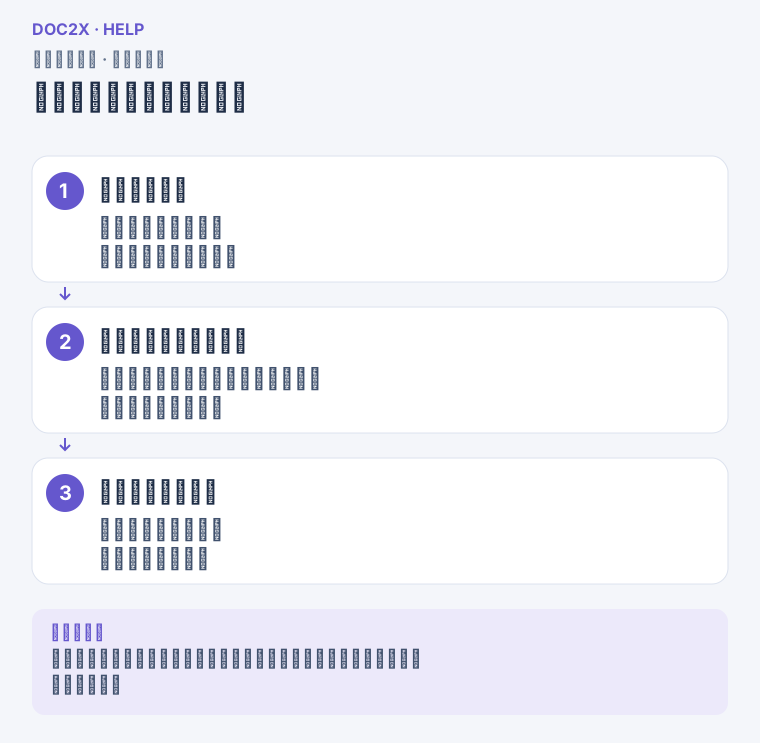
左右对照原文与结果,确认后复制或下载。(操作流程示意)。点击图片可在新标签页放大查看。
表格怎样整理
当前工具箱没有单独的“表格整理”菜单,格式化工具也不保证自动重建表格。整理 Markdown 表格时,先在左侧源文本或 Markdown 编辑器中检查这三项:
- 表头、分隔行和每一数据行的列数一致。上面的例子每行都是“图形、底、高”三列。
- 表头下一行保留
| --- | --- | --- |,每行不要意外断到下一段。 - 单元格里的
|如需作为文字显示,应按目标 Markdown 渲染器的规则转义;合并单元格或复杂跨行表格应在支持该结构的编辑器中检查。
用编辑器预览表格,再保存 Markdown;如果目标是 Excel 表格,应从文档解析或表格导出的对应功能处理,工具箱没有把这份 Markdown 表格直接导出 XLSX 的步骤。
常见问题与恢复
| 现象 | 处理方法 |
|---|---|
| 中文乱码 | 用文本编辑器将源文件另存为UTF-8,再重新上传 |
| 拆分结果没有章节 | 检查标题是否为 # 标题 或 ## 标题,并选择匹配级别;需要时先在编辑器规范标题 |
| 拆分后图片不显示 | 把图片资源放回相对路径对应位置;ZIP主要是拆分后的文本,不会自动打包原图 |
| 合并后标题层级不对 | 调整标题级别和分隔符,重新合并并检查目录 |
| Word没有下载结果 | 当前Word转换未实现,改选Markdown后下载,再进入支持Word导出的编辑流程 |
| PDF打印没有弹窗 | 先下载Markdown,在能打印的编辑器或浏览器预览中另存PDF |
| 格式化后公式或样式不对 | 回到原文,逐项关闭转换选项;先试短片段,再复制满意结果 |
| 某个开关似乎没有变化 | 对照实际输出;部分可见高级选项尚未实现独立转换,必要时手动编辑 |
| 刷新后找不到结果 | 重新上传原文件处理;今后关闭工具前先下载,不把临时队列当作本机文件库 |