
AI 生成 PPT:从主题或文档到演示文稿
本教程以一份合成的“校园节水”分享为例,带你完成新建、引用资料、选择风格、生成、编辑和下载。进入 实用工具 → Magic Pic → AI 生成 PPT。如果你的导航仍显示 Magic Slides → PPT生成,也会进入演示文稿工作区。
已有“整理试题”的核对结果,想直接做课堂课件,请看 试题转教学课件。本页的“书籍转课件”“试卷讲解:一页一题”会发起新的 AI 制作任务。
1. 先选制作方式
| 制作方式 | 适合的任务 | 主要步骤 | 下载结果 |
|---|---|---|---|
| 智能排版 | 希望逐个修改文字、公式、图片和形状 | 填制作要求 → 生成演示文稿 → 编辑 | 可编辑 PPTX |
| 创意生图 | 希望 AI 绘制整页画面 | 填制作要求 → 审阅大纲 → 编辑大纲 → 页面设计 → 生成图片 → 预览 | 图片 PPTX;页面解析后还可导出可编辑 PPTX |
首次使用可以选“智能排版”。它生成后直接进入编辑器,不需要先生成整页图片,也没有额外的“采用大纲”步骤。“创意生图”则会在生成图片前让你确认大纲。
2. 新建项目,写清主题和听众
- 登录 Doc2X,打开 AI 生成 PPT。
- 如果当前打开的是已有项目,点击右上角 新建项目 → 确认。这会切到空白项目,历史项目仍保留。
- 在制作方式中选择 智能排版 或 创意生图。
- 在 PPT 主题与要求 中写出主题、听众、重点和讲解长度。例如:
给初中生做一份 6 页的校园节水主题分享。
包含浪费水的常见场景、三项可执行做法、课堂讨论和行动清单。
每页正文简短,把详细讲解写在演讲备注中。
不编造统计数据,不使用未经证实的节水比例。
“资料汇报”和“书籍转课件”可以只写主题,不引用 PDF。此时内容按主题与通用知识组织,不会使用原文图片。涉及具体数据、引用或教材内容时,添加对应资料后再生成。
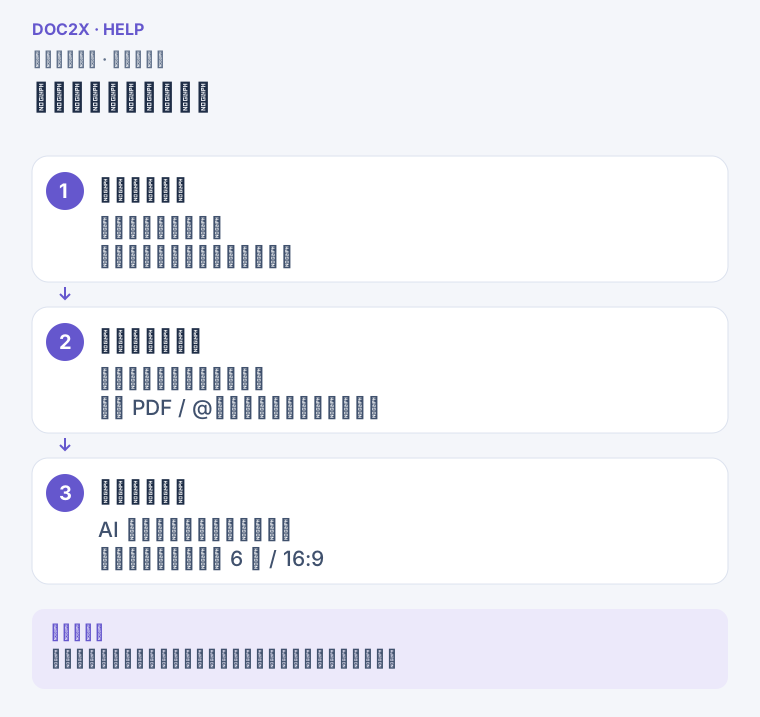
创建演示文稿:选制作方式,写明听众与要求,再选择页数和视觉风格。(操作流程示意)。点击图片可在新标签页放大查看。
3. 使用自己的资料:先解析,再引用 PDF
PPT 创建页的 引用 PDF 用来选择已解析的文档。要使用电脑上的新文件,按以下顺序操作:
- 先回到文档解析入口,上传 PDF 并等待解析完成。
- 返回 PPT 工作区,点击输入框下方 引用 PDF,或在输入框里输入
@。 - 在 我的 PDF 中搜索文档名称,点击要引用的记录。选中的文档会出现在输入框上方。
- 多份资料逐份添加;同名文档要核对解析记录。列表中没看到较早的文件时,使用 加载更多;刚解析的文件可用 刷新 更新列表。
- 在 内容范围 中说明章节或主题。例如“只讲第 2 章的水资源保护,不包含课后拓展”。
- 按需开启 允许参考 PDF 原图。开启后,AI 可选择与页面内容相关的原图;不会保证每页都有图。不引用 PDF 时该开关不可用。
“资料汇报”和“书籍转课件”最多可引用 20 份 PDF。引用列表读取当前账号的已解析 PDF;把文件名写进主题里,不等于已经引用了文件。
4. 选择场景、页数、比例和视觉风格
| 设置 | 怎么选 |
|---|---|
| 使用场景 | 普通分享选“资料汇报”;按章节备课选“书籍转课件”;按题号制作选“试卷讲解:一页一题” |
| 内容范围 | 写章节、部分内容,或试卷题号。留空表示所选内容的全部范围 |
| AI 模型 | 从当前下拉列表选择文本模型。模型选择影响文本任务的计费 |
| 目标页数 | 普通汇报和书籍课件可设置 3–40 页;这是制作目标,生成后仍要检查实际页数 |
| 画面比例 | 智能排版为 16:9;创意生图可选 16:9 / 4:3 |
| 视觉风格 | 在右侧选择“编辑精选”“学术报告”或“商务提案” |
视觉风格用于指导 AI 排版,不是上传现成 .pptx 模板。你可以先选一种风格,生成后再调整页面元素。示例使用 资料汇报、6 页、16:9、学术报告。
5. 智能排版:生成后逐页编辑
生成并检查页面
- 确认主题、引用和设置,点击 生成演示文稿。
- 查看页面显示的任务进度。需要中止时使用 取消,并等待取消结果。
- 生成完成后,工作区会打开演示文稿编辑器。
- 点击左侧缩略图,或使用画布下方的前后页按钮,检查标题、正文、图片和公式。涉及资料事实时,对照原文核验。
如果提示“演示文稿已生成,打开结果时遇到问题”,点击 重新打开结果。这个按钮读取已有结果,不会重新生成或再次扣取生成费用。需要核对消费时,可使用进度区域的 复制任务号。
修改内容和版式
- 点击 编辑工具 展开右侧面板。
- 在画布或元素列表中选中文字,在 文本内容 中修改。例如把“从今天开始”改成“本周每班完成一项节水行动”。
- 选中元素后,调整面板提供的样式、位置和尺寸;在画布上拖动或缩放元素,检查是否遮挡其他内容。
- 使用顶部工具插入 文本、公式、图片、形状。手动插图支持 PNG、JPEG、WebP、GIF,单张不超过 8 MB。
- 用 置于顶层 / 置于底层 调整遮挡关系;文字可选左对齐、居中或右对齐。
- 点 演讲备注 为本页补充讲解内容,单页最多 6,000 个字符。
- 改错时使用 撤销 / 重做;快捷键为
⌘/Ctrl+Z、⌘/Ctrl+Shift+Z。 - 查看编辑工具底部的保存状态。必要时点击 保存修改,确认已保存后再切换项目。
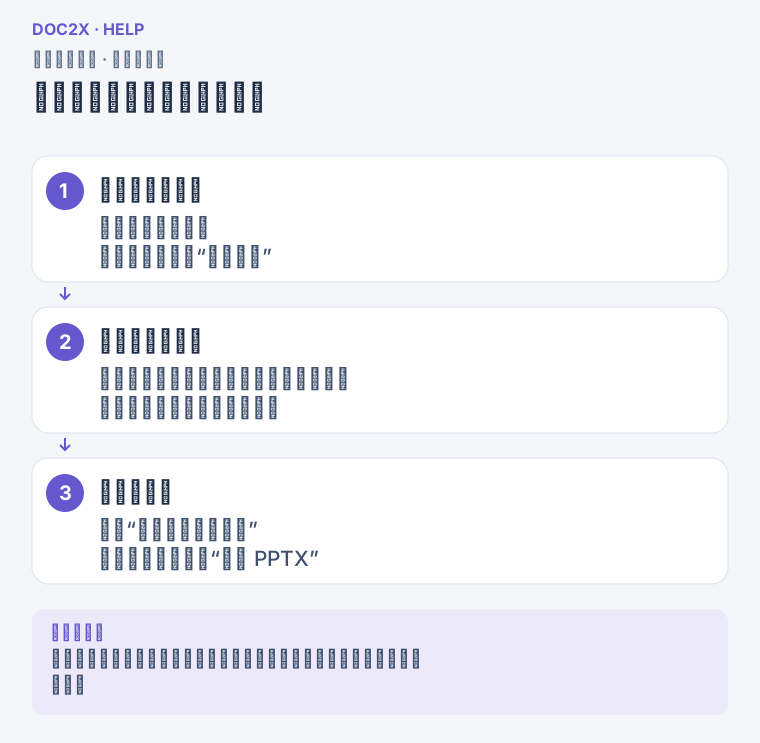
智能排版结果:选择一页和一个元素,修改文字或样式;确认保存状态后导出 PPTX。(操作流程示意)。点击图片可在新标签页放大查看。
下载可编辑 PPTX
- 点击右上角 导出 PPTX。
- 在 导出演示文稿 中检查页数,填写文件名称。
- 点击 下载 PPTX,在 PowerPoint 等支持 PPTX 的软件中打开文件。
- 检查字体、公式、图片和分页效果。若弹窗列出“文字超出文本框”的页面,文件仍会下载;按提示在 PowerPoint 中调整这些页面。
这个导出保留文字、形状、原图与 SVG,方便继续编辑。若只需修订现有页面,直接编辑即可;要重新组织整套内容,回到 制作要求 或新建项目,再提交生成会产生新的 AI 任务。
6. 创意生图:确认大纲,再生成整页图片
先审阅和编辑大纲
- 在创建页选择 创意生图,完成主题、引用和风格设置。
- 点击 生成大纲,等待任务完成。
- 查看 审阅大纲 中的规划页数、原图使用情况,以及可能出现的待核对提示。
- 点击 采用大纲,继续编辑。
- 在 编辑大纲 中逐页修改标题和内容要点。需要补页时点 添加幻灯片;移除不需要的页面时先核对内容。
- 如果页面有 页面叙事与布局,把布局要求写具体。例如“三列卡片分别展示关紧水龙头、按需取水、及时报修,每列配一个简单图标”。可以移除不合适的参考图。
- 确认每页表达一个重点,再点 生成页面设计。
如果这时就想下载一份文字幻灯片,点击 导出文字版 → 下载 PPTX。这会把当前大纲排成可编辑文字版,无需继续生成图片。
AI 优化大纲 是可选的文本润色操作,需要可用的自定义文本模型配置;没有配置时,可以直接手动编辑,并继续生成页面设计。
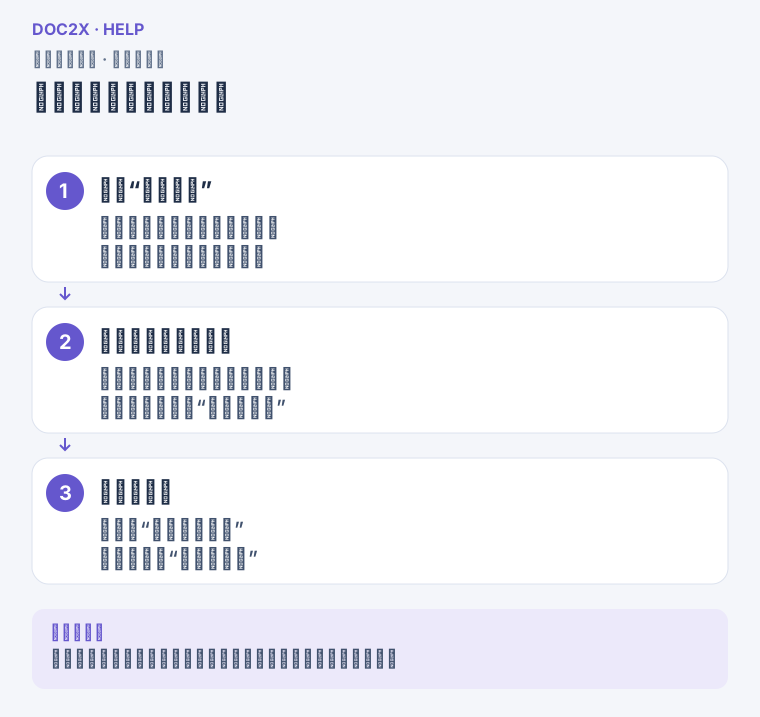
创意生图先核对大纲:修改每页标题、要点和布局,再生成页面设计;也可直接导出文字版。(操作流程示意)。点击图片可在新标签页放大查看。
检查页面设计并生成图片
- 在 页面设计 中逐页阅读和修改画面要求。检查文字是否准确、主次是否清楚、图片是否与正文相关。
- 单页的 重新设计 会更新这一页的设计要求,不会立刻生成图片。
- 打开右上角 设置,确认图片生成服务。使用 Doc2X 图片生成 时无需填写 API Key;自定义服务的操作见下文。
- 返回页面设计,确认费用提示,再点 生成全部图片。
- 生成期间保留当前页面。每页完成后会保存;需要停止时点 取消生成,已经生成的图片会保留。
- 完成后进入 预览与导出。如果只完成了部分页面,也可以通过 前往预览 检查已有图片。
重新点击 生成全部图片 会重新处理有设计要求的页面,替换旧图片,并清除对应的旧画板解析关联。先导出要保留的版本;这个按钮不是“只补失败页”。当前普通预览页没有单页图片重新生成按钮。
预览、修文字和导出
- 在 预览与导出 中逐页检查画面,点击图片可放大查看。
- 如果整页效果已经合适,直接点 导出 PPTX → 图片版 PowerPoint → 下载 PPTX。图片版不要求先解析文字。
- 如果要修改图片里的文字和配图,点 编辑文字与配图。系统会解析已生成的页面,并复用已有可用的解析记录;新增解析需要登录。
- 等待解析结束,系统会尝试打开一个可用页面的画板编辑器。需要编辑其他页时,也可以在预览页点击具体页面下方 编辑此页,修订该页文字、公式或版式。
- 返回预览,再点 导出 PPTX → 可编辑 PowerPoint。下载前查看“已准备好”的页数是否与项目总页数一致。
可编辑版只包含已经解析成功的页面。比如项目有 6 页、只有 2 页解析成功,可编辑导出只会包含这 2 页;先完成其他页面的解析,再导出整套课件。已有画板编辑的页面会优先使用最新编辑结果。
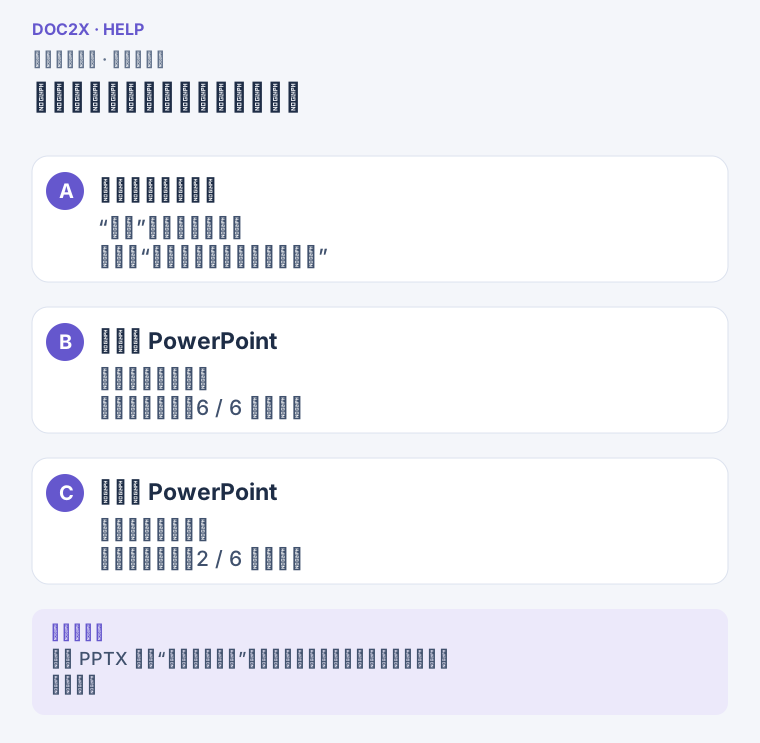
图片版与可编辑版条件不同:图片版使用已生成页面;可编辑版只包含已解析页面,下载前核对页数。(操作流程示意)。点击图片可在新标签页放大查看。
7. 教师场景:书籍课件和试卷讲解
按章节制作书籍课件
- 在创建页选择 书籍转课件。
- 引用已解析的教材或讲义 PDF;也可以仅按主题制作。
- 在 内容范围 写具体章节,在主题中说明年级、课时和教学目标。例如:
面向初中生,围绕本讲义“水资源保护”一节制作 8 页课堂课件。
依次安排导入、概念、生活实例、课堂练习和小结。
只使用本节内容;未覆盖或依据不足的内容请标出,不要补造数据。- 选择智能排版或创意生图,按对应流程生成。
- 对照教材检查章节覆盖、例子和练习,必要时补充讲解备注。
新建“一页一题”的试卷讲解
- 在创建页选择 试卷讲解:一页一题。
- 如果同一份试卷已经包含答案,只引用这一份 PDF;若题目和答案分开,先选题目 PDF,再选答案 PDF。这个模式只接受 1–2 份 PDF。
- 在 内容范围 留空表示全部题目,或填写
1-10、15、20。 - 在主题要求中明确“保留原题、按原文配答案,缺少答案时标为待确认”。
- 生成后逐题检查题号、题干、选项、公式、附图和答案。独立题一页,子题跟随母题;页数由题数决定,目标页数输入会禁用。
- 查看 答案待核对 等提示。原文缺答案或匹配不确定时需要人工核实,不能把生成结果直接当作标准答案。
如果你已经在“整理试题”里完成配对和核对,使用 试题转教学课件 复用确认过的题目。该流程有教学模板和课堂放映;它与这里重新引用 PDF 发起 AI 制作任务的流程不同。
8. 模型、积分和自定义 Key
| 操作 | 使用什么配置 | 需要注意 |
|---|---|---|
| 默认创建页的主题/参考文档生成 | 创建页的 AI 模型 | 按所选文本模型计费;无需先在图片设置里填写 Key |
| Doc2X 图片生成 | 设置中的平台图像模型 | 使用账户积分,无需 Key;当前提示为生图/改图 100 积分/张,平台 AI 生图需要会员权益 |
| 自定义服务 生图 | 你配置的 OpenAI / Gemini 服务 | 使用自己的 API Key,费用由服务商收取 |
| “一句话 / 粘贴大纲”、AI 优化大纲 | 可用的自定义文本模型配置 | 仅填写新创建页的模型选择不等于配置了这一条旧流程 |
具体可用权益、积分余额和价格以账户页面及提交时提示为准。不能把“整理试题”等文档 AI 的一次试用,理解为 PPT 可以免费生成一次。积分不足时按页面提示补充积分,再处理已有任务;重新打开已完成结果与重新发起生成是两种操作。
需要使用自定义图片服务时:
- 点击 设置 → 自定义服务。
- 选择 OpenAI 或 Gemini,填写该服务的模型、API Key 和适用的 Base URL。
- 按服务支持范围设置图片尺寸、质量和并发数。
- 点击 保存并验证 Key,查看验证结果;最后点 保存配置 应用设置。
- 返回页面设计,确认服务和费用提示,再执行生成。
Key 保存在当前浏览器本地;模型请求发送给你配置的服务商。切换 Provider 时各自配置会保留,但比例/尺寸会按服务支持范围调整。使用 PDF 原图作为生图参考时,应选择 Doc2X 图片生成;自定义图片服务会要求先移除参考图。
平台生图批次最多同时处理 2 页;自定义服务可配置 1–8 的并发数。并发提高不代表一定更快,服务商限流时可降低并发。
页面顶部仍保留 一句话 / 粘贴大纲 入口。这是需要自定义文本模型配置的旧流程,不是使用新创建页的必经步骤。遇到“请配置文本模型”时,可点击 参考文档生成 返回默认页面,只输入主题也可以开始。
9. 保存、历史项目和恢复
- 本机项目:项目内容、生成图片和编辑后的版本保存在当前浏览器或客户端的本地缓存中。智能排版编辑会保存到本机,确认“已保存”后再离开。
- 云端项目:项目列表也会显示当前账号已完成的 AI 演示文稿生成任务。换浏览器后,可以从仍可用的云端任务重新打开生成结果。
- 两者的区别:云端生成结果不等于本机最新编辑稿。后续手工调整不会因此自动同步到其他设备;换设备前下载最终 PPTX。
- 新建项目:保留历史记录;从左侧 PPT 项目列表 可以切回已有项目。窄屏下可用项目选择框。
- 清除本地缓存:会删除本机 PPT 项目和图片;画板缓存另有独立的编辑历史。云端任务也可能过期或不可用,不能把历史列表当作长期备份。
出现 保存失败,请重试或先导出 PPTX 时,先重试保存;仍失败就先导出当前文件,避免关闭窗口丢失修改。
10. 常见卡点
| 现象 | 处理方法 |
|---|---|
| 找不到刚上传的 PDF | 确认解析已经完成、登录的是同一账号,再刷新引用列表 |
| “生成”按钮不可用 | 填写主题;试卷模式还必须引用 1–2 份 PDF |
| 提示暂不支持无参考文档生成 | 先引用一份已解析 PDF 后重试;当前服务环境尚未支持这一请求 |
| 页面设计可编辑,但 AI 优化大纲要求配置 | 手动改大纲后继续生成页面设计;或使用已有可用的自定义文本模型配置 |
| 生图提示积分不足、会员或服务未开放 | 按明确提示处理,不要反复点击整批生成 |
| “编辑此页”是灰色 | 先在预览页执行 编辑文字与配图,等该页解析成功 |
| 可编辑导出页数少 | 检查已解析页数;图片版与可编辑版的准备条件不同 |
| “关联的画板记录已失效” | 返回预览,重新执行 编辑文字与配图,建立新的解析记录 |
| 已完成任务打开失败 | 使用 重新打开结果,或从云端项目记录恢复已有任务 |
更多简短解答见 PPT 生成 FAQ。