
教学材料:编辑讲义、复用模板与保存输出
教学材料把题目、章节、知识讲解与知识卡组成一份可继续编辑的文档。同一份正文可以用于学生讲义、考试 / 练习卷或逐题授课。本教程用自编“三角形课堂练习”说明从新建到保存的过程;题目导入、审核与选题组卷见教师题库教程。
第 1 步:确认空间,打开或创建材料
进入教师题库网页,登录并确认当前空间,点击侧栏 教学材料。在 搜索材料标题或正文 中查找已有材料,点击卡片打开。导入、组卷、模板创建的材料也会在这里继续使用。
新建一份材料时:
- 点击 新建教学材料。
- 填写 材料标题,例如“三角形课堂练习”。
- 在 起始模板 选择 知识讲义、试卷、逐题授课 或 空白材料。
- 点击 创建并打开,进入编辑器。
知识讲义会提供学习目标、前置知识、概念与适用条件、方法与易错点、例题讲解、分层练习和课堂小结等起始章节;选择空白材料则从空内容开始。已有自己的模板时用 从模板新建,搜索模板、查看结构预览、填写新材料标题,再点 用此模板创建。模板里的题目待填位置需要换成实际题目后才能输出或授课。
新建、复制和编辑要求当前空间可编辑。创建结果待确认时,继续原创建操作以恢复同一份材料,不要重新命名后连续创建。
第 2 步:组织章节、讲解和题目
编辑器左侧是 章节目录 和插入入口,中间是正文,右侧是 输出设置。先设 插入位置 为材料末尾或目标章节,再加入题目、讲解或知识卡。
| 入口或控件 | 用法 |
|---|---|
| 添加章节 | 创建章节标题;可改成 1–6 级标题,并用上移 / 下移调整位置 |
| 添加知识讲解 | 写学习目标、概念、方法或课堂小结;用 文本类型 调整正文、知识讲解或标题 |
| 从题库选题 | 选择已核对的题目;已有试题篮时可从篮中继续挑选 |
| 新建题目并入库 | 编写一道新题并保存到题库,再用于当前材料 |
| 插入知识卡 | 选择已保存知识卡,可连同关联例题与解析插入 |
| 上移 / 下移、移除内容 | 调整材料中的顺序或移除该内容块;题组操作会作用于整组 |
| 复制样式 / 粘贴样式 | 复用内容块样式,减少逐段重复设置 |
讲解正文支持公式输入。先点入要插入的位置,再使用公式工具。把教师备课提示放到讲解块并打开 仅教师可见;给学生输出前仍应在学生版预览中核对。学生填空讲解可在内容块打开 学生填空版,填写带留白的正文并设置笔记留白;完整讲解改变后应重新核对填空内容。
已有题目在材料中标明 固定版本 N。使用 改编另存为新题 会保留原题并创建改编题;编辑题库原题 则修改题库中的原题。先决定自己的目的,再选按钮。需要采用题库的新版本时用 检查原题更新;知识卡使用 检查知识卡更新。更新题库原件不会自动改变材料里的固定版本。
题目下的 查看答案与解析 用于核对内容。讲义用途可以给单题设置 练习 · 隐藏答案、例题 · 题后解析、答案册集中列出 或跟随材料设置;有选项的题可以设置自动、每行一个、两个或四个的选项排版。
遇到“原卷分值尚未确认”,逐题补全分值,或点击 一键设分值 / 设分值 统一确认,再保存。不能把待确认分值当成已经核对的考试总分。
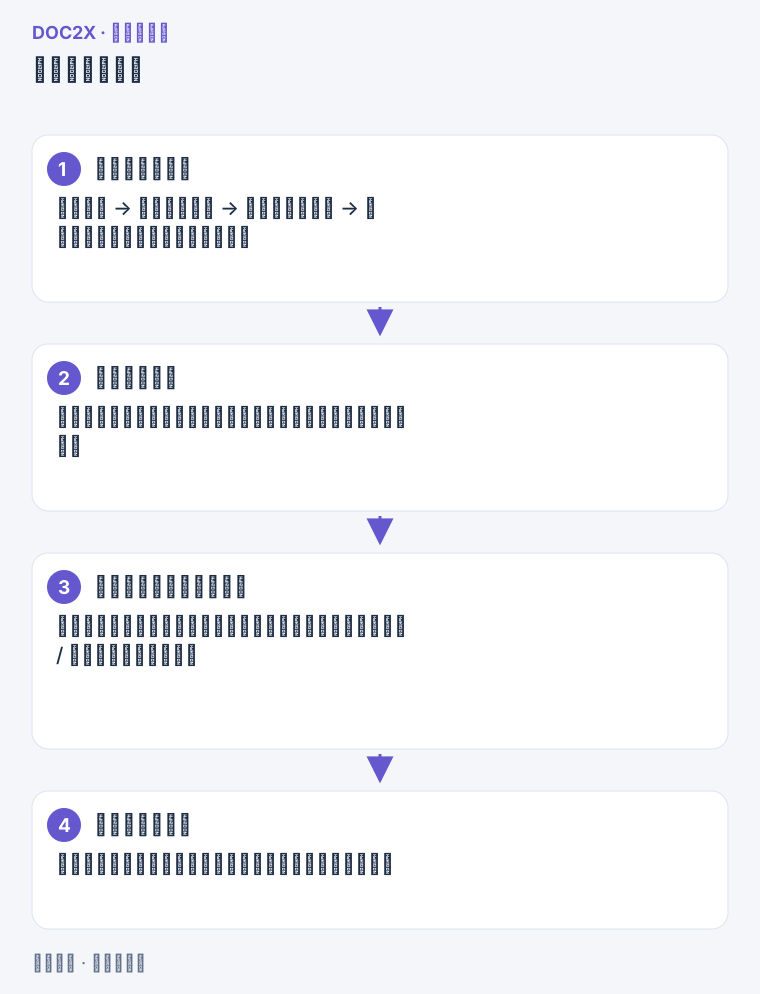
操作示意:先选插入位置,再组合章节、题目、讲解和知识卡;题目与知识卡引用固定版本。
第 3 步:按使用目的设置输出
右侧 教学用途 有三个选项,分别保存输出设置,并共用同一份正文:
| 用途 | 建议检查 |
|---|---|
| 学生讲义 | 例题是否随题带解析、练习是否隐藏答案、是否使用学生填空版 |
| 考试 / 练习卷 | 题序、分值、答案隐藏、卷头信息、学生填写栏与纸张分栏 |
| 逐题授课 | 授课展示的完整讲解、答案揭示节奏,以及教师内容是否需要展示 |
依次检查 阅读对象(学生版 / 教师版)、题号规则(全篇连续、按章节重编、保留原文题号)、答案位置(隐藏、每题之后、集中答案册)、纸张(A4 / A3)、分栏(单栏 / 双栏)。按需打开章节目录、题目出处与一题一页,填写副标题。
知识讲解 → 学生填空版 适用于学生输出;教师版与逐题授课保留完整讲解。教师备注 开关只在教师版显示,确认需要后再打开,避免把教师备课内容混入学生材料。
需要正式试卷版式时打开 试卷版式,选择预设,再调整卷头、学校 / 考试名称、日期与时长、满分、考生填写栏、注意事项、得分栏、页眉页脚、页码、水印、装订侧页边距或密封线。检查界面的 所有格式 与 打印 / Word 标记:版式项目支持的格式并不完全相同。右侧示意用于检查布局,最后还要看实际输出预览。
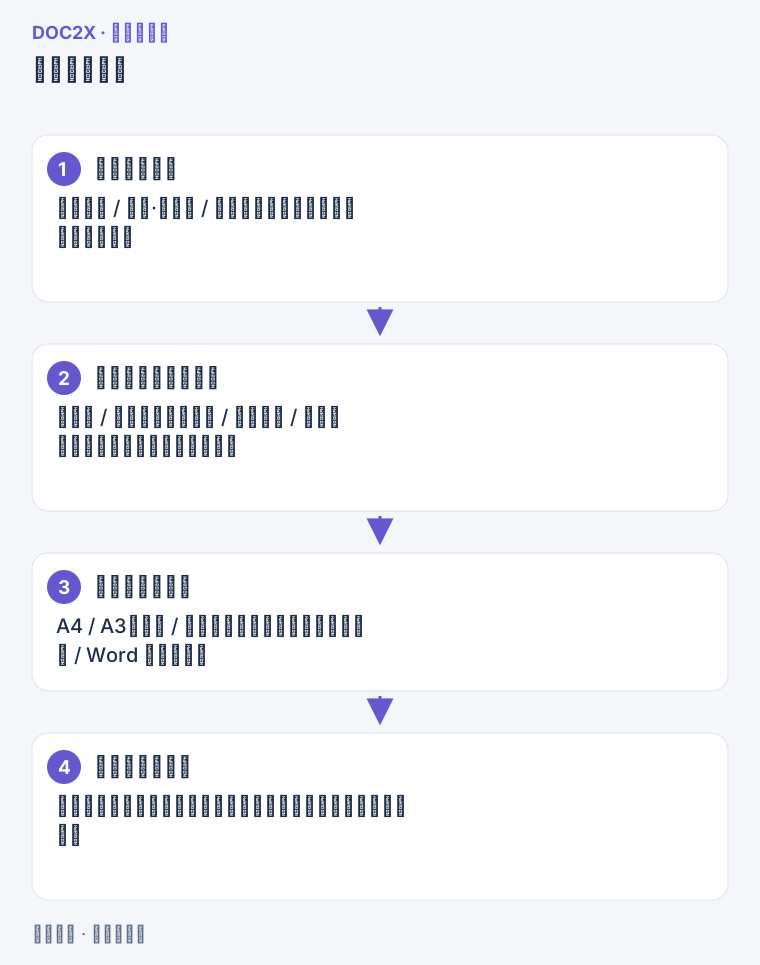
操作示意:同一份正文分别保存三种教学用途;检查学生版、答案位置与版式后保存并预览。
第 4 步:保存,处理同步与历史版本
编辑器会显示同步状态,顶部也提供 保存。结束编辑后点击保存,等 本机有未同步修改 变成 已同步 · 版本 N,再进入 预览与输出 或 开讲。本机草稿只是当前设备上的恢复内容,不等于已上传到空间。
出现 等待合并 时点击 合并修改:不同位置的修改已自动合并;对同时修改的位置逐项选择 保留我的修改 或 保留协作者的修改,再 应用合并。检查合并结果,保存并确认新版本后再输出。
如果显示 连接中断 · 草稿保留 或 保存未完成 · 草稿保留,保留当前页面与内容,恢复连接后确认保存结果。若显示 访问权限已变化,请先恢复适当权限,再刷新重新确认;不要把禁用的输出按钮理解为文件丢失。
点击 历史 打开 保存历史,选择版本检查正文和当时引用的题目、知识卡。恢复旧版本会生成一个新版本,并保留原有历史;已发布材料与二维码不会因此自动更新。
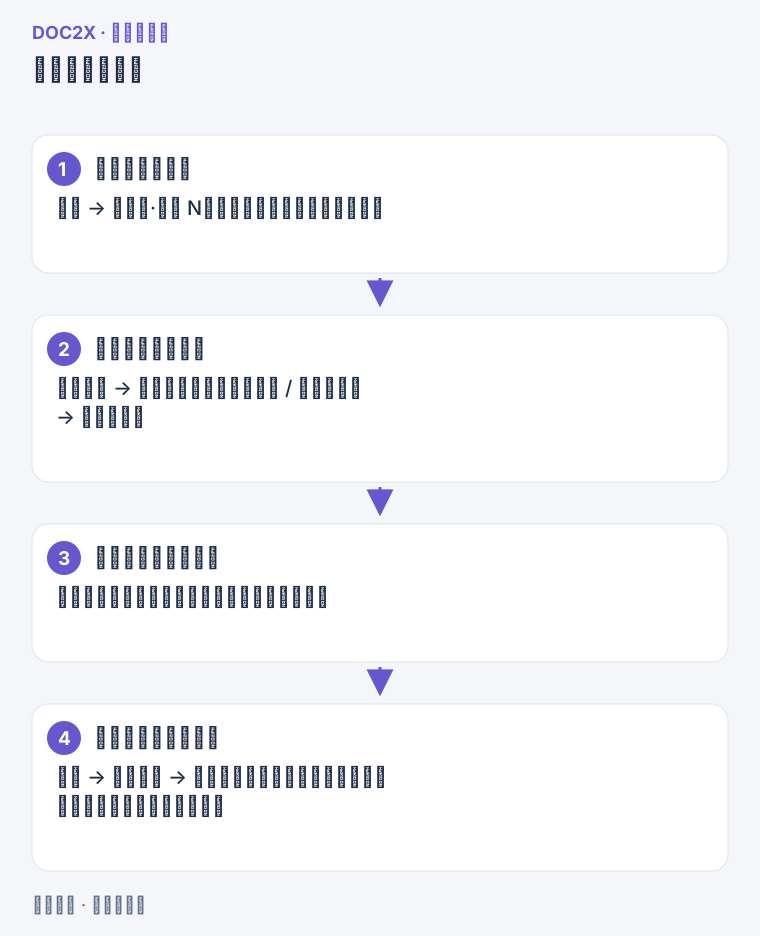
操作示意:本机草稿与云端版本不同;冲突逐项合并,历史恢复会生成新版本。
第 5 步:预览后输出,或用于课堂与学生练习
- 保存并确认当前版本,点击 预览与输出。
- 核对标题、题号、答案、公式图片、分页和阅读对象。
- 点击 导出文件,选择所需格式和 教学用途。支持 Word 原生公式、WPS、Word MathType、EE、PDF / 打印、HTML、结构化数据、离线课堂 HTML 和教学课件 PPTX。
- 普通文件使用 开始导出;PDF 使用 打开打印 / PDF,在系统打印窗口完成打印或存为 PDF。
- 服务器转换的成品可在 最近导出 重复下载,页面提示保留 24 小时;下载后保存到自己的文件夹。
答案位置、纸张和版式需返回编辑器修改并保存,再重新输出。Word 等格式按页面显示的 Doc2X 导出权益与计费规则使用。直接导出所选题目而不编辑材料时,走教师题库的导出入口。
离线课堂 HTML 与教学课件 PPTX 使用已保存的逐题授课设置。PPTX 的公式是 SVG 图像,不是 Office 原生可编辑公式;它在浏览器生成,不适用服务器最近导出的 24 小时记录规则。题库输出 PPTX 不等于打开一个在线 PPT 编辑器;主站独立的教学 PPT 工作区是另一条流程。
使用 开讲 进行投屏授课,或从 答疑发布 / 练习与批改 选择这份已保存材料发给学生,见课堂与学生流程。发布固定版本,之后继续编辑材料不会自动改掉已经发出的内容。
第 6 步:复用材料和模板
在教学材料列表点击 复制为新材料,填写新标题;有章节时可勾选 只复制所选章节,选择需要的章节后 复制并打开。适合为不同班级制作独立版本。
编辑器 应用模板 会应用纸张、答案位置、版式与默认内容样式,并保留正文;需要撤回时用 撤销。从模板新建 则创建新的材料,两者结果不同。
要长期复用结构,保存后选择 保存为模板,填写名称与用途,选择仅自己或当前空间成员可见,按需保留讲解文字与配图,再保存。模板里的题目变成待填位置。对外发布模板、收藏社区模板与成员权限,见协作与模板教程。
常见问题
| 现象 | 处理方法 |
|---|---|
| 预览、导出或开讲不可用 | 先保存,再检查同步冲突、权限变化、待填位置及待确认分值 |
| 题库题目已改,材料还是旧内容 | 使用检查原题更新,核对后更新引用并保存 |
| 插入章节或模板位置已变化 | 协作者可能改了结构,重新选择当前位置 |
| 新题已入库,但没有替换材料引用 | 检查材料权限或引用是否变化,重新从题库选择已保存的新题 |
| 删除材料后想恢复 | 当前回收站页面只列题目;不要依赖它恢复材料,删除前保留所需副本 |