
NotebookLM:把项目资料导入笔记本
本流程从 Doc2X 客户端的项目菜单进入,把项目中可用的解析与翻译资料送到 NotebookLM。转存后在 NotebookLM 中检查来源,再使用该服务当前提供的问答或学习功能。
使用前准备
- 使用已登录的 Doc2X 桌面客户端,且版本支持 NotebookLM 连接。
- 有可正常使用 NotebookLM 的 Google 账号,并能在当前网络环境访问该服务。
- Doc2X 项目中有可读取的解析正文和所需结果。单独上传了 PDF、但尚未形成可用解析内容,不等于已经可以走这条项目转存流程。
1. 连接 NotebookLM
- 进入头像 → 账户管理 → 转存设置。
- 找到 NotebookLM卡片,点击 去授权。
- 在打开的登录窗口中完成 Google 账号登录及服务要求的确认步骤。
- 回到 Doc2X,等待卡片从 **登录中...**变为 已授权。以客户端实际状态为准,不要仅根据外部登录页面推断成功。
- 若仍未连接,先确认该 Google 账号可访问 NotebookLM、客户端和网络正常,再重新发起连接。
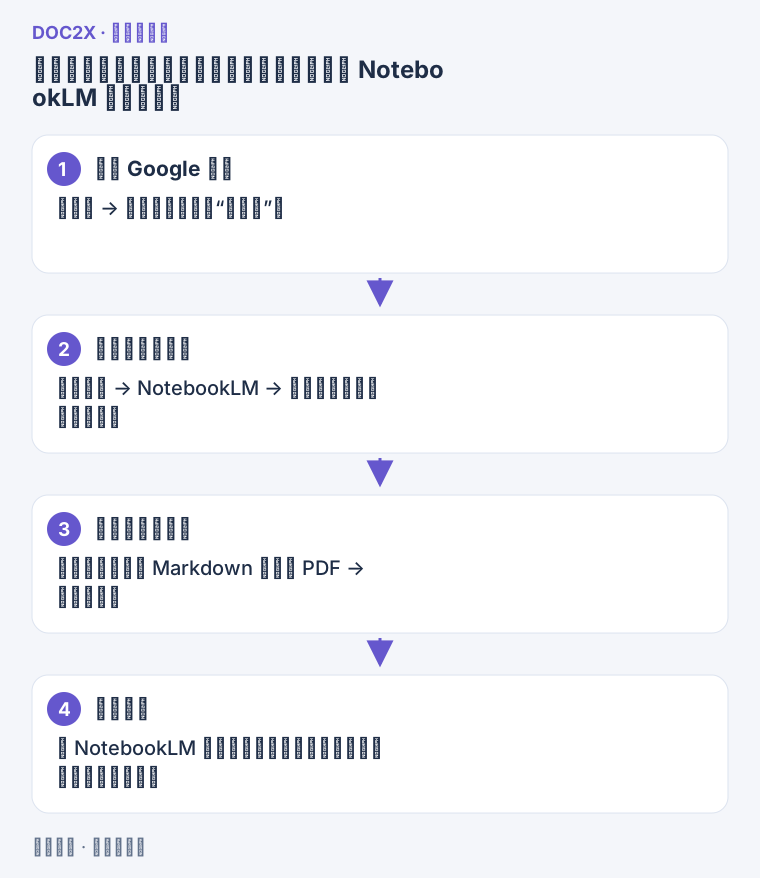
图示:从项目菜单选择目标笔记本与资料,完成后到 NotebookLM 检查来源。
2. 从项目选择资料
- 回到侧栏 30天临时存储,找到已处理的项目。
- 打开该项目的菜单 → 转存第三方,选择 NotebookLM。普通单份文档或批量文字转存弹窗只列出 Notion/FlowUs,找不到 NotebookLM 时先检查入口。
- 填写 项目标题,使用便于稍后在 NotebookLM 中辨认的名字。
- 在 选择笔记本中,选择 新建笔记本或一个已经存在的笔记本。已有笔记本列表加载失败时先解决连接问题。
- 在 文件列表中勾选需要的资料。按项目实际已有内容,可包括解析 Markdown、PDF 原文、对照翻译文字,以及可用的保留排版翻译 PDF。
- 对翻译资料核对原文、译文、双语或 PDF 阅读版式等可选项。不要把没有完成的结果当成可用文件。
- 确认目标笔记本与文件列表后,点击 开始转存,等待资料准备与上传完成。
该流程会整理所选资料后提交给 NotebookLM。不要假定每个勾选项都会变成一个同名、可原样下载的独立源文件。
3. 在 NotebookLM 核对来源
- 打开 NotebookLM 中刚创建或选中的笔记本。
- 查看来源列表,确认本次项目内容已出现。
- 打开来源,核对正文、所需 PDF 内容、图片或表格是否完整。
- 确认来源可读后,再开展问答或生成学习材料。第三方提供哪些功能、是否有次数限制,以该账号当前界面为准。
六项使用注意
- 内容范围:此入口处理项目里可用的 Doc2X 解析/翻译资料,包括界面列出的 Markdown、PDF 与关联资源;它不是 Word、LaTeX 等任意转换文件的上传器。
- 网络条件:登录、读取笔记本列表和上传都需要服务可访问。先在相同网络确认 NotebookLM 可用,失败时按服务提示处理。
- 账号与容量:Google/NotebookLM 账号需要具备服务使用资格,笔记本与来源容量遵循提供商当前限制。
- 兼容性:连接依赖客户端与第三方页面/服务。第三方更新或旧客户端可能影响流程;报错时先记录阶段并检查客户端版本。
- 第三方服务条件:Doc2X 会员不代替 NotebookLM 的套餐或额度。具体功能与限制可查 NotebookLM 官方帮助。
- 保留原文件:NotebookLM 的来源用于阅读和研究,不能据此保证原文件字节、目录或格式的完整备份。另行保留原 PDF、Markdown 与图片,或使用 WebDAV/本地存档。
失败恢复
| 情况 | 处理顺序 |
|---|---|
| 登录超时或一直未授权 | 检查账号能否使用服务和网络状态,回 转存设置重新连接 |
| 笔记本列表为空或加载失败 | 确认选的是已连接账号;需要新笔记本时明确选择 新建笔记本 |
| 提示没有可用于创建页面的内容 | 先确认项目解析成功、正文可读取;只勾选 PDF 不会补出缺少的解析内容 |
| 未选择文件或笔记本 | 补齐 文件列表与 选择笔记本后再提交 |
| 只有部分资料到达 | 先到目标笔记本检查已有来源,核对缺失项,再选择合适资料重试;避免不检查就反复新建笔记本 |
| 转存期间切换 Doc2X 账号 | 返回发起操作的账户,重新核对连接与目标后继续 |
要清除这台客户端的 NotebookLM 登录状态,在 转存设置使用 取消授权,再按需重新连接。这个操作不会替你删除 NotebookLM 中已经导入的资料。