
本地永久存储、历史记录与 Markdown 保存
本地永久存储把已有云端结果及相关文件保存到这台电脑,并建立客户端内的本地记录。已保存文件不受云端临时记录的 30 天显示期限影响;文件仍依赖磁盘、保存目录和本机记录,请保留必要备份。
先区分三个位置
| 位置 | 用途 | 需要知道的区别 |
|---|---|---|
| 30天临时存储 | 查看当前账户云端解析、翻译和图片记录 | 到期前完成所需下载或本地导入 |
| 本地永久存储 | 在客户端预览已导入的本机资料 | 需要本机记录和对应文件;不自动成为跨电脑云同步 |
| 普通下载或批量输出目录 | 保存这次导出的文件 | 下载一个 DOCX/MD 不会自动创建永久存档记录 |
查看云端历史与多选导出
- 在侧栏展开 30天临时存储,打开对应项目和解析/翻译子记录。
- 需要集中处理时使用 多选操作文件,或打开全部记录。这里展示云端临时记录。
- 多选文件后可批量导出已有结果;根据所选文件类型分别配置格式、内容和文件名。
- 开始后查看全局导出任务浮窗,逐项确认结果。批量导出会生成各个文件,不应期待统一 ZIP;过程中不要关闭网页或客户端。
- 桌面端对项目使用 导入到本地,可建立下面的永久存档。第三方 批量转存则走另一条流程,见批量转存。
第一次导入本地
- 在客户端找到云端项目,打开其菜单,点击 导入到本地。
- 首次导入需要配置 输出目录。选择有足够空间、便于长期保留的位置。
- 选择 按文件分组或 扁平布局,分别设置解析与翻译的导出格式。
- 需要 Markdown 时选择公式符;需要 Word 时选择可用模板。PDF书签处理作用于保留排版翻译的本地转存。
- 确认后等待导入完成。导入包括源文件、解析资料及选中的结果,单份文件下载完成不代表整项全部成功。
- 在侧栏存储选择中切到 本地永久存储,展开该项目,打开解析、翻译或图片结果检查。
- 使用目录入口查看磁盘上的文件;重点核对原文、所选导出格式和图片附件是否齐全。
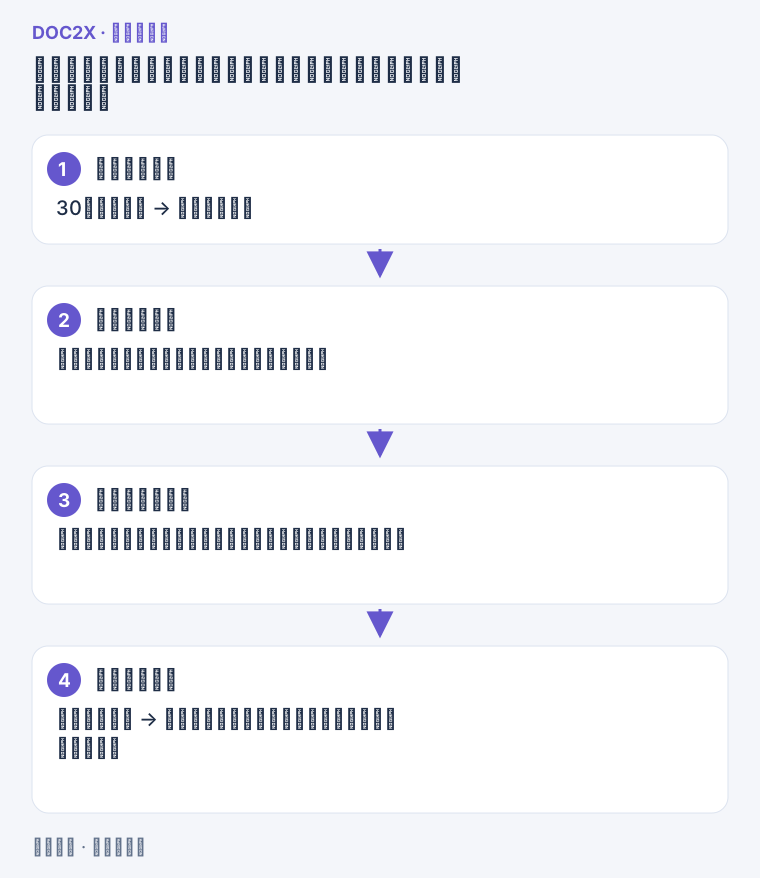
图示:导入完成后,本地记录负责导航,磁盘目录保存文件;两者都需要保留。
图片资源下载失败时,结果可能保留在线引用并显示提示。这样的图片仍依赖网络来源,不能视为已经完整离线归档。
设置与自动转存
进入头像 → 账户管理 → 本地存储设置,查看输出目录、布局、解析/翻译格式及 PDF 书签设置。
- 自动转存本地(30天临时存储成功后自动转存):默认关闭。配置目录后可开启,使后续成功的云端任务加入本地导入队列。
- 这个开关不会自动扫描补齐所有旧记录;旧项目仍可手动 导入到本地。
- 已导入项目后来增加了翻译结果,可再次导入补充。先看导入状态与已有文件,不必先删除整组记录。
- 本地存档仍按账户读取。换账号后看不到原资料时,先核对账户,不要立即移动或删除目录。
更换本地存档目录
- 在 本地存储设置找到 迁移存储位置。
- 输入新位置或点击 选择目录。不要选择与旧目录相同的位置,也不要选择旧目录的子目录。
- 检查源目录、目标目录和可用空间,点击 开始迁移并确认。
- 等待复制及路径更新完成,查看成功/失败数。迁移期间新的本地导入会等待,先不要手动搬动两边文件。
- 成功后从本地记录打开文件,并在新目录检查结果。迁移按相关记录处理旧文件,不等于清空整个旧目录。
- 失败时保留旧文件,使用 重试迁移;意外关闭后用同一账户重新打开,检查恢复进度。
目录初始化后不能直接覆盖输入框来更换位置,应使用上述迁移入口。普通 个人设置中的默认下载目录与此设置互相独立。
单独保存 Markdown 文稿
如果只想保存一份编辑中的文稿,不需要建立永久存档:
- 打开Markdown 编辑器,粘贴正文,或拖入一份
.md文件。 - 在源码与预览中检查正文、公式和表格。Markdown 引用本地图片时,按缺图提示选择原图片文件或文件夹补齐。
- 点击 导出文件,选择 Markdown。客户端中若提供默认保存位置,可按需要使用;否则按下载或保存对话框选择位置。
- 到保存目录重新打开
.md,确认图片引用可访问。Markdown 文本文件本身不等于所有图片都已备份,应一并保留所需资源。 - 编辑器本机草稿便于继续编辑,但不等于跨设备同步。清理编辑器缓存前,先保存需要保留的文稿。
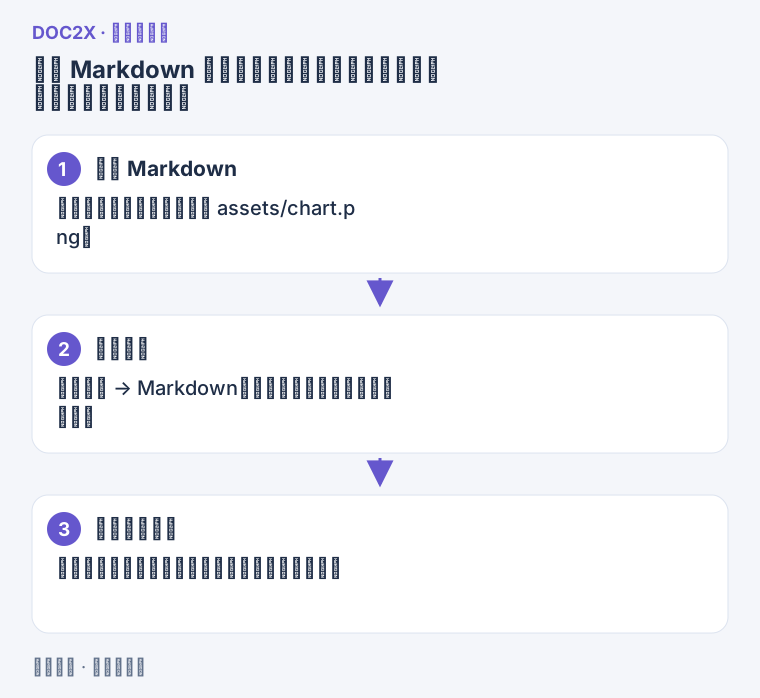
图示:保存 Markdown 时,同时检查正文和图片资源,重新打开文件确认可用。
预览、删除与失败恢复
| 情况 | 处理方式 |
|---|---|
| 本地记录存在,但文件被手动移走或删除 | 先恢复原文件或核对原保存目录;云端源仍可用时再尝试导入补齐,无法恢复时保留错误信息反馈 |
| 导入后图片缺失 | 检查资源下载提示;在线引用失效时需要原文件或原图片补回 |
| 本地记录可读,但不能继续翻译 | 本地阅读与线上继续处理不同;继续解析/翻译仍需有效云端记录、当前账户权限和额度 |
| 迁移中无法导入 | 先等待迁移完成或恢复迁移,再处理新的导入 |
| 想删除本地记录 | 使用记录菜单,或本地存储的多选删除;看清确认内容,再单独核对磁盘文件是否仍需保留 |
| 清缓存后编辑内容不见 | 编辑缓存、云历史与永久存档是不同内容;先查已下载文件或永久存档,不能靠清缓存恢复云记录 |
本地存档的批量删除页只负责选记录和删除,不是批量解析或批量导出入口。需要多份文件重新处理,请看客户端批量处理。