
Doc2X 客户端:安装与常用入口
桌面客户端把文档解析、翻译和本机文件管理放在同一个窗口中。本页帮助你完成安装,并找到批量处理、本地存档、转存与插件入口。解析和翻译仍需要网络及相应账户额度;保存到本机不代表离线计算。
1. 下载并安装
- 在电脑浏览器打开 电脑版与插件下载页,也可从头像菜单选择 电脑版&插件下载。
- 按电脑系统选择安装包:Windows 10/11 64 位,或 Apple M 系列芯片的 macOS。当前下载页没有 Linux 或 Intel Mac 的桌面安装卡片。
- 点击相应下载按钮。macOS 会先显示安装向导,按向导继续下载;下载列表加载失败时先点 重试。
- 按安装包和系统提示完成安装,打开 Doc2X 客户端。安装包下载完成只代表取得安装文件,还需要实际启动应用。
- 点击 登录,使用自己的 Doc2X 账户。若要接着处理网页上的文档,使用同一账户,再到 30天临时存储 找到对应记录。
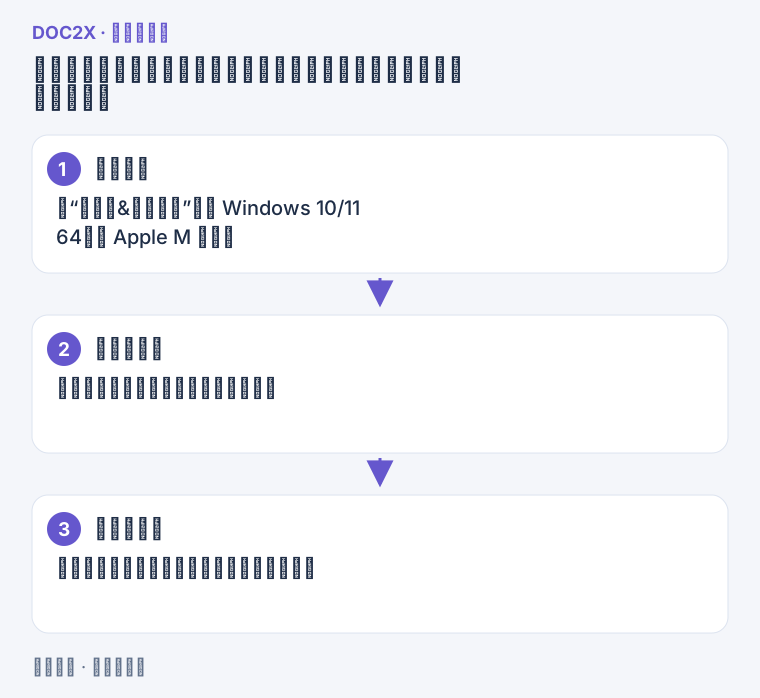
图示:安装并登录客户端后,再从主窗口进入批量处理、本地存储和转存设置。
下载页也提供 Zotero 与浏览器插件,它们需要安装到对应软件中,不能代替 Doc2X 桌面客户端。手机版或其他内测卡片以当前页面说明为准。
实际下载核对
2026-10-10 从官方下载中心实际取得 Windows 1.7.7 的 EXE 与 Apple M macOS 1.7.5 的 DMG。Windows 按钮直接开始下载;macOS 按钮先打开安装指南,再点击其中的 下载 MacOS 客户端。
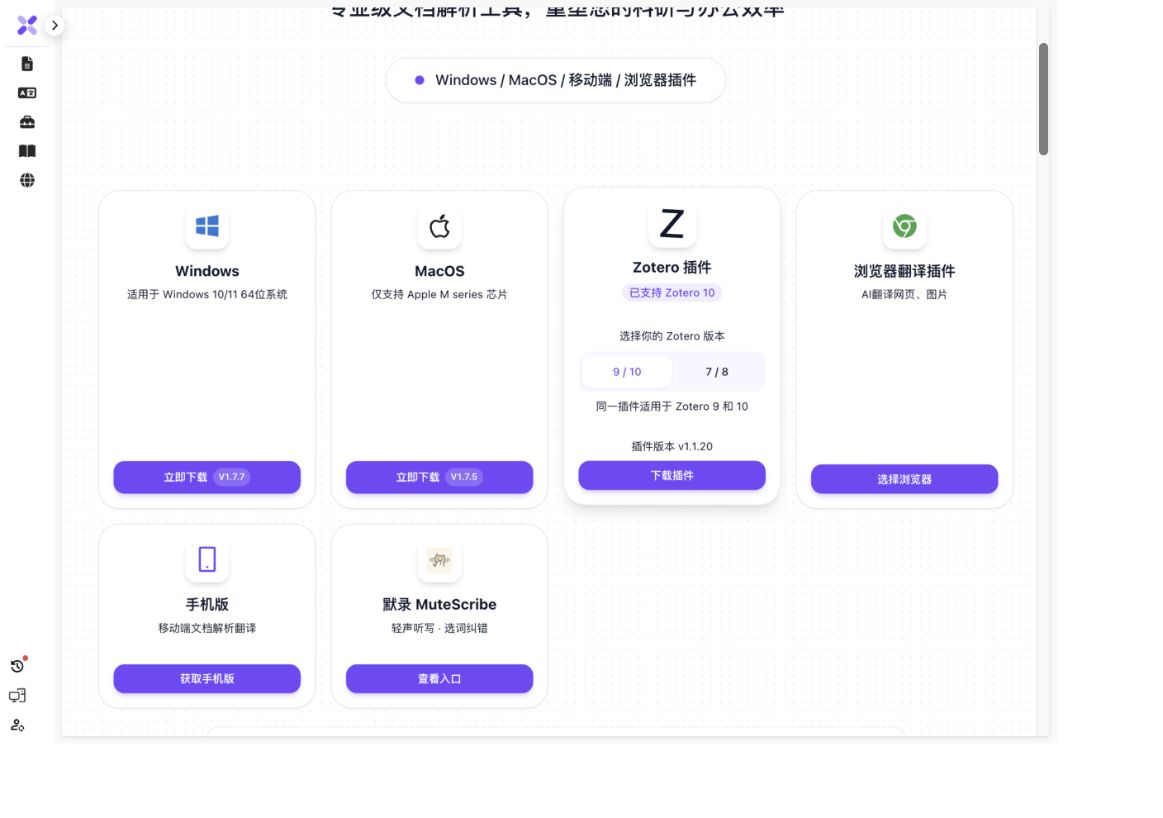
本次检查了文件大小、类型标记和 SHA-256,并通过 macOS 磁盘镜像校验;没有安装或运行客户端。截图版本是核对日记录,更新时仍使用动态下载页。可在客户端下载说明取得文件核对记录。
2. 首次打开后确认三件事
- 确认账户:点击头像 → 账户管理,核对手机号及会员状态。额度加载失败时先重试,不要把加载失败当作余额为零。
- 选择工作入口:单份文件从文档解析或文档翻译开始;多份文件在客户端主窗口选择 批量处理。
- 明确保存位置:普通导出、本地永久存储和批量任务输出各有设置,按下表配置。首次可以用一份较短的资料确认流程。
| 目的 | 入口 | 保存结果的位置 |
|---|---|---|
| 处理一份 PDF 或图片 | 文档解析;图片上传入口 | 云端临时记录,以及你主动下载的文件 |
| 翻译一份文档 | 文档翻译 | 任务结果页与云端临时记录 |
| 连续处理多份文件 | 批量处理 → 仅解析 / 解析+翻译 | 该项目设置的本地输出目录 |
| 长期保存已有云端结果 | 记录项目菜单 → 导入到本地 | 本地存储设置指定的目录与本地记录 |
| 设置普通文件默认保存位置 | 头像 → 账户管理 → 个人设置 | 默认下载目录;只有使用默认位置的导出会写入这里 |
| 保存到其他应用 | 头像 → 账户管理 → 转存设置,再从相应结果或项目转存 | 选定的第三方平台 |
3. 常用客户端设置
在头像 → 账户管理 中,可按需要进入:
- 个人设置:默认下载目录、文件命名偏好、完成任务后的跳转等。Windows 还可设置关闭窗口的行为。
- 本地存储设置:本地永久存档目录、输出格式、自动转存和目录迁移。
- 截图快捷键设置:设置系统截图快捷键;macOS 按界面说明授予所需权限。截图送入识别仍属于文档处理任务。
- 划词设置:启用桌面取词方式、快捷键和处理偏好,详见划词翻译介绍。
- 墨墨背单词:连接墨墨账号,选择默认词本,详见墨墨连接与加词。
- 转存设置:连接 Notion、FlowUs、NotebookLM 或配置 WebDAV。
这些客户端设置在普通网页中可能不显示。找不到 批量处理 时,先确认当前是已登录的客户端主窗口,而不是浏览器或独立辅助窗口。
4. 版本与更新
客户端主窗口启动后检查更新,更新入口显示当前检查、准备或就绪状态;普通网页和独立辅助窗口没有同样的更新流程。
- 打开主窗口并观察更新提示。检查中/准备中 时保持网络可用,等待状态变化;提示还未就绪时不要当作已安装。
- 出现 更新就绪 或 安装包就绪 后,先保存编辑内容、检查正在处理的任务,再点击提示提供的更新操作。
- 若提示需要手动安装,打开已准备的安装包并按系统安装流程继续。应用重新打开后,在桌面版本入口核对版本与正常工作入口,才判断本次更新是否完成。
- 网络或超时错误时恢复网络,使用提示中的 重试;应用更新失败也保留重试入口。旧壳或更新能力不可用时,使用提示的官网下载入口取得匹配系统的安装包。
更新渲染层会接收桌面主进程状态,但实际下载、校验、安装或运行时切换由外部主进程执行,本教程不保证下载或安装一定成功。反复失败时记录提示与版本,通过 联系我们 寻求协助;重新安装之前先确认编辑已保存及本地资料的位置。
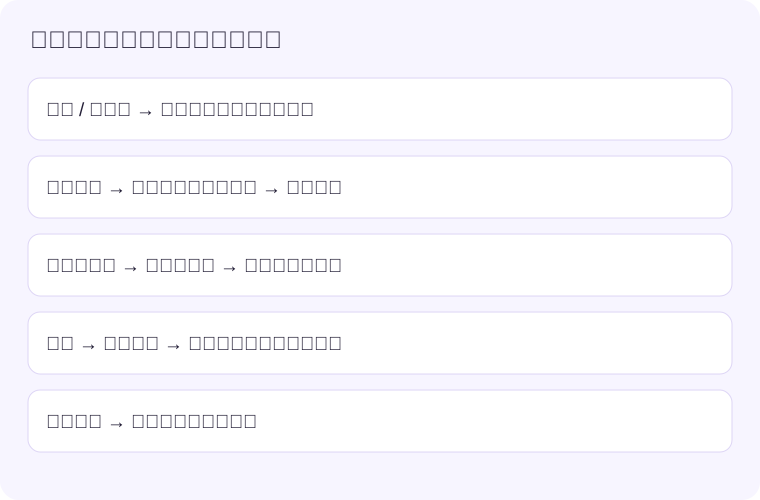
操作流程示意,非产品截图。点击图片可在新标签页放大查看。
按需求继续
| 你要完成的事 | 详细教程 |
|---|---|
| 批量上传、解析、翻译并保存文件 | 批量处理 |
| 保存云端结果、迁移存档目录、保留 Markdown | 本地永久存储与本地保存 |
| 选择适合的转存平台与入口 | 一键转存总览 |
| 多选已有结果转存 | 批量转存 |
| Zotero 论文处理或接收已有结果 | Zotero 插件与导出 |
| 登录、查看会员与消费记录 | 账户与会员 |
常见情况
- 网页有记录,客户端没有:先核对同一账户、当前选择的是临时存储还是本地永久存储;本地存档只在对应电脑与保存位置中。
- 下载完成但找不到文件:区分安装包、普通导出目录、批量项目输出目录和永久存档目录;从相应任务的 打开 或目录入口查看。
- 关闭窗口后任务是否停止:关闭、最小化和退出可能由客户端设置决定;批量暂停也不等于撤销已提交的远端任务。处理进度以任务状态为准。
- 切换账户后连接不可用:转存配置与账号有关。先切回原账户核对,再按平台教程重新连接,避免把资料发到错误的目标。
浏览器出现“连接客户端”页面
客户端可能自动打开浏览器连接页。看到 正在连接客户端 时等待结果;已连接客户端 表示当前浏览器的匿名客户端下载记录已关联,后续客户端登录会关联当前账号。页面尝试自动关闭;仍留在浏览器时点 关闭此页,或手动关闭标签并返回客户端。
看到 可以返回客户端了 也可以正常继续使用。已登录的浏览器、缺少/过期票据或没有匿名下载记录时可能无法关联;关联失败不影响使用。此流程只关联匿名下载记录,不执行账号登录或文件同步,也不需要你填写链接参数。要查看自己的文件仍按上方步骤登录同一账户。
窗口、托盘与缩放
- Windows 客户端自定义顶栏右侧可 最小化、最大化/还原 或 关闭。点击关闭若弹出询问,按需要选择最小化、托盘或退出,确认后可记住选择。
- 要改回询问,打开头像 → 账户管理 → 个人设置 → 点击关闭按钮时(仅 Windows),选择 每次询问。再次关闭窗口,检查是否恢复询问。
- 需要从托盘切换功能时,使用托盘中的文档解析或翻译项;重新打开相应入口后核对任务进度。不要用窗口是否可见判断任务已停止。
- 在解析/翻译首页的桌面版本入口查看壳与应用版本,使用缩放增减按钮或恢复 100%;确认文字大小改变。按钮不可用时停止增减,不把界面阈值当成系统保证范围。刷新页面前先保存编辑内容。
这些窗口能力由桌面壳提供,普通浏览器没有相同入口。独立辅助窗口不一定具备主窗口的菜单与更新能力;找不到入口时返回客户端主窗口。启动提示旧版不再支持时,从下载页取得新版安装包;可识别的壳版本低于 1.7.0 会触发升级提示。这里的 Windows 关闭行为不适用于 macOS 窗口操作。
配置个人偏好并检查保存
- 登录后打开头像 → 账户管理 → 个人设置。手机导航的 偏好设置 也进入同一配置页。
- 按需调整 任务完成后自动进入详情页、解析增强上下文翻译、每日不再自动弹出签到 与 网络环境异常弹窗;网页还可设置 浏览器插件冲突提示。注意“每日不再自动弹出签到”开启表示抑制自动弹出。
- 检查上传/导出文件命名分隔方式(
-、_或camelCase)、PDF 书签保留方式与图片解析模型。Doc2X 默认模型不可取消;会员模型与其他视觉模型能否选择以当前账号和模型列表为准。 - 桌面端在 文件默认下载位置 输入目录,或点 选择目录 并在系统选择器中确认。取消选择器不会更改目录。该目录只影响使用默认位置的导出,不替代批量项目或永久存档目录。
- 普通偏好修改后自动保存到当前环境;离开配置页再回来,核对开关、选项及目录仍相同。网页保存到浏览器存储,桌面保存到客户端存储,并非跨设备同步保证。下一次使用相关功能时再检查实际行为;检查默认导出位置时打开已有导出文件的保存目录。
设置未保留时确认当前使用同一浏览器/客户端且允许持久化存储,再修改并重新打开核对。目录选择无反应时返回客户端主窗口并检查版本;手输路径后仍应确认目录存在且可写,不能把输入框显示路径当成文件已保存。
从系统截图进入解析
录制窗口的保存与取消细节见账户设置:截图快捷键。
- 客户端头像 → 账户管理 → 截图快捷键设置,点 开始录制,按需要的组合键,在录制窗口点 保存;点取消或按 Esc 放弃本次录制。
- 回到设置页检查显示的组合键。保存非空组合键会向桌面截图能力注册快捷键;显示已保存不能证明系统已成功注册。macOS 可能要求屏幕录制权限,按实际系统提示处理后再试。
- 在客户端主窗口可用时按已保存快捷键,按系统截图工具选取区域。截图回调收到图片后,主布局将其作为 PNG 送入普通上传入口;核对出现的图片,再选择解析操作并按页面要求提交。
- 处理完成后在图片结果页核对文字、公式或表格,再使用复制或导出。识别需要网络与账户条件,不是离线 OCR。
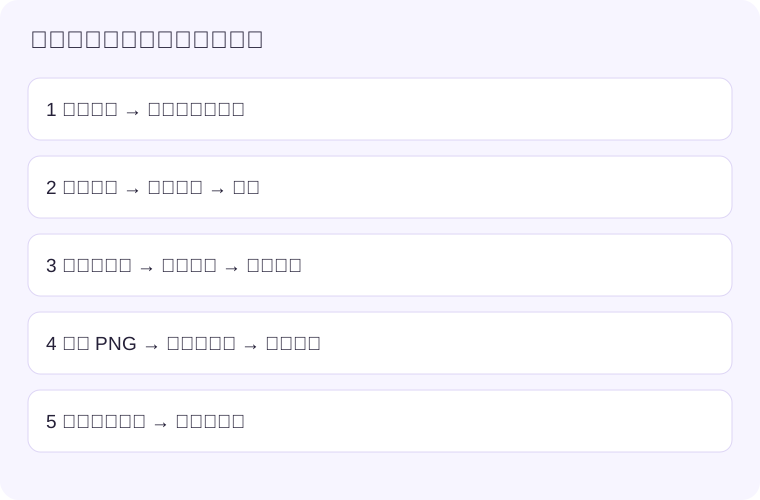
操作流程示意,非产品截图。点击图片可在新标签页放大查看。
快捷键无反应时换一个不冲突的组合键并保存,检查客户端版本及系统截图权限;保存页面不会保证权限已授权。未出现上传图片时可先用系统工具保存图片,再通过普通图片入口上传。此处只说明前端可证流程:截图工具、权限检查和系统快捷键的实际执行由桌面主进程提供,不能承诺每个系统环境均成功。