
文档问答与多文档研究:从提问到带出处的导出
用 多文档 AI 对话 同时阅读资料、比较观点、整理证据,并从回答中的引用回到原 PDF 核对。如果只想解释正在阅读的一段内容,也可以使用阅读器中的 与当前文档对话。
本教程用两份自制 PDF「校园节水试点 A」「校园节水试点 B」举例。A 写明“试点 4 周,用水量下降 12%,未控制天气因素”;B 写明“试点 8 周,用水量下降 9%,有同期对照组”。这些数字只用于演示,不是研究结论。
开始前:选择合适的入口
| 需要完成的事 | 入口与条件 |
|---|---|
| 针对当前文档快速提问 | 解析阅读器 → AI 功能 → 与当前文档对话 → 迅速;可选模型以当前列表为准 |
| 在阅读器中深入分析或引用其他 PDF | 同一对话窗口选择 深入 Agent,或用 @ 添加已有 PDF;此入口需要会员 |
| 多份文档比较、连续追问、导出对话上下文 | 实用工具 → 文档 AI → 多文档 AI 对话;也可从阅读器的 AI 功能 菜单进入并带入当前文档 |
多文档工作区每个任务选择 1–20 份已解析文档。上传入口接受 PDF,单个文件不超过 300 MB,完成解析后才能参与问答。已有 Word 或 PPT 可先按 Office 文档转换教程处理,再选择生成的解析记录。
使用自己的文档前需登录。会员可使用多文档功能;符合条件的非会员会看到本功能的一次试用提示,只能选择 Qwen 或 LongCat,仍按实际用量扣 AI 积分。具体资格、可用模型和积分余额以界面为准。阅读器的深入 Agent 与独立工作区的试用入口条件不同,不能把一次试用理解为所有 AI 模型免费。
首次进入若显示 这是示例效果,可先阅读内置示例、点击出处查看原文;查看示例不扣积分,示例不能追问。点击 向我的文档提问 或 开始新任务,再使用自己的文档。桌面客户端会打开独立工作区;返回按钮可回到 Doc2X 主窗口。
第 1 步:选择并核对资料
- 在 选择文档 中点击 上传 PDF,也可把 PDF 拖入弹窗,或直接勾选 从已解析的文档中选择 下的记录。
- 使用 搜索文档 查找文件名;刚解析好的文件未出现时点击 刷新,较早的记录可点击 加载更多。
- 等新文件完成解析并自动选中。若命中解析缓存,界面会提示已自动选中文档。
- 勾选演示中的 A、B 两份资料,在原 PDF 预览中确认标题和正文。选满 20 份后,先取消错误勾选再更换。
- 点击 下一步:配置任务。在 配置任务 中选 模型,核对说明,再点击 完成配置。需要换资料时点击 更换文档。
关闭选择弹窗不会提交临时勾选;要使文档选择生效,请完成“下一步”。独立多文档工作区的新任务使用 Agent 流程,无需寻找阅读器中的“迅速”切换。
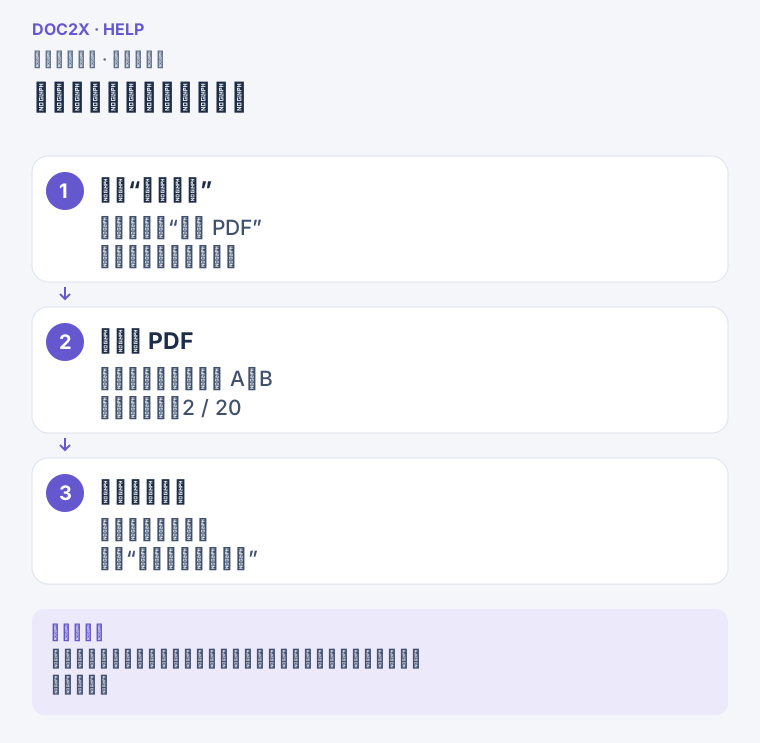
选择已解析资料并核对原 PDF,再进入任务配置。(操作流程示意)。点击图片可在新标签页放大查看。
第 2 步:输入一个可核对的问题
在底部 向文档提问 输入框中输入要求,点击 发送 或按 Enter。例如:
请比较 A、B 两份节水试点报告的周期、用水量变化和研究局限。
用表格整理,每个数字标注原文出处。
区分文档明确陈述的结论与你的推测;缺少依据的地方写“未提供”。
问题应说明比较维度、输出形式和证据要求。比起只写“帮我总结”,这个例子更容易检查是否遗漏了周期或对照组。输入 @ 可以查找并引用自己的已有 PDF;提交前确认输入框上方的来源标签正确。
任务会显示 排队中 或 正在阅读和整理。展开执行记录可以查看检索、阅读章节和核对证据等步骤;处理中不能并行发送下一问。需要中止时点 停止,再确认任务状态。也可离开页面,稍后从 任务历史 打开继续查看。
第 3 步:用出处核对回答,再追问
- 先检查回答是否覆盖了问题。演示材料中,4 周和 8 周、12% 和 9% 应分别对应各自文档。
- 点击回答中的引用编号,或展开 原文依据 后点击 定位原文 PDF。
- 在原文预览中检查文件名、页码和高亮区域。没有精确位置的引用只能跳到页面;页码异常时应人工查找,不能将高亮当作结论正确的证明。
- 多份文件可用 切换原文文档 切换;窄屏通过 查看原文 PDF 打开原文面板。
- 在同一来源集合下继续追问,例如“为什么不能只凭下降百分比判断哪个试点更有效?请引用文档中的限制条件”。历史轮次可 折叠这轮对话 / 展开这轮对话。
如果看到“证据不足”“仅完成部分回答”或未确认内容,先检查来源是否包含所需信息,再缩小问题或补充正确文档。更换来源后,下次提问会开启新对话;页面仍可能显示上一任务结果,留意“所选文档已更改”的提示。
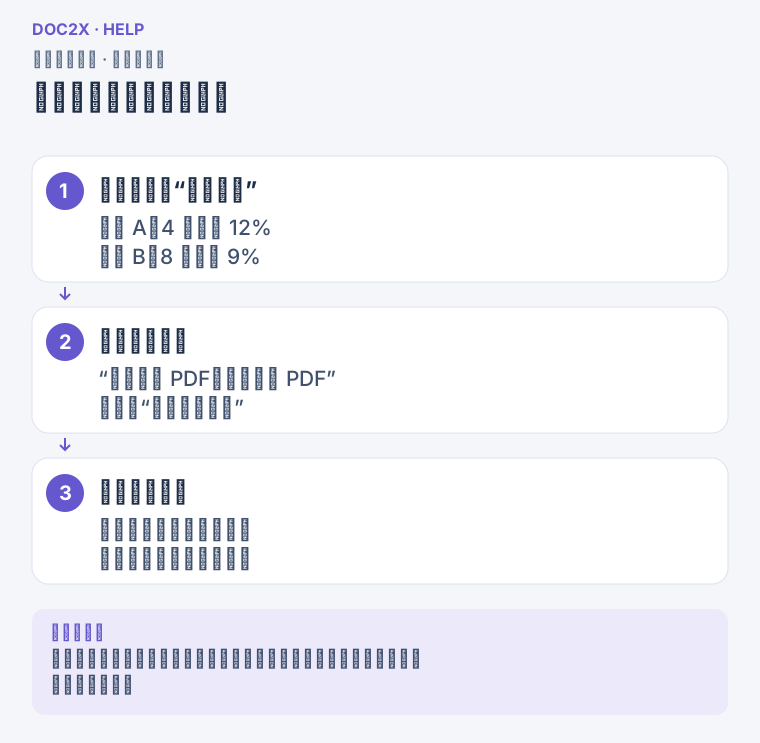
点击引用核对原文;没有精确坐标的出处只能定位到页。(操作流程示意)。点击图片可在新标签页放大查看。
第 4 步:复制、修订和保存回答
回答加载完成后,可点击 复制回答,复制当前回答的显示文本。需要保留多个轮次和出处时,使用下一步的上下文导出。
编辑结果 图标可修改当前结果文本;切回 预览 检查公式、表格和段落。修改只影响这轮回答的修订,不会修改来源 PDF。点击 保存修订,等出现 修订已保存 或 已保存 · vN 后再切换任务。
撤销修改 可回退最近的修订操作;还原原始结果 恢复该轮最初生成的回答。恢复后若要保留该状态,也要保存。遇到“放弃未保存的修改?”时,选择 继续编辑 返回保存,或确认不需要后选择 放弃修改。
第 5 步:导出对话上下文
- 点击 导出上下文。
- 在 选择对话轮次 中勾选需要的轮次,或使用 全选 / 清空。处理中轮次不会作为可导出轮次;等待结果完成。标为“待补充信息”的已返回轮次可以出现,但仍需检查其不完整之处。
- 勾选 你的问题、Doc2X 回答、原文依据。默认含问题和回答,不含原文依据;要提交可核查的阅读笔记,请主动勾选依据。
- 选择格式:Word、WPS、Word MathType、PDF、HTML、Markdown 或 Eduediter。不同格式及会员标记以弹窗为准;WPS 和 Word MathType 下载的仍是 DOCX。
- 点击 导出所选内容,在目标软件打开文件,核对轮次、结论、引用摘录和公式。
导出上下文是整理所选问题、回答和引用的文档,不是下载全部来源 PDF。当前轮使用当前文本,其他轮次读取各自结果;先保存修订,可以使后续恢复与再次导出保持一致。若提示内容较多,减少轮次分批导出;单次所选文本限制为 1,000,000 字节,并非一百万个汉字。
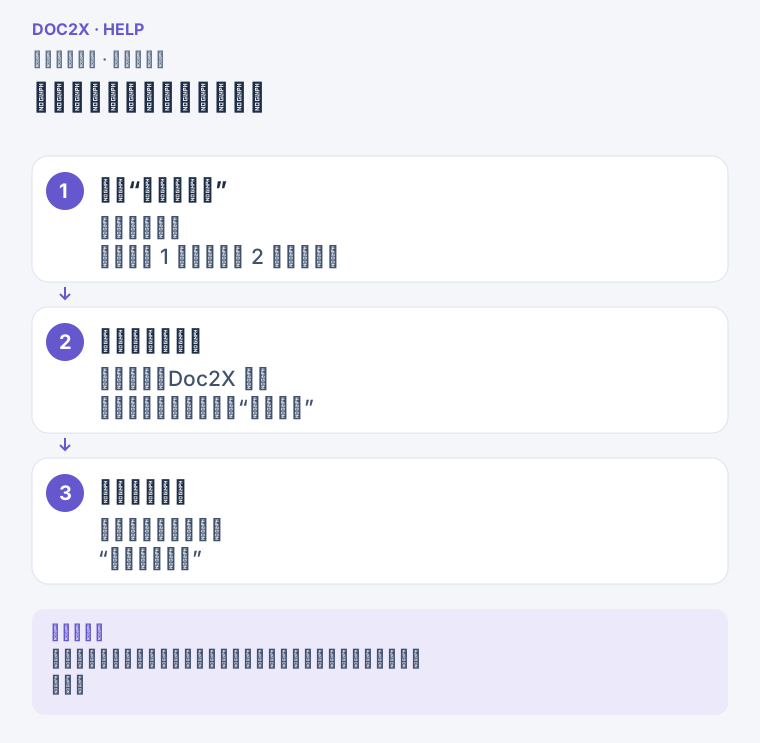
选择轮次与内容;需要带出处的笔记时勾选原文依据。(操作流程示意)。点击图片可在新标签页放大查看。
阅读器中的单文档对话怎么用
打开解析结果,点击 AI 功能 → 与当前文档对话。默认 迅速 模式适合“解释这条公式的符号”“列出本节三个要点”等当前文档问题。选择列表中可用的模型,输入问题并发送。普通对话可继续选择免费模型,其他模型按当前权益提示使用。
需要深入阅读时,会员可切换 深入 Agent,选择模型后提问;用 @ 引用其他 PDF 也会进入 Agent。核对回答中的出处后,可点 打开任务详情与导出 → 进入完整工作区,或使用回答区域提供的编辑、保存与导出操作。切回 迅速 时,确认弹窗会移除额外引用,后续仅使用当前文档;已有 Agent 回答仍可切回查看。切换前先保存尚未保存的回答修订。
找回历史与常见问题
任务历史 会按对话分组显示,可修改对话标题,也可复制任务号用于核对 AI 任务消费。侧栏注明 记录保留 30 天,具体任务可能显示 结果保留至……;需要长期使用的笔记请及时下载,不要只依赖历史列表。
| 遇到的情况 | 处理方法 |
|---|---|
| 找不到刚上传的文档 | 等解析完成,点击刷新;清除搜索条件,再查找或加载更多 |
| 原 PDF 加载失败 | 点击原文区域的重试;检查当前账号和来源记录是否仍可访问 |
| 回答加载失败、为空 | 使用 重新加载结果;确实为空时重新编辑问题,缩小范围后再提交 |
| 超出处理范围或任务超时 | 减少来源、拆分文档,或只问一个章节/比较维度 |
| 保存未确认或另一个窗口已更新 | 先复制需要保留的修订文字,再重新打开任务核对已保存版本,避免盲目覆盖 |
| 登录失效、任务无权限 | 使用任务所属账号重新登录,再从任务历史打开 |
| 积分不足或用量正在核对 | 按积分/消费记录提示处理后再重试;复制任务号便于核对 |
要修正来源识别内容,参见 结果查看与编辑;要逐项校对文字与公式,参见 AI 校对。整理题目、答案与讲义请使用 教师整理试题教程;制作一般演示文稿请看 AI PPT 教程。