
批量转存已有结果
批量转存把多份已经完成的解析或对照翻译文字结果送到 Notion / FlowUs。它不会重新解析所选文件,也不同于上传本地文件夹进行批量解析与翻译。
开始前确认
- 使用已登录的 Doc2X 桌面客户端。
- 先在 账户管理 → 转存设置连接目标 Notion 或 FlowUs 账号。
- 确认需要的源结果已完成且可读取。保留排版 PDF 会被文字转存入口过滤;以弹窗显示的可转存列表为准。
按步骤批量转存
- 从临时存储进入 多选操作文件,或打开全部记录。
- 切到 多选文件,展开需要的项目,勾选实际要转存的解析或翻译结果。
- 点击 批量转存。这是“文件”多选操作,不是选择项目文件夹的删除操作。
- 选择 FlowUs或 Notion。没有 WebDAV/NotebookLM 是正常的;它们从项目菜单进入,详见转存总览。
- 翻译文件显示 导出内容时,选择原文、仅译文或双语对照。
- 阅读 文件过滤提示,核对“可转存的文件数量”。如果少于原选择数,检查哪些保留排版 PDF 或不适用结果被排除。
- 确认平台已配置、清单和数量正确,点击 批量转存,保持客户端打开。
- 等待结果提示,分别记录成功、跳过与失败的项;到目标平台按各文件标题检查页面。
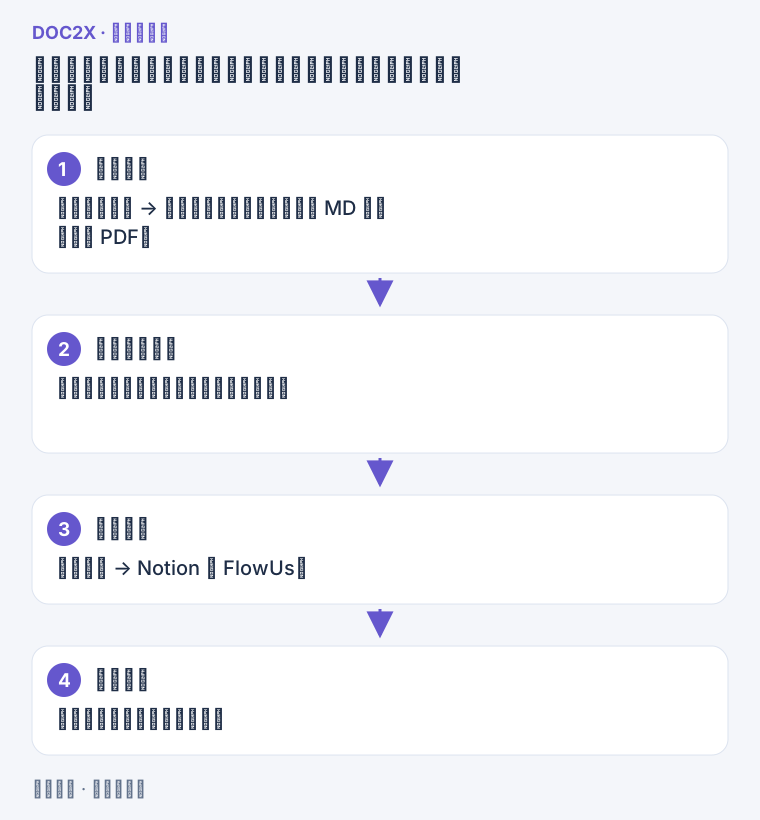
图示:批量转存前核对可转存数量,完成后逐项检查成功、跳过与失败状态。
完成后在哪里看
结果保存在第三方平台的页面中,Doc2X 的云端源记录仍是原来的解析或翻译记录。检查正文结尾、所选语言范围、表格和图片,不只看“创建成功”的标题。
多份文件的转存不是实时文件夹同步。之后新增翻译或修改内容,需要再次确认对应源结果和目标,而不是等待自动更新。
部分失败时
- 先看目标平台:确认哪些页面已经建立,哪些内容仍不完整。
- 再看失败原因:授权/权限问题回设置处理;内容缺失回源记录处理;网络异常先恢复连接。
- 只处理必要的项:已成功或已存在的页面不要立即整批重复创建;仅失败结果可重新选择后处理。
- 如果提示部分成功:页面可能已存在,只是内容块或表格没有全部写入。保留提示,先核对页面再决定补救。
显示 请先完善配置时先授权;可转存数量为零时先调整选择。切换 Doc2X 账户会中断当前账号的操作,转存期间请保持同一账户。
要把原 PDF 和项目附件整体备份,请使用 WebDAV 项目 ZIP;要送到研究笔记本,请使用 NotebookLM 项目转存。