
墨墨背单词:连接账号与收集生词
在 Doc2X 客户端连接墨墨账号、选择默认词本后,可以从解析或翻译结果的文字中选择生词,再确认加入墨墨。当前连接流程使用账号授权,不需要手动填写旧版 Access Token。
使用前准备
- 使用已登录的 Doc2X 桌面客户端,并有可正常使用的墨墨账号。
- 打开头像 → 账户管理 → 墨墨背单词。
- 如果显示 当前环境暂未开放账号连接或 账号连接暂不可用,先确认客户端版本和当前支持情况;不要寻找隐藏的 Token 输入框。
- 首次使用墨墨时,先在墨墨 App 完成必要的词库初始化和同步。
1. 连接账号并选词本
- 在 墨墨背单词页点击 连接墨墨背单词。
- 按打开的墨墨授权页面完成登录和权限确认,再返回 Doc2X。
- 等待页面显示 已连接墨墨。取消或未完成授权时,先看页面原因,再决定是否重新连接。
- 在 默认同步词本中选择目标词本。
- 没有合适词本时点击 新建词本;创建完成后检查默认目标是否正确。
- 点击 测试连接,看到 墨墨连接正常后再返回文档阅读。
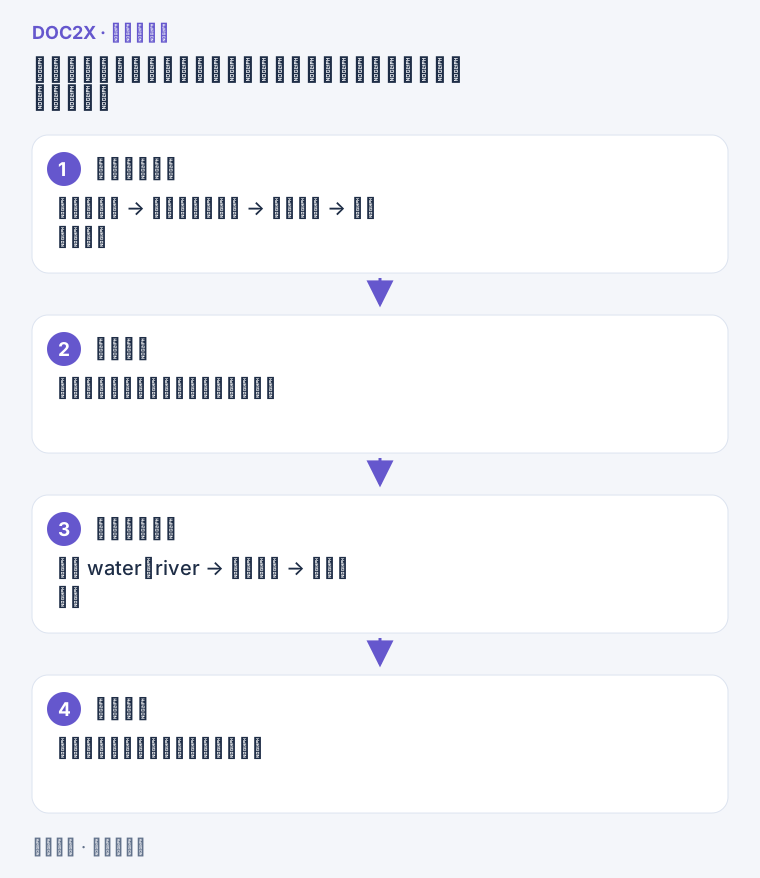
图示:当前墨墨连接使用账号授权;选好默认词本后,再确认加入选中的生词。
2. 在文档结果中加词
- 打开 Doc2X 的解析结果或对照翻译文字结果,找到要收集的单词。
- 选中含拉丁字母的文字,在选中文字操作栏或相应右键入口中选择墨墨操作。
- 单个候选词显示 加入墨墨;多个候选词时可显示 墨墨 · N,点击后打开 确认加入墨墨。
- 多词确认中检查候选词、勾选需要的词,再点击 加入 N 个生词。不需要时点 取消。
- 等待添加结果,再到墨墨 App 的目标词本检查。
当前一次确认最多处理 100 个候选词,单个词长度最多 50 个字符。选择整段文章时先核对候选列表,不要假定句子中的所有内容都被当成生词。没有可识别候选词时不会显示可用的加词操作。
3. 读懂添加结果
| 状态或结果 | 含义与操作 |
|---|---|
| 加入中 | 正在提交,等待完成,不要重复点击 |
| 已加入 | 新词已提交到所选词本,去墨墨核对 |
| 已存在 | 该词已在目标词本中,不需要重复添加 |
| 部分成功 | 查看新增、已存在、未收录数量,分别处理 |
| 未收录或未找到 | 该候选词没有被墨墨词库接受,检查拼写与选词范围 |
| 倒计时后重试 | 请求频率受限,等待按钮倒计时结束后再试 |
这里收集的是你主动确认的生词,不是把整篇解析文档上传为一个墨墨词本文件。
常见提示与恢复
- 请先在设置中连接墨墨背单词:回设置完成账号连接;旧 Token 不能代替当前连接步骤。
- 请先在设置中选择默认墨墨词本:选择可用词本,再回原文重新选词。
- 默认词本无效或已删除:回设置重新选择,必要时新建词本。
- 词本容量不足:在墨墨整理容量或改用其他可用词本,再处理未成功的词。
- 墨墨词库正在初始化:先打开墨墨 App 完成同步,再测试连接。
- 授权失效:使用 重新连接墨墨完成新的授权。
- 网络/服务错误:检查连接后再试,先看前一次是否已有成功结果,避免盲目重复。
更换账号或断开连接
在设置页可使用 重新连接墨墨。重新连接没有完成时,页面会说明原有连接是否仍保留,不要自行推断已换到新账号。
要停止使用当前连接,点击 断开连接 → 确认断开。如果显示仅已从本机断开、墨墨侧状态未确认,按提示处理;出现 重试断开时使用该入口完成清理。更换默认词本只影响后续收集,不会自动搬动先前加入的词。