
教学 PPT:把已核对的题目做成课堂课件
这篇教程从“整理试题”的核对结果制作一题一页的教学课件。先在整理试题教程中确认题目和答案,再进入课件编辑,选择教学模板、调整元素、预演答案显现,最后下载 PPTX。
这条入口会复用已有题答结构。普通 AI 生成 PPT 中的“书籍转课件”和“试卷讲解:一页一题”则会创建新的 AI 生成任务,两条流程见本文末尾的说明。
开始前确认哪些内容会进入课件
你需要登录,并能打开已经完成或已有可用结果的“整理试题”任务。整理试题的会员、试用和 AI 积分条件见开始前说明。网页和客户端均可使用教学课件工作区。
系统按所选范围生成课件,最多 200 道题,每题一页;“不导出此题”的题目不会进入课件。未找到答案或尚未处理的题目仍可能被保留并带有提示,所以制作前应完成必要的人工核对。题量超过 200 时,在导出弹窗选择章节或题目分批制作。
教学课件使用当前核对结果中的题目、答案和原图。请在课件中检查实际带入的内容,尤其是另行生成的“AI 补充详解”;不要仅因为它在整理结果中可见,就认为课件中已经包含了所有补充文字。
第 1 步:从整理结果进入课件编辑
- 打开要使用的“整理试题”任务,检查答案配对与排除选择。先点击 保存修订,确认出现“修订已保存”。
- 点击 导出整理结果。
- 在 文件格式 中选择 教学课件,卡片标记为 PPTX。
- 在 导出范围 选择 全部保留题目、当前筛选 或 指定章节或题目。指定范围时可整章选择,再增减题目。
- 需要讲课时回查原材料,可勾选 附上原文出处。核对“将导出 N 题”,点击 进入课件编辑。
进入成功后,应看到左侧幻灯片列表、中间课件画布,以及“教学模板”“使用 PDF 原图”“点击显示答案”等控件。来源文件名会显示在顶部。
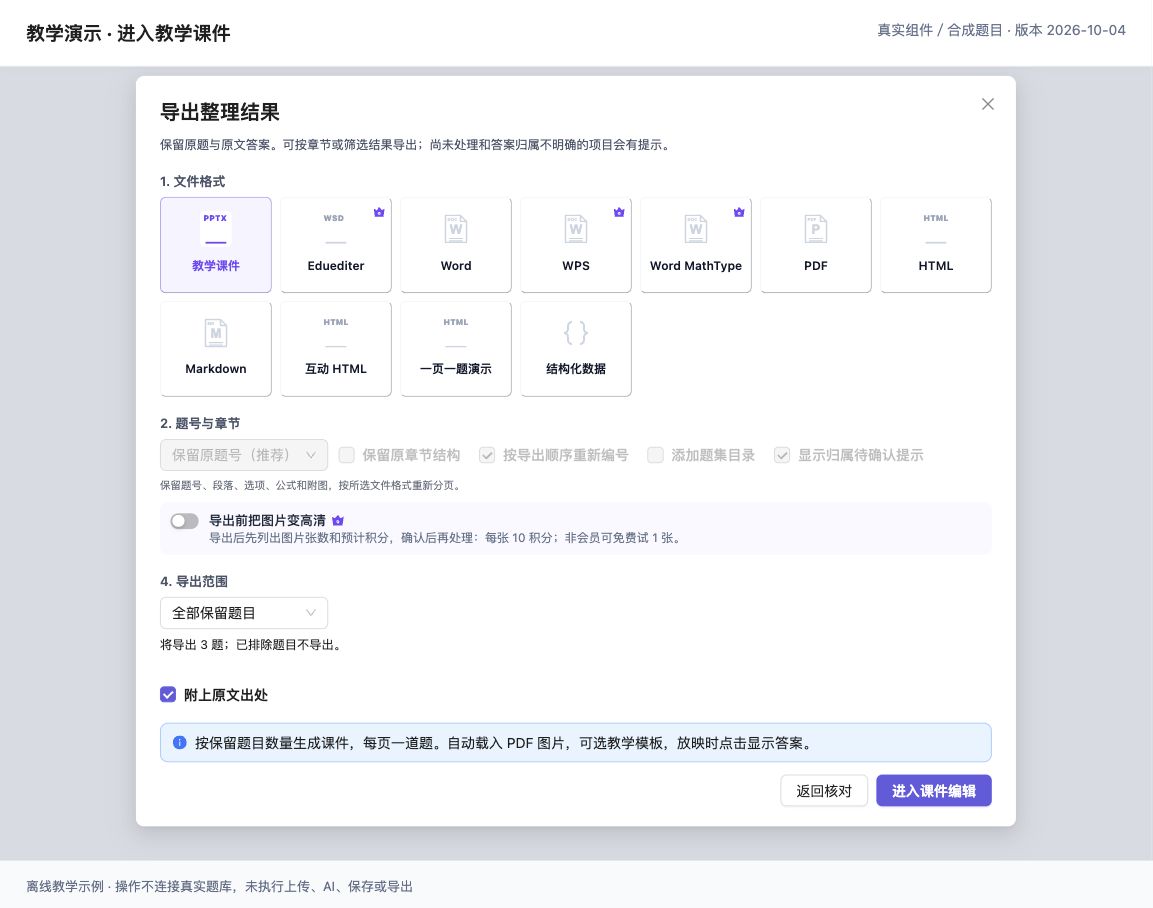
图示:从已核对的整理试题结果选择“教学课件”,指定范围后进入编辑。(真实组件离线演示,合成教学数据;界面版本 2026-10-04。)
从核对结果转换课件本身不重新发起题答整理任务;若开启 导出前把图片变高清,仍会进行额外图片增强。图片未就绪时先点 重试加载附图,再进入编辑。
如果当前结果包含“全文手动编辑”,PPTX 入口会阻止继续,以免丢掉非结构化修改。先用普通文档格式保存需要的全文内容,再考虑 还原原始结果 并重新逐题核对;还原会影响现有修改,不应把它当作无损转换。
第 2 步:选模板,决定原图与答案的显示方式
在顶部 教学模板 中选择:
| 模板 | 适用操作 |
|---|---|
| 清新讲堂 | 从清晰的课堂版式开始,再调整字号与重点 |
| 深绿黑板 | 采用黑板风格,预览文字与公式对比度 |
| 几何习题 | 为题目讲解使用几何风格版式 |
| 暖色手记 | 使用暖色课堂笔记风格 |
点击模板后,中间画布会更新;切换模板会保留已编辑内容与原图,仍需检查新布局是否合适。
使用 PDF 原图 决定是否保留来源中的题目配图。没有可用原图时开关会置灰。以三角形面积题为例,先确认图中的底、高标注清楚,再调整图片位置和大小。
开启 点击显示答案 后,课堂放映会先显示题目,再点击揭示答案;下载的 PPTX 也会使用对应答案显现设置。关闭时题目和答案同时显示。适合学生先作答的课堂可开启,复习讲评时可按需要关闭。
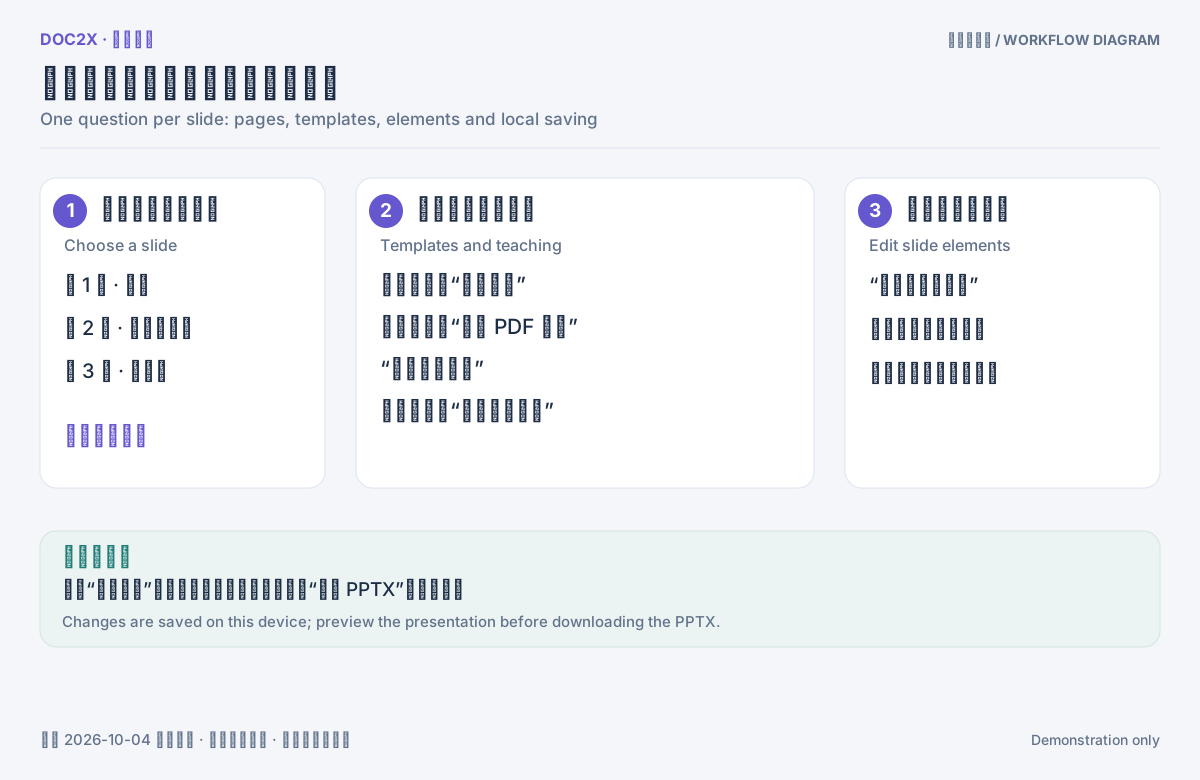
图示:工作区操作示意:左侧选题目页,顶部选模板与讲课选项,右侧编辑元素;检查“已保存到本机”状态。
第 3 步:编辑每一页的文字、公式和配图
点击左侧缩略图切换到要编辑的题目页,再点击画布中的具体元素。右侧 幻灯片编辑工具 会显示该元素的内容与样式。
例如,将解方程题的答案“
| 要做的修改 | 操作 |
|---|---|
| 补充说明文字 | 点击 插入文本,输入内容,调整位置与字体 |
| 添加数学表达式 | 点击 插入公式,输入公式内容并检查渲染 |
| 添加示意图 | 点击 插入图片,选择 PNG、JPEG、WebP 或 GIF;单张不超过 8 MB |
| 添加框线、色块或图形 | 点击 插入形状,再调整位置、尺寸和样式 |
| 调整已有元素 | 先在画布选择元素,再修改内容、位置尺寸、字号、颜色或粗体斜体 |
| 复用或删除元素 | 选中后使用 复制节点 或 删除节点 |
| 撤回刚才的操作 | 使用 撤销修改;需要恢复时使用 重做修改 |
| 恢复某一块 | 使用 恢复该块 前确认要放弃该块的局部改动 |
需要讲课提示时编辑 演讲备注。如果新增元素也应该和答案一起出现,检查其 随答案显现 设置;否则新增说明可能一开始就可见。不要只检查答案正文,还要查看答案标签、图片及新增提示元素。
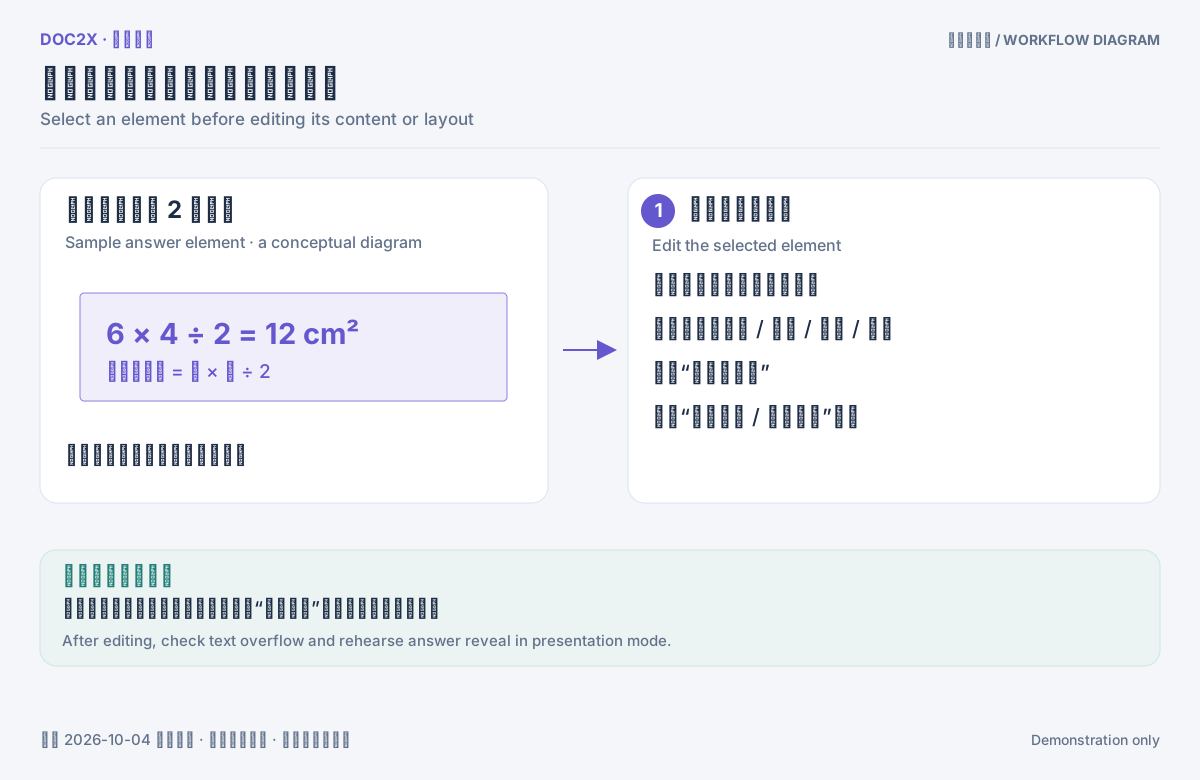
图示:编辑操作示意:先选中画布元素,再修改内容、字号和颜色,按需插入元素并设置“随答案显现”。
第 4 步:确认本机保存
编辑会自动保存到本机。顶部显示 正在保存… 时先等待,显示 已保存到本机 后,当前修改才已落盘;保存失败时点击 重试保存。
这份教学课件属于当前账号,并存储在当前浏览器或客户端的本机数据中。换设备、换浏览器或清理本机数据后,不能假定还能打开原课件。需要继续编辑时,保留这份课件的页面链接,在同一环境、同一账号下重新打开;同时及时导出 PPTX 作为可携带的成果。
从整理试题再次点击 进入课件编辑 会创建一份新的课件,不会自动找回之前课件里的手工排版。普通 PPT 项目列表也不是这条教学课件流程的恢复入口。课件内的编辑不会反向修改原来的试题核对结果。
第 5 步:用课堂放映检查讲课顺序
- 点击 课堂放映,打开大尺寸放映界面。
- 开启“点击显示答案”时,先检查学生看到的题目页是否已经泄露答案。
- 点击画面或 显示答案,检查答案、解析和随答案显现的元素是否一起出现。
- 点击 下一题,继续检查每一页。也可以用
空格或→前进一步,←返回上一步,Esc返回编辑。 - 对文字过小、公式拥挤或图片遮挡的页返回编辑后修改,再预演。
关闭后重新打开放映会从第 1 页开始。这是应用内的课堂放映界面;在正式授课设备上,还应检查屏幕比例、投影字体与答案显现效果。
第 6 步:下载 PPTX,并检查成品
点击 导出 PPTX,在 导出演示文稿 弹窗填写 文件名称,如“三角形与方程练习”。检查页数与 16:9 说明,再点击 下载 PPTX。
导出的文件保留可编辑文字、形状、原图与 SVG。数学公式可能以 SVG 图片对象呈现,不能把“可编辑 PowerPoint”理解成每个公式都已变成 PowerPoint 原生公式。下载后在演示软件中打开,检查版式、公式清晰度和答案动画,再用于授课。
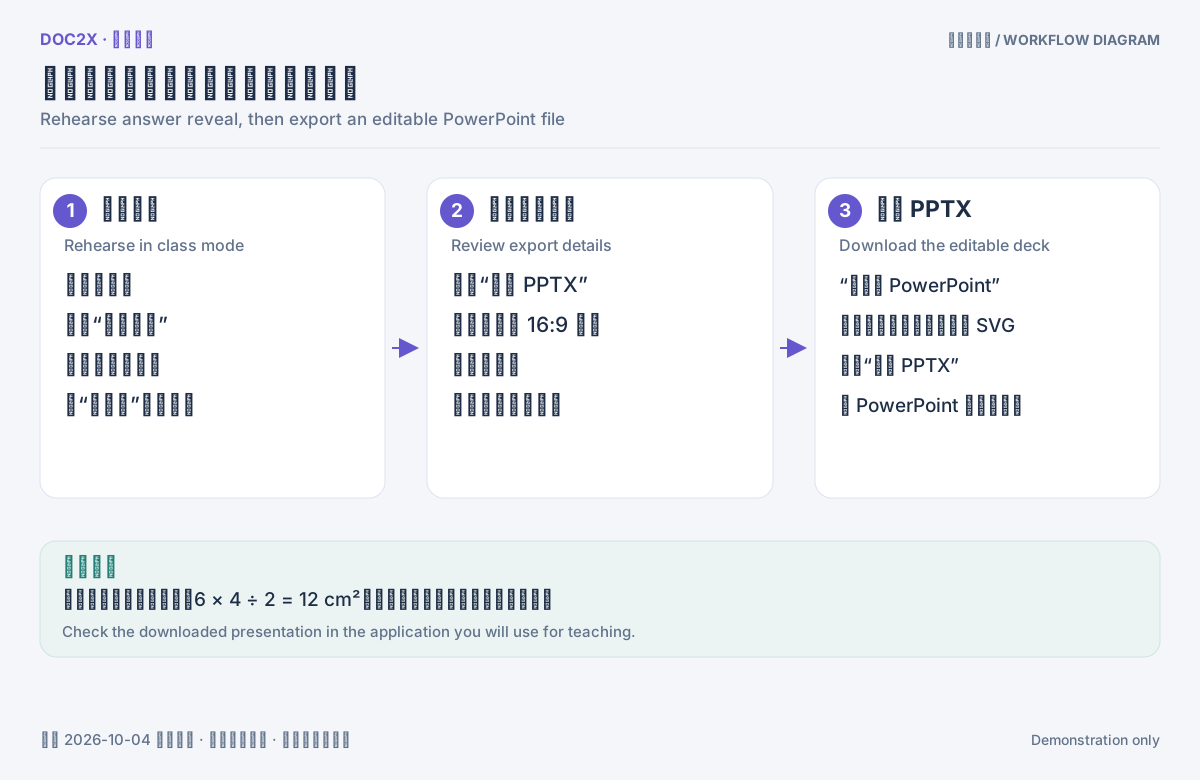
图示:操作流程图:先用课堂放映检查答案显现,再确认演示文稿文件名并下载可继续编辑的 PPTX。
在浏览器下载列表或保存时选择的位置找到 PPTX。若弹窗出现“以下页面文字超出文本框”,文件仍可能已经下载;按提示页码在编辑器或 PowerPoint 中调整文字和文本框后重新导出。此教学课件编辑页输出 PPTX;需要 Word、PDF 或互动 HTML 时,返回原来的 导出整理结果 选择相应格式。
另一种起点:从书籍或试卷重新生成教学 PPT
如果要从参考资料规划一套新课件,而不是复用现有核对结果,可以从 AI 生成 PPT 进入:
- 选择 智能排版,在 PPT 主题与要求 描述授课对象、主题和重点,用
@引用 PDF。 - 在 使用场景 选择 书籍转课件 或 试卷讲解:一页一题。
- 书籍转课件可只提供主题,也可引用资料;试卷讲解必须引用 1–2 份 PDF,先题目卷、后答案卷,题答同文件时只选一份。
- 填写 内容范围。书籍可指定章节,试卷可填题号范围;试卷模式的页数按题目数确定,目标页数不可手动设置。
- 选择 AI 模型,检查 允许参考 PDF 原图,选择视觉风格后点击 生成演示文稿。
这会创建新的 AI PPT 任务,按所选模型和实际操作使用权益与积分。它不会自动采用另一个“整理试题”任务里的人工确认、排除或手工修改。已有核对结果且希望直接讲题时,使用本文的“整理试题 → 教学课件”入口。
如果这条 AI 生成流程已经完成但结果没打开,使用 重新打开结果 可取回已生成内容,无需重新生成。这个云端任务结果恢复机制,与前文教学课件的本机编辑保存是两回事。
普通生成器的完整操作、生成后的编辑与导出,见 AI 生成 PPT 教程。
常见问题
| 现象 | 处理方法 |
|---|---|
| 找不到“教学 PPT”独立菜单 | 到“整理试题”的“导出整理结果”中选择“教学课件” |
| 题目多于 200 道 | 用“当前筛选”或“指定章节或题目”分批制作 |
| “使用 PDF 原图”无法开启 | 当前课件没有可用来源图片;需要时可自行插入图片 |
| 课件中有缺答案或未处理提示 | 返回原整理任务处理并保存,再按正确范围建立课件;原课件的手工版式需自行保留 |
| 提示“课件不存在,或不属于当前账号” | 检查是否同一账号、同一浏览器或客户端及原课件链接;本机记录已丢失时从试题配对结果重新创建 |
| 自动保存失败 | 保持当前页面打开,点击“重试保存”,确认“已保存到本机”;及时下载PPTX保留成果 |
| 导出失败 | 查看弹窗错误,处理后点击“下载 PPTX”重试 |
| 换模板后局部不合适 | 检查各页元素位置、文本框和图片,逐页调整后再次课堂放映 |