
浏览器扩展:安装、网页翻译与阅读工作流
Doc2X 浏览器扩展可用于网页双语、划词与悬停、输入框、图片与漫画、已有视频字幕翻译,也提供阅读助手,并能把网页/PDF 接入文档工作台。本教程先完成安装,再用“校园节水”主题的公开或自制材料练习七类任务。
从 官方浏览器扩展页面 获取当前安装包和对应教程,也可以从网页版用户菜单的 电脑版&插件下载 进入。不同浏览器、扩展版本和网站的可用入口可能不同;以下按任务说明操作,不把某个网站上的显示效果视为所有网站都相同。
1. 选择对应的安装方式
| 浏览器 | 官网包与安装方式 | 使用时注意 |
|---|---|---|
| Chrome / Edge | 下载 ZIP,解压后加载扩展文件夹 | 安装后保留解压目录;更新后重新加载扩展并刷新网页 |
| Firefox | 下载 XPI,临时载入附加组件 | 当前包采用临时加载;退出浏览器后需要重新加载 |
| Safari | macOS 上下载 ZIP,打开其中的扩展承载应用 | 不是 Doc2X 桌面客户端;在 Safari 中启用扩展并授权目标网站 |
官网安装区会显示当前版本、下载和分步操作。安装包可直接获取;使用翻译和 AI 服务还需要对应账号额度。当前分发方式不表示已在所有浏览器扩展商店上架。
Chrome
- 在官方安装区选择 Chrome,下载 ZIP 并完整解压到一个固定目录。
- 找到直接包含
manifest.json的文件夹,保留整个文件夹。 - 在 Chrome 地址栏打开
chrome://extensions,开启 开发者模式。 - 点击 加载已解压的扩展程序(Load unpacked),选择上一步的文件夹。不要选择 ZIP,也不要只选择
manifest.json文件。 - 扩展列表出现 Doc2X 后,从浏览器扩展菜单将它固定到工具栏。
- 打开 Doc2X 扩展并登录账号,然后刷新原来已经打开的网页。
浏览器加载方式可参考 Chrome 官方说明。
Edge
- 从官方入口获取适用于 Chrome/Edge 的 ZIP,解压到固定文件夹。
- 打开 扩展 → 管理扩展,或在地址栏进入
edge://extensions。 - 开启 开发人员模式,点击 加载解压缩的扩展,选择直接包含
manifest.json的文件夹。 - 从扩展菜单打开 Doc2X,登录后刷新目标网页。后续更新时,在扩展管理页重新加载,并再次刷新网页。
操作依据 Microsoft Edge 官方本地加载说明。
Firefox
- 在官方安装区选择 Firefox,保存
.xpi文件,不必解压。 - 在地址栏打开
about:debugging#/runtime/this-firefox,进入 此 Firefox(This Firefox)。 - 点击 临时载入附加组件(Load Temporary Add-on),选择下载的 XPI。
- 从扩展菜单打开 Doc2X,登录账号,刷新要使用的网页。
- 下次重新启动 Firefox 后,重复临时载入步骤。当前包不是双击即可永久安装的商店签名包。
临时扩展的保留规则见 Mozilla 官方说明。
Safari(macOS)
- 下载 Safari ZIP,解压得到
Doc2X Browser Extension.app。 - 把应用放到 应用程序 中并打开。它用于承载 Safari 扩展,与 Doc2X 桌面客户端是两个应用。
- 在 Safari 按
⌘,打开设置,进入 扩展,勾选 Doc2X。 - 查看扩展的网站访问权限。可保留“询问”,在使用时为目标网站确认授权。
- 打开要阅读的网页,再打开 Doc2X,按 Safari 的提示授权该网站并登录。
当前官方指南说明 Safari 官网包已签名并通过 Apple 公证,按常规扩展方式启用;无需关闭系统安全保护。Safari 扩展管理方式见 Apple 官方说明。
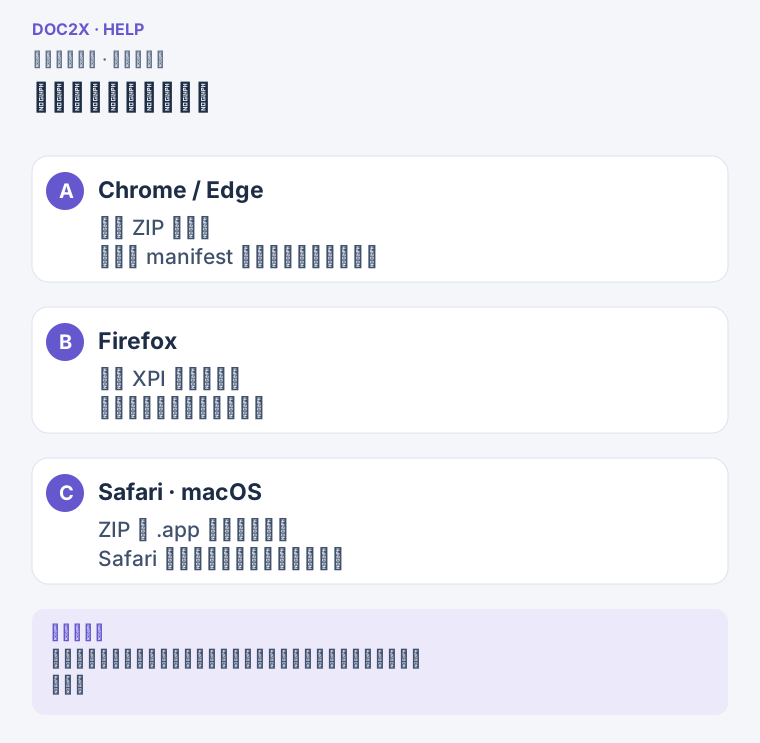
安装方式示意:Chrome/Edge加载解压目录,Firefox临时加载XPI,Safari启用macOS扩展应用。(操作流程示意)。点击图片可在新标签页放大查看。
2. 安装后先做一次检查
- 打开一篇普通的公开网页,例如一段英文节水介绍。先用文字明确、内容较短的文章练习。
- 从浏览器工具栏打开 Doc2X,确认扩展本身已登录。网页版已经登录,不代表扩展中的登录状态一定已经就绪。
- 检查当前功能使用的目标语言、模型和额度;以扩展当时显示的选项为准。
- 确认浏览器允许扩展访问当前网站;Safari 尤其需要核对该网站的授权。
- 安装或更新后首次使用,刷新目标网页,再开始翻译。
功能处理可能使用在线翻译或 AI 服务。可用模型、额度和会员权益以账号与当前功能提示为准,不应把安装包免费下载理解为所有操作免费。
3. 网页双语:读整篇文章
**适合:**希望在原网页中阅读文章,并随时对照原文。
- 打开目标文章,确认正文已经加载完成。
- 打开 Doc2X 的网页翻译功能,按当前选项设置译文语言,开始翻译本页。
- 在原网页中逐段阅读译文,对照相邻原文,核对否定词、数字、单位和引用。
- 遇到某一句不清楚时,用下节的划词或悬停功能单独查看;不必只凭整页译文猜测。
- 需要整理整篇资料时,转到阅读助手,或使用文档工作台衔接流程。
练习时可用下面这段自制原文,并对照检查:
Close the tap while washing your hands with soap.
Report leaking taps to the school office.
Choose one water-saving action your class can keep doing this week.
网页双语显示用于当前网页的阅读。它不等于已经下载了一份翻译后的 Word/PDF;需要文件时使用 文档衔接与导出。
4. 划词与悬停:只查一个词或一句话
**适合:**文章大部分能读懂,只需要解释少数词句。
- 在已加载的正文里选中一个词或完整句子,例如
Report leaking taps to the school office.。 - 使用扩展提供的划词翻译入口,查看局部译文和解释。
- 如果只选了单词却不符合语境,把范围扩大到完整句子再核对。
- 使用悬停翻译前,先查看当前版本的触发和交互设置。若界面提供划词后的触发点,先选中文字,再按设置点击或悬停该触发点;不要默认只把指针停在正文上就会翻译。
- 仍不清楚的内容交给阅读助手,提出具体问题,例如“这句话要求学生本人维修,还是向学校报告?”
网页中能选中的文字适合划词;图片里的字应使用图片翻译。悬停的触发设置以当前版本为准,不要把桌面客户端的全局划词快捷键套用到浏览器扩展。
5. 输入框翻译:先写草稿,再检查译文
**适合:**在网页邮件、留言或讨论区中转换输入语言。
- 在目标网站打开输入区域,先写一段简短草稿,例如“我们班计划本周检查教室附近的水龙头,请问如何报告漏水?”
- 使用扩展在该输入场景提供的翻译功能,按需要设置目标语言。
- 检查转换后的内容是否保留请求对象、时间和语气,尤其不要遗漏“请问”“本周”等限定。
- 在网站输入框中核对最终文本、收件人或发布范围。
- 确认无误后,再使用网站自己的发送或发布操作。
不同网站输入框的结构不同。如果当前输入区域没有可用入口,可先用普通文本草稿整理内容,不要假设每个网页编辑器都支持相同的替换方式。
6. 图片与漫画翻译:核对文字和阅读顺序
**适合:**网页海报、说明图或漫画中的文字。
- 打开含图片的页面,等待要翻译的图片加载清晰。
- 使用扩展提供的图片或漫画翻译功能,针对需要阅读的图片启动处理。
- 有多张漫画图片时,按当前界面支持的连续处理方式操作,并检查实际处理到的图片范围。
- 对照原图核对文字、人物指代、气泡顺序、竖排和小字号内容。
- 如果要手动改字、移动译文或导出海报,把有权使用的图片交给 图片翻译与分层编辑工作区,在那里校对并导出文件。
图片阅读翻译不等于自动生成可编辑 Word,也不代表所有漫画网站、全部长图或未加载图片都会被完整处理。需要保存成果时,以当前入口提供的保存选项为准;需要明确的图片/PDF/PPTX 导出,可使用上面的图片工作区。
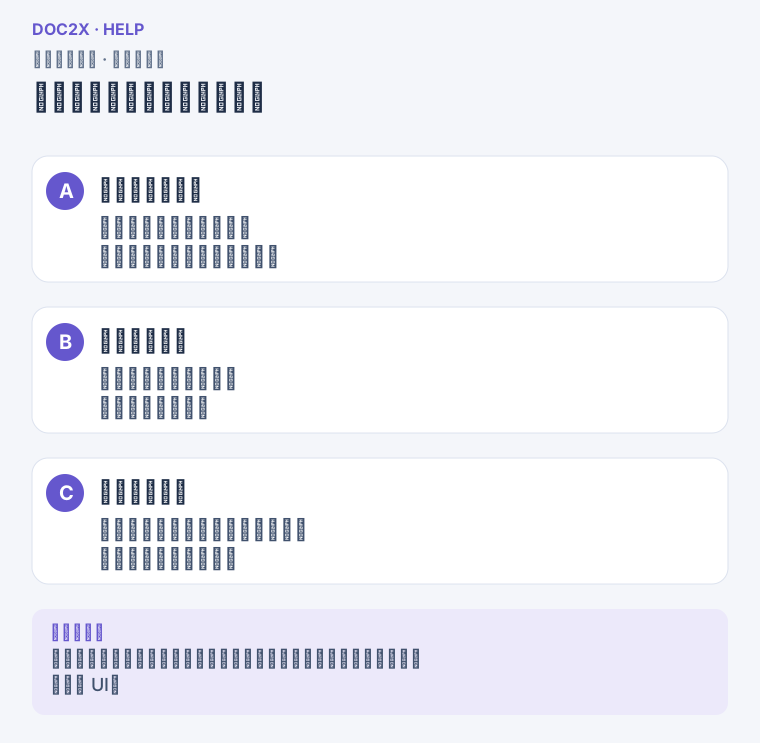
网页阅读操作示意:整页翻译、局部查词、输入翻译和阅读助手分别处理不同任务。(操作流程示意)。点击图片可在新标签页放大查看。
7. 视频双语字幕:翻译已有字幕
**适合:**在支持的网站观看已有字幕的课程、访谈或视频。
- 先播放视频,确认该视频本身提供可用字幕,并选到要阅读的字幕轨道。
- 打开 Doc2X 的字幕翻译功能,按当前设置显示双语字幕。
- 按需要调整字幕样式和显示方式,检查字幕是否遮住图表或讲义中的重点。
- 听不清或看不明白时暂停,结合原字幕和画面核对译文。
- 切换视频后重新检查该视频是否有字幕、该网站是否支持对应功能。
这里翻译的是已有字幕,不包含无字幕视频的自动语音转写。没有原字幕时,重复开启翻译也不会自动变成语音识别;字幕显示也不等于已经下载字幕文件。
8. 阅读助手:摘要、问答和思维导图
**适合:**读完译文后,需要整理重点、理解论证或准备课堂讨论。
- 打开需要分析的网页,再进入扩展的 阅读助手。
- 先做摘要,指定用途和长度。例如“把这篇校园节水文章整理成 5 条课堂要点,保留作者的限制条件”。
- 继续提出一个明确问题,例如“哪些做法可以由学生自己完成,哪些需要学校人员处理?”
- 对照原文检查回答的依据;遇到原文没有给出的数字或结论,回到文章核实。
- 使用思维导图功能梳理结构,例如“现状 → 行动 → 责任人 → 检查方式”,检查分支是否覆盖文章重点。
- 需要长期保留时,将核对后的要点整理到自己的笔记中;需要跨文档分析时,进入 Doc2X 的 多文档 AI 阅读教程。
摘要、问答和思维导图是不同的整理方式,不应把一份摘要当作已经逐句翻译全文,也不应把助手回答中出现的内容都视为原文事实。
9. 网页/PDF 接入工作台,再做文档导出
**适合:**在浏览器发现资料后,还要解析、翻译、编辑或输出文件。
- 在浏览器打开目标网页或 PDF。PDF 场景可留意扩展提供的 PDF 嗅探翻译 入口。
- 使用当前扩展提供的连接 Doc2X 文档工作台的操作,进入对应资料的处理流程。
- 到工作台后,先核对文件名、内容和页数;网页阅读译文不等于已经完成该文档的处理。
- 根据目标选择解析或翻译,检查目标语言、模型、页数范围及额度提示后提交。
- 等任务完成,校对正文、表格、公式和配图,再打开结果页的导出功能。
- 根据用途选择格式:需要继续改正文选适用的 Word,写作整理可选 Markdown,需要保留阅读版面则选该结果支持的 PDF。具体格式见 导出格式选择教程。
- 下载文件,在本机打开检查。后续保存与恢复按工作台记录和文件规则处理,不要只保存一个已翻译网页的标签页。
如果当前网页没有可用的接入入口,可把已经有权取得的 PDF 从 Doc2X 常规上传入口处理。文档页数、格式、存储期限和额度沿用对应文档功能规则;扩展不会替代这些条件。
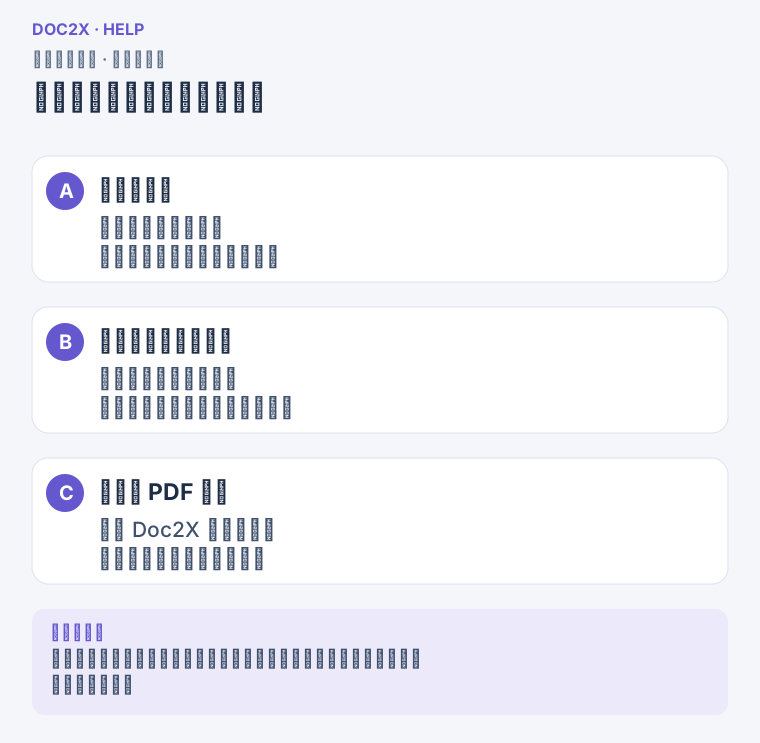
媒体与文档流程示意:图片和已有字幕用于阅读,网页/PDF交给文档工作台继续处理。(操作流程示意)。点击图片可在新标签页放大查看。
10. 更新与常见问题
更新时怎么处理
- Chrome / Edge:将新版完整解压到固定目录,在扩展管理页重新加载 Doc2X,再刷新正在阅读的网页。
- Firefox:在调试页移除旧的临时实例,再载入新版 XPI。浏览器重启后仍需重新载入。
- Safari:先退出 Safari,用新版替换扩展承载应用,重新打开后检查扩展开关和目标网站权限。
使用 官方安装入口 当前提供的版本。没有可用安装包或下载失败时,用安装区的重试入口检查更新;不要把网页教程中的旧版本号当作当前版本。
| 现象 | 检查顺序 |
|---|---|
| Chrome/Edge 报找不到 manifest | 先完整解压,选择直接包含 manifest.json 的文件夹,而非压缩包或外层目录 |
| 安装后已有网页没有变化 | 确认扩展已启用、扩展内已登录,再刷新目标网页 |
| Firefox 重启后扩展不见了 | 当前是临时安装,重新载入 XPI |
| Safari 已装应用但不能用 | 核对 Safari 设置中的扩展开关,以及当前网站访问权限 |
| 某个网站没有某项功能入口 | 检查当前版本与该网站是否支持;可先用普通公开文字页确认基本翻译功能 |
| 划词选不到图片里的字 | 改用图片翻译;需要校对导出时进入图片工作区 |
| 视频没有双语字幕 | 先确认原视频有字幕,再检查网站是否支持;此功能不做无字幕转写 |
| 翻译或助手提示额度不足 | 按账号和当前功能的模型、积分或会员提示处理 |
| 扩展里看见译文,但电脑没有文件 | 阅读显示与文件导出是两件事;需要文件时进入相应工作区导出 |
反馈问题时说明浏览器、扩展版本、具体网站、所用功能和失败步骤,并使用公开示例或脱敏画面。官网支持范围见 浏览器扩展功能介绍。