
Notion 转存:授权与结果页面
在 Doc2X 客户端中,可以把已完成的解析文字结果或对照翻译内容创建为 Notion 页面。需要保留原 PDF 或整个项目文件时,请改用项目备份或本地存档。
使用前准备
- 已安装并登录 Doc2X 桌面客户端。
- Notion 账号能访问目标工作区和要授权的页面;第三方服务条件以 Notion 当前提示为准。
- Doc2X 中已有可读取的解析 Markdown 或对照翻译内容。普通 Notion 转存弹窗不是任意 PDF/Word 上传入口。
1. 连接 Notion
- 在客户端打开头像 → 账户管理 → 转存设置。
- 找到 Notion 卡片,点击 去授权。也可先在结果中点 转存第三方,遇到未配置提示时点击 去配置。
- 浏览器打开 Notion 授权页后,登录正确的 Notion 账号,核对工作区、授权范围和允许访问的页面。
- 按 Notion 页面完成 选择页面 / 允许访问等授权操作。需要的目标页面必须在授权范围内。
- 如果浏览器询问是否打开 Doc2X 客户端,允许返回已经启动的客户端。
- 回到 Doc2X 转存设置,确认 Notion 卡片显示 已授权。仅看到浏览器回跳成功不代表客户端已经完成连接。
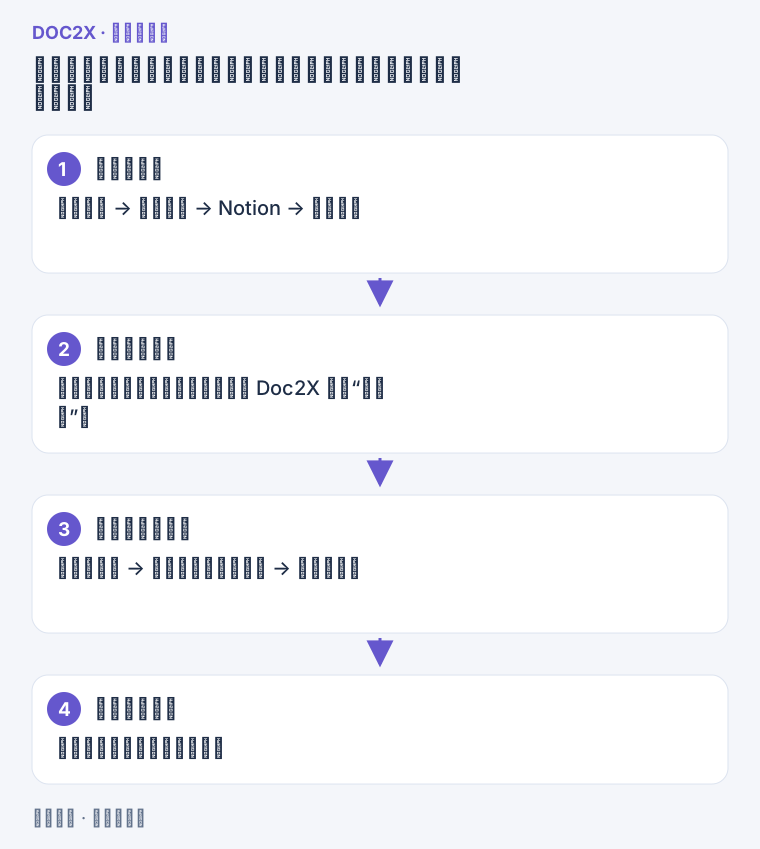
图示:授权完成后回到客户端确认状态,再创建目标页面并检查正文和图片。
2. 选择内容并转存
- 打开已完成的解析结果,或具有对照文字内容的翻译结果。
- 在该结果的菜单中点击 转存第三方,选择 Notion 工作区。
- 确认授权状态为 已配置,填写 页面标题。标题宜简短,当前转存标题上限为 100 个字符。
- 翻译结果显示 导出内容时,选择需要的双语对照、仅译文或原文。解析结果使用解析正文。
- 等待内容准备完成。按钮仍显示 请先完善配置或不可用时,先处理授权或内容加载提示。
- 点击 开始转存,保持客户端与网络可用,等待结果提示。
Notion 页面会按识别内容转换为内容块。图片需要能够读取和上传;无法取得的图片或超过附件限制时,转存可能停止,不应把缺图状态当作完整结果。
3. 去 Notion 检查结果
在已授权的 Notion 工作区中打开新页面,按标题定位,并检查:
- 正文是否完整,原文、译文或双语范围是否与选择一致。
- 表格和公式是否可读,图片是否实际显示。
- 页面是否已经创建但后续内容只有一部分。
转存是一次内容交付。你在 Doc2X 后续重新翻译或修改内容,不会持续更新已经创建的 Notion 页面。
常见情况与恢复
| 提示或现象 | 下一步 |
|---|---|
| 授权页完成,Doc2X 仍显示未授权 | 保持客户端打开,回原账户的转存设置重新发起授权;不要复用旧回调链接 |
| 找不到目标工作区或页面 | 到 Notion 核对登录账号及授权页面范围,必要时重新授权 |
| 没有可转存内容 | 确认选择的是已完成的解析或对照文字结果,等待正文加载;仅保留排版 PDF 不能按普通文字转存流程处理 |
| 图片或附件失败 | 检查原图是否可访问;当前单附件上限为 5 MiB,按报错处理过大附件,再重试 |
| 部分成功、页面已创建 | 先到 Notion 检查已保存内容,再补齐或按提示恢复;不要立即重复整页转存 |
| 已转存或被跳过 | 先找原有目标页面,确认是否已成功;转存记录用于避免重复创建 |
| 切换 Doc2X 账号后中断 | 回到发起操作的账户,重新核对授权和目标后再继续 |
管理授权与批量使用
在 转存设置的 Notion 卡片中可 取消授权,再次使用时重新连接。取消连接不会代替你在 Notion 中管理已经创建的页面。
需要转存多份已有结果时,使用批量转存。该入口会过滤不适合文字转存的保留排版 PDF,请在开始前核对实际可转存数量。