
WebDAV:把项目备份为 ZIP
WebDAV 转存从客户端的项目菜单进入,将本次勾选的项目资料打包为 ZIP,上传到你的 WebDAV 空间。它是一次项目备份,不会持续监视文件夹或自动双向同步。
使用条件
- 已登录的 Doc2X 桌面客户端,且当前版本支持项目打包。
- 可使用 WebDAV 的账号、服务器地址和服务商要求的应用密码。
- 已有可用的解析或翻译结果,原 PDF 与相关资源仍可读取。
服务器地址应从服务商自己的设置页面取得。不要用浏览器中的文件分享链接代替 WebDAV 地址。
1. 配置服务器
- 进入头像 → 账户管理 → 转存设置。
- 在 项目级备份区域点击 新增配置。
- 填写以下字段:
| 字段 | 填写内容 |
|---|---|
| 平台名称 | 便于辨认的名字,例如“我的资料网盘”;有多套配置时用不同名称 |
| WebDAV服务器地址 | 服务商提供的完整 WebDAV 端点,包含所需路径 |
| 账号 | WebDAV 使用的账号或服务商指定用户名 |
| 应用密码 | 在服务商处生成的应用专用密码,按配置提示填写 |
- 点击 保存。客户端会尝试验证连接;出现权限、目录或网络错误时,先处理报错,不能把填完表单当作连接成功。
- 返回配置列表,确认该配置可见;需要调整时使用对应配置的编辑入口。
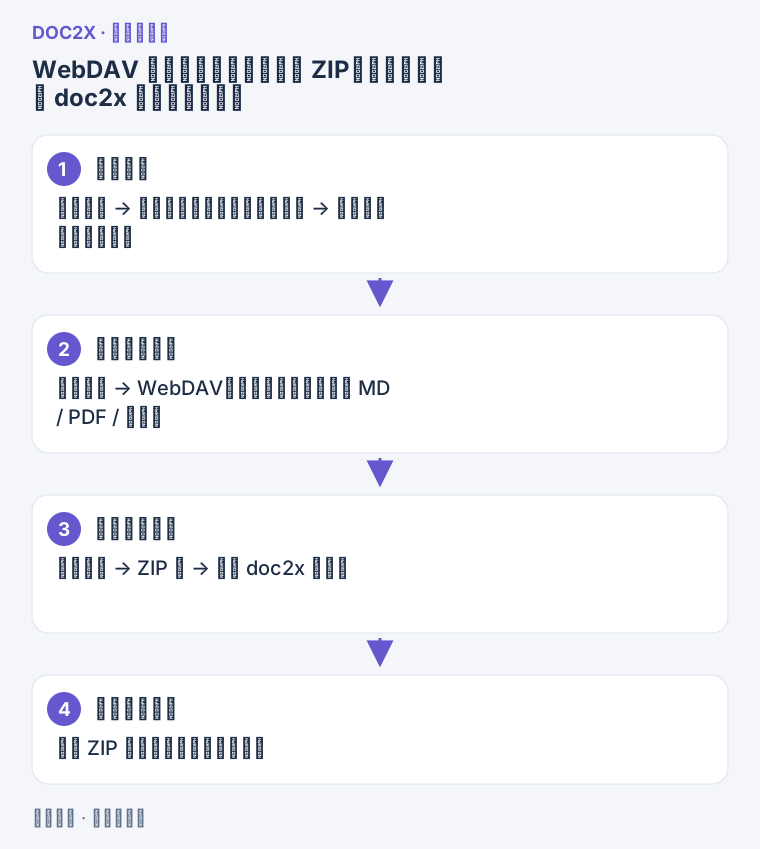
图示:WebDAV 把所选项目资料打包为 ZIP,上传后在远端 doc2x 目录核对文件。
服务商配置入口
坚果云
在坚果云账户的第三方应用/WebDAV 设置中取得账号、服务器地址和应用密码,再填入上表。应用密码用于这次连接,不要把公开分享链接填作服务器地址。
Koofr
在 Koofr 的账户与应用密码设置中取得 WebDAV 连接信息。不同账号提供的连接要求以该账号当前页面为准,再在 Doc2X 中建立独立配置。
InfiniCLOUD
在 InfiniCLOUD 的账户页面查看 Apps Connection 等应用连接信息,复制你账号对应的服务器地址和应用密码。不要照搬其他账号或旧截图中的区域服务器地址。
其他服务商同样需要提供有效的 WebDAV 连接信息。私人服务器或特殊网络地址如果被客户端拒绝,按报错确认当前支持范围,不要反复提交同一无效配置。
2. 选择项目与文件
- 回到侧栏 30天临时存储,找到要备份的项目。
- 打开项目菜单,选择 转存第三方,再选择 WebDAV。单份 Markdown 结果的转存弹窗不会显示这个项目入口。
- 填写 项目标题,选择刚保存的 WebDAV 配置。
- 在 文件列表中勾选需要的 解析 Markdown、PDF 原文以及项目中可用的翻译结果。
- 对翻译内容核对原文、译文、双语或 PDF 阅读版式等实际提供的选择。没有生成的翻译结果不能靠勾选自动补出。
- 再次核对标题、配置和文件范围,点击 开始转存。
3. 检查 ZIP 是否完整
等待资料下载、图片整理、打包和上传完成。随后在目标 WebDAV 空间的 doc2x目录查找本次项目 ZIP。
下载或打开该 ZIP,检查原 PDF、Markdown、翻译文件和图片资源。任一选定翻译产物无法取得时,流程可能停止,以免上传不完整的包;先修复缺少的内容再重试。
每次转存仅包含本次勾选的内容。后续新增翻译需要另一次备份;同名目标可能被覆盖,因此需要保留多个版本时使用可区分的项目标题,并在网盘中核对结果。
失败恢复
| 错误或现象 | 检查顺序 |
|---|---|
| 401 / 403 或权限不足 | 检查账号、应用密码及目录写入权限;需要时在服务商处更新应用密码再编辑配置 |
| 404 / 找不到目录 | 核对 WebDAV 地址及路径,确认它不是普通网页或分享链接 |
| 405 / 不支持该操作 | 确认服务支持 WebDAV 所需的目录创建和文件上传操作 |
| 网络错误或服务器暂时失败 | 先检查服务可访问性,再重试;避免同时启动多次相同备份 |
| 图片、PDF 下载或打包失败 | 回 Doc2X 检查源资料是否仍可访问,按报错减少过大资源或更新客户端 |
| 看不到 ZIP | 区分“配置保存成功”和“项目上传成功”,检查目标配置、doc2x 目录及任务最终状态 |
删除 Doc2X 中的 WebDAV 配置,只是移除该连接配置;需要管理已经上传的 ZIP,请到目标网盘操作。查看其他用途可返回转存总览。